സ്വയം ഹോസ്റ്റ് ചെയ്ത ഓഫീസ് സഹകരണം - Nextcloud + ഓഫീസ് മാത്രം
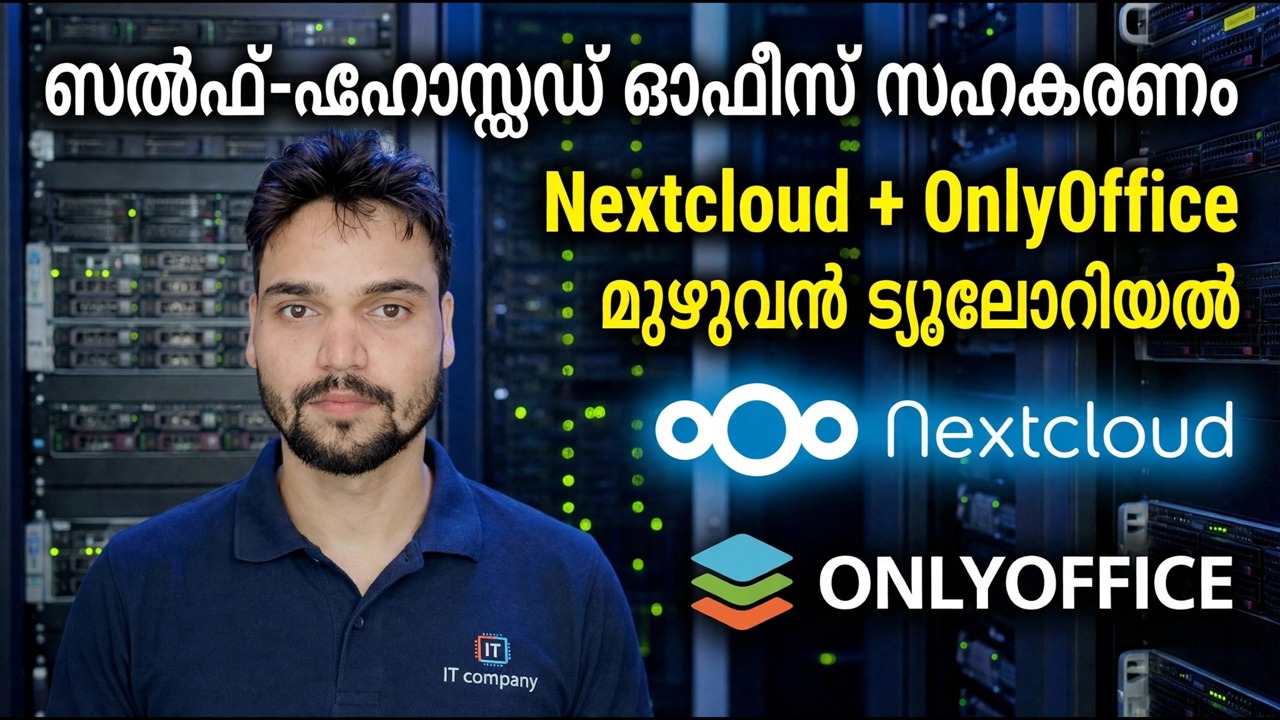
നിങ്ങളുടെ സ്വന്തം സെർവറിൽ നിങ്ങളുടെ ഓഫീസ് മുഴുവൻ പ്രവർത്തിപ്പിക്കുക: ഫയലുകളും ഉപയോക്താക്കളും പങ്കിടലും നെക്സ്റ്റ്ക്ലൗഡ് കൈവശം വയ്ക്കുന്നു, തത്സമയ ഡോക്യുമെൻ്റ് എഡിറ്റർ ഓഫീസ് ഡോക്സ് മാത്രം നൽകുന്നു - ഫയലുകൾ, ഡോക്യുമെൻ്റ് എഡിറ്റിംഗ്, പങ്കിടൽ നിയമങ്ങൾ, അഡ്മിൻ ചുമതലകൾ, ചെലവുകൾ, സത്യസന്ധമായ പരിധികൾ, ഒരു സമ്പൂർണ്ണ വിന്യാസ ഗൈഡിൽ.
📑അധ്യായങ്ങൾ
- ഓരോ മാസവും ഓരോ ഉപയോക്താവിനും പണം നൽകുന്നതിന് പകരം നിങ്ങളുടെ സ്വന്തം സെർവറിൽ ഓഫീസ് പ്രവർത്തിപ്പിക്കുന്നത് എന്തുകൊണ്ട്
- സിസ്റ്റത്തിൻ്റെ ആകൃതി - ഫയലുകൾക്കുള്ള നെക്സ്റ്റ്ക്ലൗഡ്, എഡിറ്റ് ചെയ്യുന്നതിനുള്ള ഓഫീസ് ഡോക്സ് മാത്രം
- ഓഫീസിന് യഥാർത്ഥത്തിൽ ലഭിക്കുന്നത് - സംഭരണം, സഹ-എഡിറ്റിംഗ്, പങ്കിടൽ, കലണ്ടർ, കോൺടാക്റ്റുകൾ
- ഒന്നാം ദിവസത്തെ തീരുമാനങ്ങൾ — ഗ്രൂപ്പുകൾ ആദ്യം, ഗ്രൂപ്പ് ഫോൾഡറുകൾ, പേരിടൽ ശൈലി, പ്രത്യേക അഡ്മിൻ അക്കൗണ്ടുകൾ, ക്വാട്ടകൾ
- ഓഫീസിന് പുറത്തുള്ള ആളുകൾക്കായി പങ്കിടൽ നിയമങ്ങൾ — പാസ്വേഡും ഓരോ ലിങ്കിലും കാലഹരണപ്പെടുന്നു
- ഓരോ മാസവും ഇത് എങ്ങനെ പ്രവർത്തിക്കുന്നു - അപ്ഡേറ്റുകൾ, ബാക്കപ്പുകൾ, ഉപയോക്താക്കൾ, സത്യസന്ധമായ സമയം
- അത് മാറ്റിസ്ഥാപിക്കുന്നതും അല്ലാത്തതും — ഇമെയിൽ അത് ഉള്ളിടത്ത് തന്നെ തുടരും
- നിങ്ങളുടെ ഓഫീസ് അനുയോജ്യമാണോ - ഹ്രസ്വമായ സത്യസന്ധമായ പരിശോധന
📋 അവലോകനവും ഘട്ടം ഘട്ടമായുള്ള ഗൈഡും
സിസ്റ്റത്തിൻ്റെ രണ്ട് ഭാഗങ്ങൾ മനസ്സിലാക്കുക
ഇവിടെ രണ്ട് ഉൽപ്പന്നങ്ങളുണ്ട്, ഒന്നല്ല. Nextcloud ആണ് ഹോം ബേസ്: ഇത് ഫയലുകൾ സംഭരിക്കുന്നു, ഉപയോക്താക്കളെയും അനുമതികളെയും നിയന്ത്രിക്കുന്നു, പങ്കിടൽ കൈകാര്യം ചെയ്യുന്നു. OnlyOffice Docs എന്നത് എഡിറ്റിംഗിനായി ആരെങ്കിലും ഒരു ഫയൽ തുറക്കുമ്പോഴെല്ലാം Nextcloud വിളിക്കുന്ന ഒരു പ്രത്യേക ഡോക്യുമെൻ്റ് സെർവറാണ്. ഇവ രണ്ടും ഈ ഉപയോഗത്തിനുള്ള സൌജന്യവും ഓപ്പൺ സോഴ്സുമാണ്, ഒപ്പം ഒരു ചെറിയ ഓഫീസിന് Google Workspace അല്ലെങ്കിൽ Microsoft 365 അനുഭവം നൽകുന്നു - ഒരു ഓഫീസ് PC, NAS അല്ലെങ്കിൽ നിങ്ങളുടെ ഉടമസ്ഥതയിലുള്ള ഒരു വാടകയ്ക്ക് എടുത്ത VPS എന്നിവയിൽ, ഓരോ ഉപയോക്താവിനും പ്രതിമാസ ബില്ലില്ലാതെ.
ഓഫീസിന് യഥാർത്ഥത്തിൽ എന്താണ് ലഭിക്കുന്നതെന്ന് കാണുക
ഒരു ലോഗിൻ ഓരോ സ്റ്റാഫ് അംഗത്തിനും ഒരു സ്വകാര്യ ഫയൽ ഏരിയ, പങ്കിട്ട ഡിപ്പാർട്ട്മെൻ്റ് ഫോൾഡറുകൾ, യഥാർത്ഥ Word, Excel, PowerPoint ഫയലുകൾ തുറന്ന് സംരക്ഷിക്കുന്ന ശരിയായ ഓഫീസ് എഡിറ്റർ എന്നിവ നൽകുന്നു. രണ്ടോ മൂന്നോ ആളുകൾക്ക് ഒരേ സമയം ഒരേ പ്രമാണം എഡിറ്റുചെയ്യാനും പരസ്പരം പ്രവർത്തിക്കുന്നത് കാണാനും കഴിയും. ഡെസ്ക്ടോപ്പ് ആപ്പ് മുഖേന ഓഫീസ് പിസികളിലേക്ക് ഫയലുകൾ സമന്വയിപ്പിക്കുന്നു, ഫോട്ടോകളും സ്കാനുകളും ഫോൺ ആപ്പിൽ നിന്ന് വരുന്നു, ഫയൽ പതിപ്പ് ചരിത്രവും ബിൽറ്റ് ഇൻ ചെയ്തിരിക്കുന്നു. കലണ്ടറും കോൺടാക്റ്റുകളും ഉൾപ്പെടുത്തുകയും ഫോണുകളിലേക്ക് സമന്വയിപ്പിക്കുകയും ചെയ്യുന്നു. ഒരു സാധാരണ ഓഫീസിന് - അക്ഷരങ്ങൾ, ഉദ്ധരണികൾ, സ്പ്രെഡ്ഷീറ്റുകൾ, സ്കാൻ ചെയ്ത ഡോക്യുമെൻ്റുകൾ - ഇത് ദൈനംദിന ജോലികൾ പൂർണ്ണമായും ഉൾക്കൊള്ളുന്നു.
ഒന്നാം ദിവസം: ഗ്രൂപ്പുകൾ, ഗ്രൂപ്പ് ഫോൾഡറുകൾ, ഒരു പേരിടൽ ശൈലി
ഓഫീസുകളെ ദോഷകരമായി ബാധിക്കുന്ന സജ്ജീകരണ ചോയിസുകൾ ഒരിക്കലും സാങ്കേതികമല്ല - അവ സംഘടനാപരമാണ്. സ്റ്റാഫ് അപ്ലോഡ് ചെയ്യാൻ തുടങ്ങുന്നതിന് മുമ്പ് അവ തീരുമാനിക്കുക, കാരണം പിന്നീട് അവ മാറ്റുന്നത് എല്ലാവരുടെയും ഫയലുകൾ നീക്കുക എന്നാണ്. ഉപയോക്തൃ അക്കൗണ്ടുകൾ സൃഷ്ടിക്കുന്നതിന് മുമ്പ് ഓരോ വകുപ്പിനും ഒരു ഗ്രൂപ്പ് സൃഷ്ടിക്കുക. ഡിപ്പാർട്ട്മെൻ്റുകൾക്കായുള്ള ഗ്രൂപ്പ് ഫോൾഡറുകളും വ്യക്തിഗത ജോലികൾക്കായി വ്യക്തിഗത ഫോൾഡറുകളും ഉപയോഗിക്കുക — ഇവ രണ്ടും ഒരിക്കലും മിക്സ് ചെയ്യുക. ഫോൾഡറുകൾക്കും ഫയലുകൾക്കുമായി ഒരു പേരിടൽ ശൈലി അംഗീകരിക്കുക, എല്ലാവർക്കും കാണാനാകുന്നിടത്ത് എഴുതിയിരിക്കുന്നു.
അഡ്മിൻ അക്കൗണ്ടുകൾ പ്രത്യേകം സൂക്ഷിക്കുക, ക്വാട്ടകൾ സജ്ജമാക്കുക
സെർവർ മാനേജുചെയ്യുന്ന വ്യക്തി ഇപ്പോഴും അവരുടെ സ്വന്തം ജോലികൾക്കായി ഒരു സാധാരണ ദൈനംദിന അക്കൗണ്ട് സൂക്ഷിക്കണം - അഡ്മിനിസ്ട്രേഷന് മാത്രമുള്ളതാണ് അഡ്മിൻ അക്കൗണ്ട്. തുടർന്ന് ഓരോ ഉപയോക്താവിനും ഒരു സ്റ്റോറേജ് ക്വാട്ട സജ്ജമാക്കുക, അങ്ങനെ ഒരാളുടെ വീഡിയോ ശേഖരത്തിന് ഓഫീസ് ഡിസ്ക് നിശ്ശബ്ദമായി പൂരിപ്പിക്കാൻ കഴിയില്ല. ഈ രണ്ട് ചെറിയ തീരുമാനങ്ങൾ ഏറ്റവും സാധാരണമായ രണ്ട് ചെറിയ ഓഫീസ് പ്രശ്നങ്ങളെ തടയുന്നു: അഡ്മിൻ അവകാശങ്ങൾക്കൊപ്പം ആകസ്മികമായി വരുത്തിയ മാറ്റങ്ങൾ, ആരും കണ്ടിട്ടില്ലാത്ത ഒരു പൂർണ്ണ ഡിസ്ക്.
ഓഫീസിന് പുറത്ത് പങ്കിടൽ നിയമങ്ങൾ സജ്ജമാക്കുക
ഓഫീസിനു പുറത്ത് ഒരു ലിങ്ക് ഉപയോഗിച്ച് എന്തും പങ്കിടാം — ക്ലയൻ്റുകൾക്കും വെണ്ടർമാർക്കും നിങ്ങൾ ആഗ്രഹിക്കുന്നത് — എന്നാൽ എല്ലാ ബാഹ്യ ലിങ്കുകളും ഒരു പാസ്വേഡും കാലഹരണ തീയതിയും ഉണ്ടായിരിക്കണം. ഓഫീസിനുള്ളിൽ, പങ്കിടൽ ഘട്ടം 3-ൽ നിന്നുള്ള ഡിപ്പാർട്ട്മെൻ്റ് ഗ്രൂപ്പുകളെ പിന്തുടരുന്നു, അതിനാൽ ഒരു വ്യക്തി സ്വന്തം ടീമിൻ്റെ ഫോൾഡറുകൾ കാണുകയും അതിനപ്പുറം ഒന്നും കാണുകയും ചെയ്യുന്നു. വ്യക്തിഗത ഷെയറുകൾ ഒരു സമയം ഒരു പരാതി പരിഹരിക്കുന്നതിനുപകരം, ആദ്യ ദിവസം ഒരിക്കൽ ഈ നിയമങ്ങൾ സജ്ജമാക്കുക.
സ്റ്റാഫിനെ ബന്ധിപ്പിക്കുക: ബ്രൗസർ, ഡെസ്ക്ടോപ്പ് സമന്വയം, ഫോൺ ആപ്പുകൾ
ജീവനക്കാർ മൂന്ന് വഴികളിലൂടെ സിസ്റ്റത്തിൽ എത്തിച്ചേരുന്നു: ഏത് കമ്പ്യൂട്ടറിൽ നിന്നും ബ്രൗസറിൽ, ഡെസ്ക്ടോപ്പ് സമന്വയ ആപ്പ് മുഖേന ഓഫീസ് പിസി ഫോൾഡറുകൾ സെർവറുമായി പടിപടിയായി സൂക്ഷിക്കുന്നു, കൂടാതെ ഫോട്ടോകൾക്കും സ്കാനുകൾക്കും ദ്രുത ഫയൽ ആക്സസ്സിനുമായി ഫോൺ ആപ്പ് വഴി. നിങ്ങൾ ഇതിനകം സൃഷ്ടിച്ച ഗ്രൂപ്പുകൾ ഉപയോഗിച്ച് ഡിപ്പാർട്ട്മെൻ്റ് അനുസരിച്ച് ഇവ റോൾ ചെയ്യുക — ആരെങ്കിലും "ഞാൻ ഒരു ഫയൽ ഇല്ലാതാക്കി" എന്ന് പറയുമ്പോൾ, ആദ്യം പതിപ്പ് ചരിത്രം പരിശോധിക്കുക: ഇത് സാധാരണയായി ഒരു മിനിറ്റിനുള്ളിൽ പ്രശ്നം പരിഹരിക്കും.
മാസം മുതൽ മാസം വരെ ഇത് പ്രവർത്തിപ്പിക്കുക - സത്യസന്ധമായ പരിധികൾ അറിയുക
10 മുതൽ 30 വരെ ആളുകളുടെ ഓഫീസിനുള്ള ഒരു റിയലിസ്റ്റിക് മാസം: Nextcloud-ഉം സിസ്റ്റം അപ്ഡേറ്റുകളും ഒരിക്കൽ പ്രയോഗിക്കുക, ബാക്കപ്പ് റിപ്പോർട്ടിലേക്ക് നോക്കുക, ഒന്നോ രണ്ടോ ഉപയോക്താവിനെ ചേർക്കുക അല്ലെങ്കിൽ നീക്കം ചെയ്യുക, ഇടയ്ക്കിടെ ഇല്ലാതാക്കിയ ഫയൽ അഭ്യർത്ഥനകൾക്ക് ഉത്തരം നൽകുക. സിസ്റ്റം സെറ്റിൽ ചെയ്തുകഴിഞ്ഞാൽ, കഴിവുള്ള ഒരു വ്യക്തിയുടെ സമയത്തിൻ്റെ ഏകദേശം മാസം രണ്ടോ നാലോ മണിക്കൂർ ബജറ്റ്. മിതമായ ആധുനിക സെർവർ (4 കോറുകൾ, 8 ജിബി റാം, എസ്എസ്ഡി സ്റ്റോറേജ്) സാധാരണ ഡോക്യുമെൻ്റ് ജോലികൾ ചെയ്യുന്ന അത്രയും വലിപ്പത്തിലുള്ള ഓഫീസ് സൗകര്യം നൽകുന്നു.
ഒപ്പം സത്യസന്ധമായ പരിധികൾ: ഈ സിസ്റ്റം ഡ്രൈവ്/വൺഡ്രൈവ് സ്റ്റോറേജ്, ഡ്രോപ്പ്ബോക്സ്-സ്റ്റൈൽ പങ്കിടൽ, Google Workspace അല്ലെങ്കിൽ Microsoft 365-ൻ്റെ ഡോക്യുമെൻ്റ് എഡിറ്റിംഗ് ഭാഗം എന്നിവ മാറ്റിസ്ഥാപിക്കുന്നു. ഇത് നിങ്ങളുടെ ഇമെയിൽ ഹോസ്റ്റിംഗിന് പകരം അല്ല - Nextcloud ഒരു മെയിൽ സെർവർ അല്ല, അതിൻ്റെ മെയിൽ ആപ്പ് മറ്റെവിടെയെങ്കിലും ഹോസ്റ്റ് ചെയ്തിരിക്കുന്ന മെയിൽബോക്സുകളുടെ വ്യൂവർ മാത്രമാണ്. ഇമെയിൽ ഉള്ളിടത്ത് സൂക്ഷിക്കുക. ഫിറ്റ്സ് ടെസ്റ്റ് ഹ്രസ്വമാണ്: ഏകദേശം 5 മുതൽ 50 വരെ ആളുകൾ, മിക്കവരും ഓഫീസ്-ടൈപ്പ് ഡോക്യുമെൻ്റുകളിൽ ജോലി ചെയ്യുന്നു, കൂടാതെ സെർവർ സ്വന്തമാക്കാൻ തയ്യാറുള്ള സാങ്കേതിക വിദ്യയുള്ള ഒരാൾ. ആർക്കും അതിന് ഉത്തരവാദികളാകുന്നില്ലെങ്കിൽ, ഒരു നിയന്ത്രിത സേവനമാണ് സത്യസന്ധമായ ഉത്തരം.
🏷️Topic Search Variables & Keywords
ഘട്ടം ഘട്ടമായുള്ള ട്രബിൾഷൂട്ടിംഗ് ഗൈഡും പരിഹാരങ്ങളും - സ്വയം ഹോസ്റ്റ് ചെയ്ത ഓഫീസ് സഹകരണം Nextcloud + ഒൺലി ഓഫീസ് ഫുൾ ട്യൂട്ടോറിയൽ. ടെക്നിക്കൽ അൻഷുവിൻ്റെ ഓൺ-സ്ക്രീൻ ഡെമോൺസ്ട്രേഷൻ....
Nextcloud, OnlyOffice എന്നിവ ഉപയോഗിച്ച് നിങ്ങളുടെ മുഴുവൻ ഓഫീസും നിങ്ങളുടെ സ്വന്തം സെർവറിൽ പ്രവർത്തിപ്പിക്കുക. ഫയലുകൾ, ഡോക്യുമെൻ്റ് എഡിറ്റിംഗ്, പങ്കിടൽ നിയമങ്ങൾ, അഡ്മിൻ ചുമതലകൾ, ചെലവുകൾ, സത്യസന്ധമായ പരിധികൾ — സമ്പൂർണ്ണ ഓഫീസ് വിന്യാസ ഗൈഡ്.
(സ്രോതസ്സ് പേജിൽ ട്രാൻസ്ക്രിപ്റ്റ് ഇവിടെ അവസാനിക്കുന്നു)
❓ പതിവായി ചോദിക്കുന്ന ചോദ്യങ്ങൾ
അതെ! സാങ്കേതിക അൻഷു പ്രദർശിപ്പിച്ച എല്ലാ ഗൈഡുകളും രീതികളും സൗജന്യവും നിയമപരവും വിദ്യാഭ്യാസപരവുമായ ഉറവിടങ്ങൾ ഉപയോഗിക്കുന്നു.
തീർച്ചയായും! ഓരോ ഘട്ടവും വിശദമായ നിർദ്ദേശങ്ങളോടെ ഓൺ-സ്ക്രീനിൽ പ്രദർശിപ്പിച്ചിരിക്കുന്നതിനാൽ ആർക്കും എളുപ്പത്തിൽ പിന്തുടരാനാകും.
YouTube വീഡിയോയിൽ നേരിട്ട് ഒരു അഭിപ്രായം രേഖപ്പെടുത്തുക, ഞങ്ങളുടെ കമ്മ്യൂണിറ്റിയും സാങ്കേതിക അൻഷുവും നിങ്ങളെ സഹായിക്കും.
🚀 YouTube-ലെ മുഴുവൻ ട്യൂട്ടോറിയലും കാണുക
🚀 YouTube-ൽ മുഴുവൻ ഘട്ടം ഘട്ടമായുള്ള വീഡിയോ ട്യൂട്ടോറിയൽ കാണുക: https://www.youtube.com/watch?v=2TG30JXHCk4
ഐടി പിന്തുണ, വിൻഡോസ് ട്രബിൾഷൂട്ടിംഗ്, സെർവർ മാനേജ്മെൻ്റ് എന്നിവയ്ക്കായി ടെക്നിക്കൽ അൻഷു സബ്സ്ക്രൈബ് ചെയ്യുക.
▶️ മുഴുവൻ വീഡിയോയും കാണുക