ScanPST റിപ്പയർ പിശക് പരിഹരിക്കുക
ScanPST ഒരു പിശകിനാൽ നിർത്തി, നിങ്ങളുടെ ഫയൽ തിരിച്ചറിയുന്നില്ല, അല്ലെങ്കിൽ അറ്റകുറ്റപ്പണി തന്നെ പരാജയപ്പെട്ടോ? സമ്പൂർണ്ണ സത്യസന്ധമായ ഗോവണി: ആദ്യം പകർത്തുക, പിശക് ഡീകോഡ് ചെയ്യുക, ആവർത്തന പാസുകൾ ശരിയായി പ്രവർത്തിപ്പിക്കുക, ഇൻബോക്സ് റിപ്പയർ ടൂൾ അതിൻ്റെ പരിധിയിൽ എത്തുമ്പോൾ എന്തുചെയ്യണം.
📑അധ്യായങ്ങൾ
- പൂജ്യം റൂൾ — ആദ്യം PST പകർത്തി പകർപ്പിൽ മാത്രം പ്രവർത്തിക്കുക
- ScanPST കണ്ടെത്തി വൃത്തിയുള്ള രീതിയിൽ സ്കാൻ ആരംഭിക്കുക
- എന്തെങ്കിലും വീണ്ടും ശ്രമിക്കുന്നതിന് മുമ്പ് പരാജയ സന്ദേശം വായിക്കുക
- റൺ റിപ്പീറ്റ് അവ പ്രവർത്തിപ്പിക്കേണ്ട വഴിയിലൂടെ കടന്നുപോകുന്നു
- സ്കാൻപിഎസ്ടിക്ക് അപ്പുറം - ഉപകരണം അതിൻ്റെ പരിധിയിൽ എത്തുമ്പോൾ സത്യസന്ധമായ ഗോവണി
📋 അവലോകനവും ഘട്ടം ഘട്ടമായുള്ള ഗൈഡും
പിഎസ്ടിയുടെ ഒരു പകർപ്പിൽ പ്രവർത്തിക്കുക, ഒരിക്കലും ഒറിജിനലിൽ അല്ല
ഔട്ട്ലുക്ക് പൂർണ്ണമായും അടയ്ക്കുക, തുടർന്ന് ടാസ്ക് മാനേജർ തുറന്ന് OUTLOOK.EXE ഇനി പ്രവർത്തിക്കുന്നില്ലെന്ന് സ്ഥിരീകരിക്കുക - ഇപ്പോഴും തുറന്നിരിക്കുന്ന ഒരു PST വൃത്തിയായി പകർത്തുന്നില്ല. ഫയൽ → അക്കൗണ്ട് ക്രമീകരണങ്ങൾ → ഡാറ്റ ഫയലുകൾ എന്നതിന് കീഴിലുള്ള Outlook-ൽ ഫയലിൻ്റെ ലൊക്കേഷൻ കണ്ടെത്തുക, തുടർന്ന് ഫയൽ എക്സ്പ്ലോററിൽ PST പകർത്തുക (മറ്റൊരു ഡ്രൈവിലേക്ക് അനുയോജ്യം) കൂടാതെ പകർപ്പിൻ്റെ വലുപ്പം ഒറിജിനലുമായി കൃത്യമായി പൊരുത്തപ്പെടുന്നുണ്ടെന്ന് പ്രോപ്പർട്ടികൾ പരിശോധിക്കുക. ഇവിടെ നിന്ന്, ScanPST എപ്പോഴെങ്കിലും പകർപ്പിൽ മാത്രമേ സ്പർശിക്കൂ.
ScanPST കണ്ടെത്തി ക്ലീൻ വേ സ്കാൻ ചെയ്യാൻ ആരംഭിക്കുക
ScanPST — ഇൻബോക്സ് റിപ്പയർ ടൂൾ — Outlook ഉപയോഗിച്ച് ഇൻസ്റ്റാൾ ചെയ്തിരിക്കുന്നു, പക്ഷേ മറച്ചിരിക്കുന്നു. സാധാരണ ക്ലിക്ക്-ടു-റൺ ഇൻസ്റ്റാളുള്ള Microsoft 365, Outlook 2021 / 2019 / 2016 എന്നിവയ്ക്കായി, അത് ഇവിടെ ഇരിക്കുന്നു:
C:\Program Files\Microsoft Office\root\Office16\SCANPST.EXEIf your Office is 32-bit, use the same path under Program Files (x86) instead. Older versions swap the last folder: Office15 for Outlook 2013, Office14 for Outlook 2010. Double-click SCANPST.EXE, use Browse to select your copy of the PST, and click Start. The scan runs through 8 phases and reports what it found. Keep the working copy on a local disk, not a network path, and make sure Outlook stays closed. If the scan completes and offers a Repair button, take it — that is the happy path. The next steps are for when it does not.
എന്തെങ്കിലും വീണ്ടും ശ്രമിക്കുന്നതിന് മുമ്പ് പിശക് സന്ദേശം ഡീകോഡ് ചെയ്യുക
ഓരോ ScanPST പരാജയ സന്ദേശവും വ്യത്യസ്തമായ കാരണങ്ങളിലേക്കാണ് വിരൽ ചൂണ്ടുന്നത്, ഓരോന്നിനും വ്യത്യസ്തമായ രോഗശമനമുണ്ട് - വീണ്ടും ശ്രമിക്കുന്നത് ഫയലിൻ്റെ ശേഷിക്കുന്ന വായിക്കാനാകുന്ന ഡാറ്റ പാഴാക്കുന്നു. പ്രധാനപ്പെട്ട മൂന്ന് സന്ദേശങ്ങൾ:
"സ്കാൻ നിർത്തുന്നതിന് കാരണമായ ഒരു പിശക് സംഭവിച്ചു. സ്കാൻ ചെയ്ത ഫയലിൽ മാറ്റങ്ങളൊന്നും വരുത്തിയിട്ടില്ല." ഘടനയ്ക്ക് കാര്യമായ കേടുപാടുകൾ സംഭവിച്ചു, അല്ലെങ്കിൽ സ്കാൻ മദ്ധ്യത്തിൽ എന്തെങ്കിലും തടസ്സം നേരിട്ടു - ഔട്ട്ലുക്ക് ഇപ്പോഴും പ്രവർത്തിക്കുന്നു, ഒരു ആൻ്റിവൈറസ് ഫയൽ സ്കാൻ ചെയ്യുന്നു, അല്ലെങ്കിൽ ഒരു ഡിസ്ക് പരാജയപ്പെടുന്നു. ആശ്വസിപ്പിക്കുന്ന പകുതി ശരിയാണ്: ഒന്നും എഴുതിയിട്ടില്ല, അതിനാൽ ഫയൽ അതേപടി തന്നെ. ഇടപെടൽ ഒഴിവാക്കി ക്ലീൻ സെറ്റപ്പിൽ ഒരിക്കൽ വീണ്ടും ശ്രമിക്കുക; ഓരോ തവണയും ഇത് ഒരേ ഘട്ടത്തിൽ നിർത്തുകയാണെങ്കിൽ, ആ സ്ഥലത്തെ കേടുപാടുകൾ യഥാർത്ഥമാണ്.
"ഇൻബോക്സ് റിപ്പയർ ടൂൾ ഫയൽ തിരിച്ചറിയുന്നില്ല" (അല്ലെങ്കിൽ "ഒരു വ്യക്തിഗത ഫോൾഡർ ഫയൽ അല്ല"). തലക്കെട്ട് തന്നെ നശിച്ചു, അല്ലെങ്കിൽ ഫയൽ ശരിക്കും ഒരു PST അല്ല - വലുപ്പം 0 KB അല്ലെന്നും വിപുലീകരണം യഥാർത്ഥത്തിൽ .pst ആണെന്നും പരിശോധിക്കുക. ഉപകരണത്തിന് തിരിച്ചറിയാൻ പോലും കഴിയാത്ത ഫയലിനെ ആവർത്തിച്ചുള്ള പാസുകൾ സഹായിക്കില്ല.
മാരകമായ പിശക് 80040818. പഴയ ANSI-ഫോർമാറ്റ് PST-യുടെ 2 GB ഭിത്തിയിൽ (ANSI ഫയലുകളിലെ അഴിമതി സാധാരണയായി 1.8 GB-ൽ തുടങ്ങും) അടിച്ചു. ഒരു റിപ്പയർ പാസിനും ഫോർമാറ്റ് പരിധി നിശ്ചയിക്കാൻ കഴിയില്ല — സത്യസന്ധമായ റൂട്ട് ഒരു ആധുനിക യൂണികോഡ് PST ആയി പരിവർത്തനം ചെയ്യുകയാണ്.
.log ഫയൽ ഇടുന്നു, സ്കാൻ ഏത് ഘട്ടത്തിൽ എത്തി, എന്താണ് കണ്ടെത്തിയത് - ഫലം നിങ്ങളെ ആശ്ചര്യപ്പെടുത്തുമ്പോഴെല്ലാം നോട്ട്പാഡിൽ തുറക്കുക.റൺ റിപ്പീറ്റ് പാസുകൾ അവർ റൺ ചെയ്യാൻ ഉദ്ദേശിച്ചിട്ടുള്ള വഴിയാണ്
വലിയ കേടുപാടുകൾ സംഭവിച്ച PST ഒരു പാസ് അപൂർവ്വമായി പൂർത്തിയാക്കുന്നു, അത് ഡോക്യുമെൻ്റ് ചെയ്ത പെരുമാറ്റമാണ്, ഒരു തന്ത്രമല്ല: ScanPST പിശകുകളുടെ മുകളിലെ പാളി പരിഹരിക്കുന്നു, ഇത് അടുത്ത സ്കാനിനെ ഫയലിലേക്ക് കൂടുതൽ ആഴത്തിൽ നടത്താനും അടുത്ത ലെയർ കണ്ടെത്താനും അനുവദിക്കുന്നു. ശരിയായ താളം: സ്കാൻ ചെയ്യുക, പിശക് എണ്ണം ശ്രദ്ധിക്കുക, തുടർന്ന് റിപ്പയർ ചെയ്യുക — റിപ്പയർ ചെയ്യുന്നതിന് മുമ്പ് സ്കാൻ ചെയ്ത ഫയലിൻ്റെ ബാക്കപ്പ് ഉണ്ടാക്കുക ടിക്ക് ചെയ്തതിനാൽ, പാസിന് മുമ്പ് വർക്കിംഗ് കോപ്പിയുടെ .bak സ്നാപ്പ്ഷോട്ട് ScanPST സംരക്ഷിക്കുന്നു. പ്രവർത്തിക്കുന്ന അതേ പകർപ്പ് ഉടനടി വീണ്ടും സ്കാൻ ചെയ്യുക, പിശകുകളുടെ എണ്ണം കുറയുമ്പോൾ തുടരുക - യഥാർത്ഥമായി കേടായ ഫയലിൽ മൂന്ന് മുതൽ അഞ്ച് വരെ പാസുകൾ സാധാരണമാണ്.
ഒരു പൂർണ്ണ സ്കാൻ പിശകുകളോ ചെറിയ പൊരുത്തക്കേടുകളോ റിപ്പോർട്ട് ചെയ്യാത്തപ്പോൾ നിർത്തുക. മുന്നറിയിപ്പ് ചിഹ്നം എന്നത് മാറുന്നത് നിർത്തുന്ന ഒരു എണ്ണമാണ്: തുടർച്ചയായി രണ്ട് സമാന ഫലങ്ങൾ അർത്ഥമാക്കുന്നത് ഈ ടൂൾ ഈ ഫയലിൽ അതിൻ്റെ പരിധിയിൽ എത്തിയിരിക്കുന്നു എന്നാണ്, കൂടാതെ കൂടുതൽ പാസുകൾ ഒന്നും തന്നെ മാറ്റി എഴുതുന്നു.
ScanPST അതിൻ്റെ പരിധിയിൽ എത്തുമ്പോൾ - സത്യസന്ധമായ ഗോവണി
ScanPST സാധ്യമായതെല്ലാം ചെയ്തുകഴിഞ്ഞാൽ, ഈ ക്രമത്തിൽ കയറുക. ഒരു പാസ് തിരികെ കൊണ്ടുവരിക: ഒരു അറ്റകുറ്റപ്പണി കാര്യങ്ങൾ കൂടുതൽ വഷളാക്കുകയാണെങ്കിൽ, .bak ഫയലിൻ്റെ ഒരു പകർപ്പ് .pst എന്നതിലേക്ക് പുനർനാമകരണം ചെയ്യുക, നിങ്ങൾ റിപ്പയർ പ്രീ-റിപ്പയർ അവസ്ഥയിലേക്ക് മടങ്ങും. ഇറക്കുമതി റൂട്ട്: റിപ്പയർ ചെയ്ത ഫയൽ വൃത്തിയായി സ്കാൻ ചെയ്തെങ്കിലും Outlook ഇപ്പോഴും അത് നിരസിക്കുന്നുവെങ്കിൽ, ഒരു പുതിയ PST ഉപയോഗിച്ച് ഒരു ഫ്രഷ് പ്രൊഫൈൽ സൃഷ്ടിച്ച് അതിൽ റിപ്പയർ ചെയ്ത ഫയലിൻ്റെ ഫോൾഡറുകൾ ഇറക്കുമതി ചെയ്യുക. എക്സ്ട്രാക്ഷൻ ടൂളുകൾ: പണമടച്ചുള്ള മൂന്നാം കക്ഷി ടൂളുകൾ കേടായ ഒന്നിൽ നിന്ന് ഒരു പുതിയ PST പുനർനിർമ്മിക്കുകയും പലപ്പോഴും സ്കാൻപിഎസ്ടി ഉപേക്ഷിച്ച ഇനങ്ങൾ വീണ്ടെടുക്കുകയും ചെയ്യുന്നു - ഒരു സൗജന്യ പ്രിവ്യൂ മുഖേന അവയെ വിലയിരുത്തുക, ഒരിക്കലും വാഗ്ദാനങ്ങളല്ല. ബാക്കപ്പിൽ നിന്ന് പുനഃസ്ഥാപിക്കുക: നിങ്ങൾക്ക് ഒരെണ്ണം ഉണ്ടെങ്കിൽ, അത് ഇതുവരെ എഴുതിയ എല്ലാ അറ്റകുറ്റപ്പണികളെയും മറികടക്കും.
🏷️Topic Search Variables & Keywords
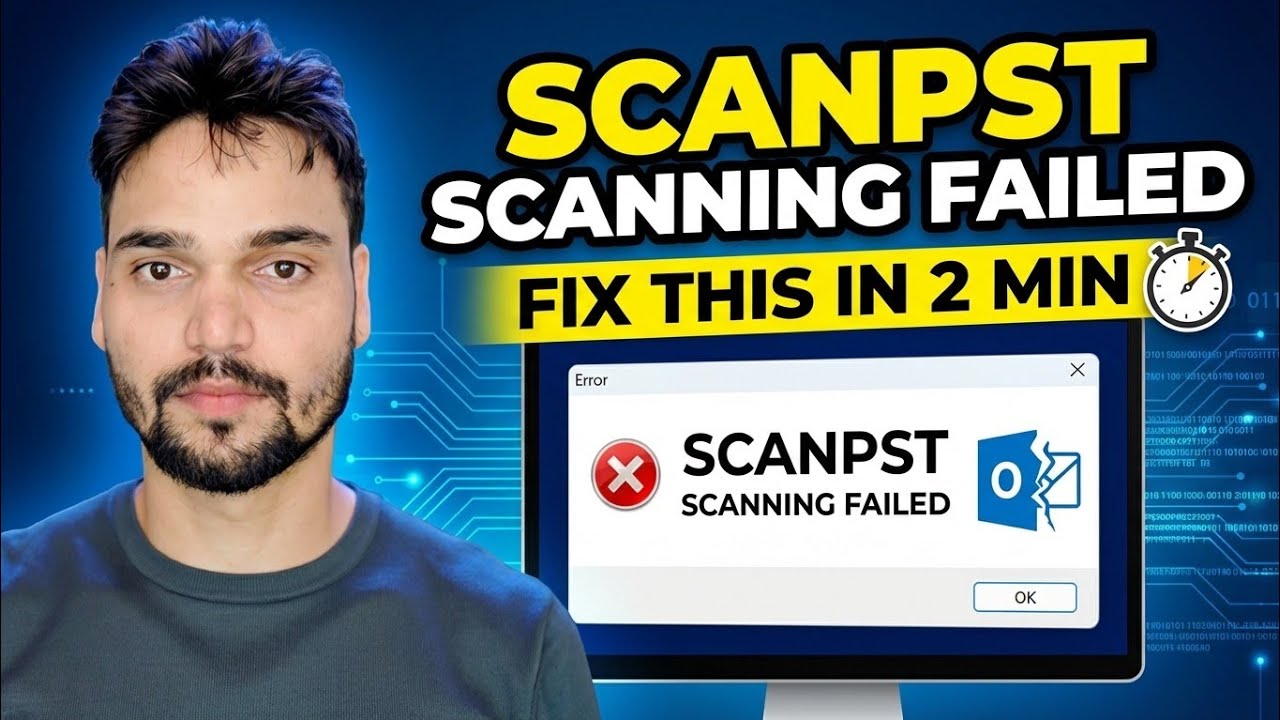
ഘട്ടം ഘട്ടമായുള്ള ട്രബിൾഷൂട്ടിംഗ് ഗൈഡും പരിഹാരങ്ങളും - SCANPST സ്കാനിംഗ് പരാജയപ്പെട്ടു 2 മിനിറ്റിനുള്ളിൽ ഇത് പരിഹരിക്കുക. ടെക്നിക്കൽ അൻഷുവിൻ്റെ ഓൺ-സ്ക്രീൻ ഡെമോൺസ്ട്രേഷൻ.
ScanPST ഒരു പിശകിനാൽ നിർത്തി, നിങ്ങളുടെ ഫയൽ തിരിച്ചറിയുന്നില്ല, അതോ റിപ്പയർ തന്നെ പരാജയപ്പെട്ടോ? പൂർണ്ണമായ സത്യസന്ധമായ ഗോവണി: ആദ്യം പകർത്തുക, പിശക് ഡീകോഡ് ചെയ്യുക, ആവർത്തിച്ചുള്ള പാസുകൾ ശരിയായി പ്രവർത്തിപ്പിക്കുക, ഇൻബോക്സ് റിപ്പയർ ടൂൾ അതിൻ്റെ പരിധിയിൽ എത്തുമ്പോൾ എന്തുചെയ്യണം.
(സ്രോതസ്സ് പേജിൽ ട്രാൻസ്ക്രിപ്റ്റ് ഇവിടെ അവസാനിക്കുന്നു)
❓ പതിവായി ചോദിക്കുന്ന ചോദ്യങ്ങൾ
അതെ! സാങ്കേതിക അൻഷു പ്രദർശിപ്പിച്ച എല്ലാ ഗൈഡുകളും രീതികളും സൗജന്യവും നിയമപരവും വിദ്യാഭ്യാസപരവുമായ ഉറവിടങ്ങൾ ഉപയോഗിക്കുന്നു.
തീർച്ചയായും! ഓരോ ഘട്ടവും വിശദമായ നിർദ്ദേശങ്ങളോടെ ഓൺ-സ്ക്രീനിൽ പ്രദർശിപ്പിച്ചിരിക്കുന്നതിനാൽ ആർക്കും എളുപ്പത്തിൽ പിന്തുടരാനാകും.
YouTube വീഡിയോയിൽ നേരിട്ട് ഒരു അഭിപ്രായം രേഖപ്പെടുത്തുക, ഞങ്ങളുടെ കമ്മ്യൂണിറ്റിയും സാങ്കേതിക അൻഷുവും നിങ്ങളെ സഹായിക്കും.
🚀 YouTube-ലെ മുഴുവൻ ട്യൂട്ടോറിയലും കാണുക
🚀 YouTube-ൽ മുഴുവൻ ഘട്ടം ഘട്ടമായുള്ള വീഡിയോ ട്യൂട്ടോറിയൽ കാണുക: https://www.youtube.com/watch?v=9BfX_kcJLe8
ഐടി പിന്തുണ, വിൻഡോസ് ട്രബിൾഷൂട്ടിംഗ്, സെർവർ മാനേജ്മെൻ്റ് എന്നിവയ്ക്കായി ടെക്നിക്കൽ അൻഷു സബ്സ്ക്രൈബ് ചെയ്യുക.
▶️ മുഴുവൻ വീഡിയോയും കാണുക