VMware-ൽ QNAP NAS ഇൻസ്റ്റാൾ ചെയ്യുക
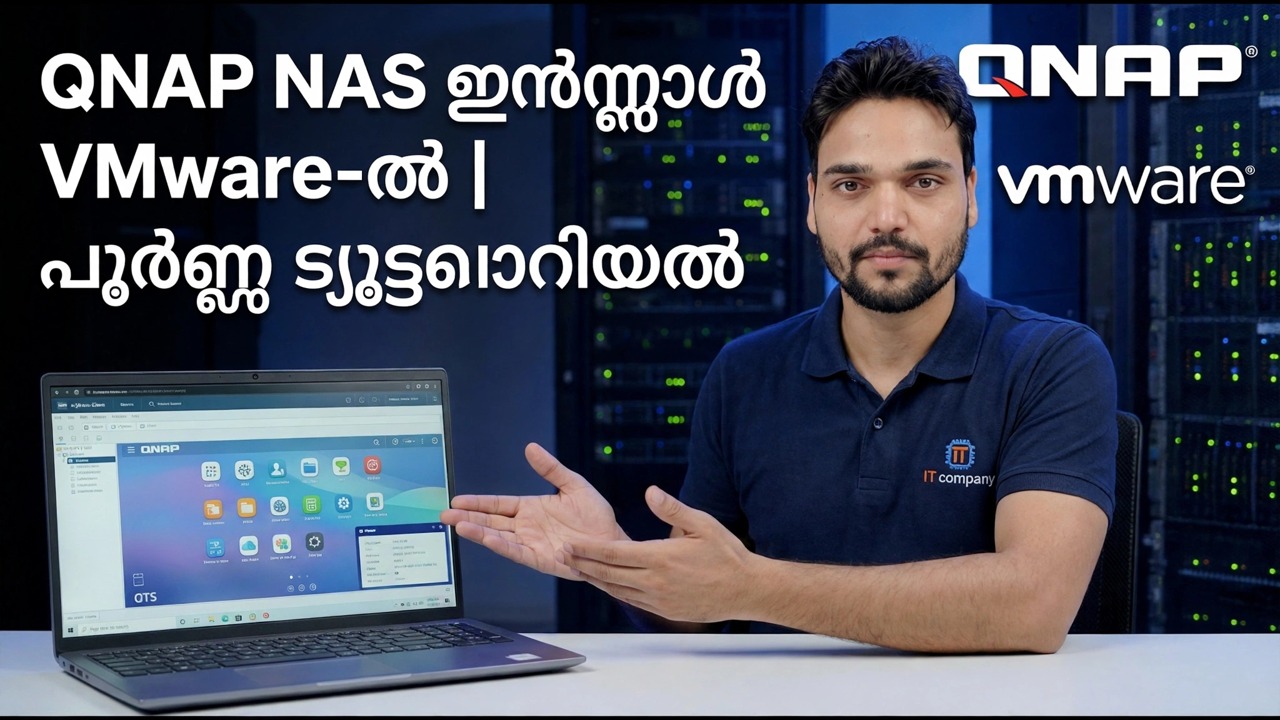
നിങ്ങളുടെ നിലവിലുള്ള VMware ഹോസ്റ്റിൽ പ്രവർത്തിക്കുന്ന QTS ആണ് QNAP സിസ്റ്റം ശരിയായി പഠിക്കാനുള്ള ഏറ്റവും വിലകുറഞ്ഞ മാർഗം - എല്ലാ ക്രമീകരണവും, എല്ലാ ആപ്ലിക്കേഷനും, ഹാർഡ്വെയറും വാങ്ങാൻ ഇല്ല. ലൈസൻസിംഗ്, അപ്ഡേറ്റ്, സപ്പോർട്ട് പരിധികൾ എന്നിവയ്ക്കൊപ്പം ആരും വ്യക്തമായി പറഞ്ഞിട്ടില്ലാത്ത ശരിയായ ക്രമത്തിലുള്ള പൂർണ്ണ ലാബ് സജ്ജീകരണം ഇതാ.
📑അധ്യായങ്ങൾ
- നിങ്ങൾ എന്താണ് നിർമ്മിക്കുന്നത് — ഒരു VMware VM ഉള്ളിലെ QTS, എന്തുകൊണ്ട് ഇത് ഒരു ലാബ് ആണ്, ഒരു പ്രൊഡക്ഷൻ NAS അല്ല
- ഹോസ്റ്റും ഇൻസ്റ്റോൾ ഫയലുകളും തയ്യാറാക്കുക
- വെർച്വൽ മെഷീൻ സൃഷ്ടിക്കുക — Linux / മറ്റുള്ള Linux 64-ബിറ്റ്, 2 vCPU, 4 GB RAM
- ആദ്യം സിസ്റ്റം ഡിസ്ക് അറ്റാച്ചുചെയ്യുക, തുടർന്ന് ഡാറ്റ ഡിസ്കുകൾ — ഡിസ്ക് ക്രമം പ്രധാനമാണ്
- നെറ്റ്വർക്ക് അഡാപ്റ്ററും (E1000E) ആദ്യ ബൂട്ടും
- Qfinder Pro ഉപയോഗിച്ച് NAS കണ്ടെത്തി QTS സജ്ജീകരണം പ്രവർത്തിപ്പിക്കുക
- സ്റ്റോറേജ് പൂളും ഒരു വോളിയവും ആദ്യത്തെ പങ്കിട്ട ഫോൾഡറും സൃഷ്ടിക്കുക — തുടർന്ന് അത് റീബൂട്ട്-ടെസ്റ്റ് ചെയ്യുക
- അപ്ഡേറ്റ് റൂൾ സജ്ജീകരിക്കുക - ഫേംവെയർ അപ്ഡേറ്റുകൾ സ്വമേധയാ ഉള്ളതും ആസൂത്രിതവുമാണ്, ഒരിക്കലും യാന്ത്രികമല്ല
📋 അവലോകനവും ഘട്ടം ഘട്ടമായുള്ള ഗൈഡും
നിങ്ങൾ എന്താണ് നിർമ്മിക്കുന്നതെന്ന് മനസിലാക്കുക
നിങ്ങൾ ഒരു QNAP ഉൽപ്പന്നം ഇൻസ്റ്റാൾ ചെയ്യുന്നത് സാധാരണ രീതിയിലല്ല. QTS സാധാരണയായി QNAP ഹാർഡ്വെയറിൽ മാത്രമേ ഷിപ്പുചെയ്യൂ. ഈ വീഡിയോയിലെ ലാബ് രീതി ഒരു VMware വെർച്വൽ മെഷീനിനുള്ളിൽ QTS ബൂട്ട് ചെയ്യുന്നു, അതിനാൽ നിങ്ങൾക്ക് ഒരു NAS വാങ്ങാതെ തന്നെ സിസ്റ്റം പഠിക്കാനും ആപ്പുകൾ പരീക്ഷിക്കാനും ക്രമീകരണങ്ങൾ റിഹേഴ്സൽ ചെയ്യാനും കഴിയും. ബിൽഡിന് മൂന്ന് ചലിക്കുന്ന ഭാഗങ്ങളുണ്ട്: ഒരു VMware വെർച്വൽ മെഷീൻ, QTS ബൂട്ട് ചെയ്യുന്ന ഒരു സിസ്റ്റം ഡിസ്ക്, നിങ്ങളുടെ പൂളുകളും ഫയലുകളും സൂക്ഷിക്കുന്ന ഡാറ്റ ഡിസ്കുകൾ.
ഹോസ്റ്റും ഫയലുകളും തയ്യാറാക്കുക
നിങ്ങൾക്ക് യഥാർത്ഥമായി ഒഴിവാക്കാനാകുന്ന ഉറവിടങ്ങളുള്ള ഒരു പ്രവർത്തിക്കുന്ന VMware ഹോസ്റ്റ് (ESXi അല്ലെങ്കിൽ വർക്ക്സ്റ്റേഷൻ) ആവശ്യമാണ്: VM-ന് 2 vCPU ഉം 4 GB RAM ഉം ആണ്, കൂടാതെ ഡാറ്റ ഡിസ്കുകൾക്ക് സൗജന്യ ഡാറ്റാസ്റ്റോർ ഇടവും. നിങ്ങൾ എന്തെങ്കിലും സൃഷ്ടിക്കുന്നതിന് മുമ്പ്, ഈ ഇൻസ്റ്റാളിനായി വീഡിയോ കാണിക്കുന്ന കാര്യങ്ങൾ ശേഖരിക്കുക - VM-നായി ഉപയോഗിക്കുന്ന QTS സിസ്റ്റം ഇമേജും തുടർന്നുള്ള സജ്ജീകരണ പേജുകൾക്കായി ഒരേ LAN-ലെ ബ്രൗസറും. നിങ്ങൾ ഉപയോഗിക്കുന്ന എല്ലാ ഫയലുകളുടെയും ഒരു പകർപ്പ് ഹോസ്റ്റിന് പുറത്ത് സൂക്ഷിക്കുക
നിങ്ങൾ ആരംഭിക്കുന്നതിന് മുമ്പ് എടുക്കേണ്ട മൂന്ന് തീരുമാനങ്ങൾ:
1. VM ആരംഭിച്ചതിന് ശേഷവും സൗജന്യമായി തുടരുന്ന സൗജന്യ CPU, RAM, ഡാറ്റാസ്റ്റോർ ഇടം എന്നിവ ഹോസ്റ്റിന് ഉണ്ടെന്ന് സ്ഥിരീകരിക്കുക.
2. വീഡിയോ ഉപയോഗിക്കുന്ന QTS ഇമേജ് ഫയലുകൾ ശേഖരിക്കുക, ഹോസ്റ്റിൽ നിന്ന് പകർപ്പുകൾ സംഭരിക്കുക.
3. NAS പേരും നിങ്ങളുടെ LAN-ൽ ഉപയോഗിക്കുന്ന IP വിലാസവും തീരുമാനിക്കുക.
വെർച്വൽ മെഷീൻ സൃഷ്ടിക്കുക
ഒരു പുതിയ വെർച്വൽ മെഷീൻ സൃഷ്ടിച്ച് Linux / Other Linux 64-bit-ൻ്റെ ഒരു ഗസ്റ്റ് OS ഫാമിലി തിരഞ്ഞെടുക്കുക — QTS ഒരു Linux-അധിഷ്ഠിത സിസ്റ്റമാണ്, ഈ ടെംപ്ലേറ്റ് അതിന് അനുയോജ്യമായ വെർച്വൽ ഹാർഡ്വെയർ നൽകുന്നു. ആരംഭിക്കുന്നതിന് 2 vCPU ഉം 4 GB റാമും നൽകുക; VM ഓഫായിരിക്കുമ്പോൾ രണ്ടും പിന്നീട് ഉയർത്താം. ആദ്യ ദിവസം തന്നെ അതിൻ്റെ വലുപ്പം കൂട്ടുന്നത് ചെറുക്കുക: ഒരു ലാബ് QTS മിതമായ വിഭവങ്ങളിൽ സന്തോഷത്തോടെ പ്രവർത്തിക്കുന്നു, കൂടാതെ ഹോസ്റ്റിന് സാധാരണയായി ഭക്ഷണം നൽകുന്നതിന് മറ്റ് വെർച്വൽ മെഷീനുകൾ ഉണ്ട്.
VM-ന് വ്യക്തമായി പേര് നൽകുക - QTS-Lab ഡിഫോൾട്ടായ പുതിയ വെർച്വൽ മെഷീൻ 3 എന്നതിനേക്കാൾ കൂടുതൽ, മാസങ്ങൾക്ക് ശേഷം നിങ്ങളോട് പറയുന്നു.
സിസ്റ്റം ഡിസ്കും ഡാറ്റ ഡിസ്കുകളും ശരിയായ ക്രമത്തിൽ അറ്റാച്ചുചെയ്യുക
ഏറ്റവും പരാജയപ്പെട്ട ഇൻസ്റ്റാളുകളുടെ ഘട്ടമാണ് ഡിസ്ക് ഓർഡർ, അതിനാൽ ഇത് അക്ഷരാർത്ഥത്തിൽ പിന്തുടരുക:
1. ആദ്യം സിസ്റ്റം ഡിസ്ക് അറ്റാച്ചുചെയ്യുക. ഈ ചെറിയ ഡിസ്കിൽ തന്നെ QTS ഉണ്ട്, VM-ൻ്റെ ആയുസ്സിൽ ആദ്യ സ്ലോട്ടിൽ തന്നെ തുടരണം.
2. നിങ്ങളുടെ ഡാറ്റ ഡിസ്കുകൾ അതിന് ശേഷം അതേ കൺട്രോളറിൽ ചേർക്കുക. രണ്ട് ഡാറ്റ ഡിസ്കുകൾ പിന്നീട് മിറർ ചെയ്ത സ്റ്റോറേജ് പൂൾ നിർമ്മിക്കാൻ നിങ്ങളെ അനുവദിക്കുന്നു.
3. ബൂട്ട് ഓർഡർ സജ്ജമാക്കുക, അങ്ങനെ സിസ്റ്റം ഡിസ്ക് ആദ്യം ബൂട്ട് ചെയ്യുന്നു, എല്ലാ സമയത്തും.
നെറ്റ്വർക്ക് അഡാപ്റ്ററും ആദ്യ ബൂട്ടും
നിങ്ങളുടെ സാധാരണ LAN ഉപയോഗിക്കുന്ന വെർച്വൽ സ്വിച്ചിലേക്കോ പോർട്ട് ഗ്രൂപ്പിലേക്കോ VM കണക്റ്റുചെയ്യുക, അതുവഴി നിങ്ങളുടെ പിസിക്ക് അതിൽ എത്തിച്ചേരാനാകും. ആദ്യം E1000E അഡാപ്റ്റർ തരം തിരഞ്ഞെടുക്കുക: QTS ബിൽറ്റ്-ഇൻ ഡ്രൈവറുകൾ ഉപയോഗിച്ച് ഇത് തിരിച്ചറിയുന്നു, ഇത് ആദ്യത്തെ ബൂട്ട് ബോറടിപ്പിക്കുന്നതാണ് - നിങ്ങൾക്ക് വേണ്ടത് ബോറടിപ്പിക്കുന്നതാണ്. വേഗതയേറിയ പാരാവെർച്വൽ അഡാപ്റ്റർ, ക്യുടിഎസ് ബിൽഡ് നിങ്ങൾ അതിനായി ഒരു ഡ്രൈവർ പ്രവർത്തിപ്പിക്കുകയാണെങ്കിൽ മാത്രമേ സഹായിക്കൂ, കൂടാതെ നെറ്റ്വർക്കിൽ ഒരിക്കലും ദൃശ്യമാകാത്ത ഒരു NAS ആണ് ക്ലാസിക് ലക്ഷണം.
QTS ആരംഭിക്കുമ്പോൾ VM-ൽ പവർ ചെയ്ത് കൺസോൾ കാണുക. ആദ്യത്തെ ബൂട്ട് മന്ദഗതിയിലാണ്; നിങ്ങൾ എന്തെങ്കിലും സ്പർശിക്കുന്നതിന് മുമ്പ് കുറച്ച് മിനിറ്റ് നൽകുക.
NAS കണ്ടെത്തി QTS സെറ്റപ്പ് പ്രവർത്തിപ്പിക്കുക
അതേ നെറ്റ്വർക്കിലെ ഒരു പിസിയിൽ നിന്ന്, Qfinder Pro (QNAP-ൻ്റെ സൗജന്യ ഫൈൻഡർ ടൂൾ) തുറക്കുക അല്ലെങ്കിൽ ഒരു ബ്രൗസറിൽ VM-ൻ്റെ IP വിലാസം ടൈപ്പ് ചെയ്യുക. പുതിയ സംവിധാനം ആരംഭിക്കാത്തതായി കാണുന്നു. അഡ്മിനിസ്ട്രേറ്റർ അക്കൗണ്ട് സൃഷ്ടിക്കാനും NAS-ന് പേര് നൽകാനും സമയ മേഖല സജ്ജീകരിക്കാനും സജ്ജീകരണ വിസാർഡ് നിങ്ങളോട് ആവശ്യപ്പെടും.
സ്റ്റോറേജ് പൂളും ആദ്യം പങ്കിട്ട ഫോൾഡറും സൃഷ്ടിക്കുക
സ്റ്റോറേജും സ്നാപ്പ്ഷോട്ടുകളും തുറന്ന് ഡാറ്റ ഡിസ്കുകളിൽ നിന്ന് ഒരു സ്റ്റോറേജ് പൂൾ സൃഷ്ടിക്കുക. രണ്ട് ഡിസ്കുകൾക്കൊപ്പം, ഒരു RAID 1 മിറർ QTS-നുള്ളിൽ ഒരു ഡിസ്ക് തെറ്റ് സഹിഷ്ണുത നൽകുന്നു; ഒരു ഡിസ്ക് ഉപയോഗിച്ച് നിങ്ങൾക്ക് കപ്പാസിറ്റി ലഭിക്കും, സംരക്ഷണം ഒന്നുമില്ല. തുടർന്ന് ഒരു വോളിയവും നിങ്ങളുടെ ആദ്യ പങ്കിട്ട ഫോൾഡറും സൃഷ്ടിക്കുക, ചില ടെസ്റ്റ് ഫയലുകൾ ഉടനീളം പകർത്തുക, കൂടാതെ - എല്ലാവരും ഒഴിവാക്കുന്ന ഘട്ടം - VM ഒരിക്കൽ റീബൂട്ട് ചെയ്യുക കൂടാതെ നിങ്ങളുടെ ഫോൾഡറിനൊപ്പം NAS സ്വയമേവ തിരികെ വരുമെന്ന് സ്ഥിരീകരിക്കുക. നിങ്ങൾ റീബൂട്ട്-ടെസ്റ്റ് ചെയ്യാത്ത ഒരു ലാബ് യഥാർത്ഥത്തിൽ നിങ്ങൾക്ക് ഇതുവരെ ഇല്ലാത്ത ഒരു ലാബാണ്.
നിങ്ങൾ നടക്കുന്നതിന് മുമ്പ് അപ്ഡേറ്റ് റൂൾ സജ്ജീകരിക്കുക
ഈ ലാബിനെ സജീവമായി നിലനിർത്തുന്ന നിയമം ഉപയോഗിച്ച് പൂർത്തിയാക്കുക: വെർച്വലൈസ് ചെയ്ത QTS-ലെ ഫേംവെയർ അപ്ഡേറ്റുകൾ മാനുവലും ബോധപൂർവവുമാണ്, എപ്പോഴും. യഥാർത്ഥ QNAP ഹാർഡ്വെയറിൽ ഒരു അപ്ഡേറ്റ് പതിവ് അറ്റകുറ്റപ്പണിയാണ്. ഇവിടെ, ഒരു പുതിയ QTS പതിപ്പിന് വെർച്വൽ ഹാർഡ്വെയർ എങ്ങനെയിരിക്കണമെന്ന് മാറ്റാൻ കഴിയും, കൂടാതെ NAS പിന്നീട് ബൂട്ട് ചെയ്യില്ല.
അതിനാൽ: അറിയിപ്പുകൾ ഓണാക്കുക, സ്വയമേവയുള്ള അപ്ഡേറ്റുകൾ ഓഫുചെയ്യുക, നിങ്ങൾ അപ്ഡേറ്റ് ചെയ്യുമ്പോൾ, ആദ്യം VM സ്നാപ്പ്ഷോട്ട് ചെയ്യുക, QTS കോൺഫിഗറേഷൻ ബാക്കപ്പ് എക്സ്പോർട്ടുചെയ്യുക, അപ്ഡേറ്റ് ചെയ്യുക, നിങ്ങൾ അത് വീണ്ടും വിശ്വസിക്കുന്നതിന് മുമ്പ് പരിശോധിക്കുക. സ്റ്റെപ്പ് 1-ൽ നിന്നുള്ള സ്റ്റാൻഡിംഗ് റൂൾ ഓർക്കുക - ഈ VM QTS പഠിക്കാനുള്ളതാണ്. പ്രധാനപ്പെട്ട ഫയലുകൾ ഒരു യഥാർത്ഥ, ലൈസൻസുള്ള NAS അല്ലെങ്കിൽ മറ്റൊരു ശരിയായ ബാക്കപ്പിലാണ്, ഒരിക്കലും ഇവിടെ മാത്രമല്ല.
🏷️Topic Search Variables & Keywords
ഘട്ടം ഘട്ടമായുള്ള ട്രബിൾഷൂട്ടിംഗ് ഗൈഡും പരിഹാരങ്ങളും - VMware-ൽ QNAP NAS ഇൻസ്റ്റാൾ ചെയ്യുക | ട്യൂട്ടോറിയൽ പൂർത്തിയാക്കുക. ടെക്നിക്കൽ അൻഷുവിൻ്റെ ഓൺ-സ്ക്രീൻ ഡെമോൺസ്ട്രേഷൻ....
ഒരു VMware വെർച്വൽ മെഷീനിൽ QNAP QTS ഇൻസ്റ്റാൾ ചെയ്യുക - VM ആകൃതി, ഡിസ്കുകൾ, നെറ്റ്വർക്ക്, QTS സജ്ജീകരണം - ലൈസൻസിംഗ്, അപ്ഡേറ്റ്, സപ്പോർട്ട് പരിധികൾ എന്നിവ വ്യക്തമായി പ്രസ്താവിച്ചുകൊണ്ട്.
(സ്രോതസ്സ് പേജിൽ ട്രാൻസ്ക്രിപ്റ്റ് ഇവിടെ അവസാനിക്കുന്നു)
❓ പതിവായി ചോദിക്കുന്ന ചോദ്യങ്ങൾ
അതെ! സാങ്കേതിക അൻഷു പ്രദർശിപ്പിച്ച എല്ലാ ഗൈഡുകളും രീതികളും സൗജന്യവും നിയമപരവും വിദ്യാഭ്യാസപരവുമായ ഉറവിടങ്ങൾ ഉപയോഗിക്കുന്നു.
തീർച്ചയായും! ഓരോ ഘട്ടവും വിശദമായ നിർദ്ദേശങ്ങളോടെ ഓൺ-സ്ക്രീനിൽ പ്രദർശിപ്പിച്ചിരിക്കുന്നതിനാൽ ആർക്കും എളുപ്പത്തിൽ പിന്തുടരാനാകും.
YouTube വീഡിയോയിൽ നേരിട്ട് ഒരു അഭിപ്രായം രേഖപ്പെടുത്തുക, ഞങ്ങളുടെ കമ്മ്യൂണിറ്റിയും സാങ്കേതിക അൻഷുവും നിങ്ങളെ സഹായിക്കും.
🚀 YouTube-ലെ മുഴുവൻ ട്യൂട്ടോറിയലും കാണുക
🚀 YouTube-ൽ മുഴുവൻ ഘട്ടം ഘട്ടമായുള്ള വീഡിയോ ട്യൂട്ടോറിയൽ കാണുക: https://www.youtube.com/watch?v=AfA8njL2jqE
ഐടി പിന്തുണ, വിൻഡോസ് ട്രബിൾഷൂട്ടിംഗ്, സെർവർ മാനേജ്മെൻ്റ് എന്നിവയ്ക്കായി ടെക്നിക്കൽ അൻഷു സബ്സ്ക്രൈബ് ചെയ്യുക.
▶️ മുഴുവൻ വീഡിയോയും കാണുക