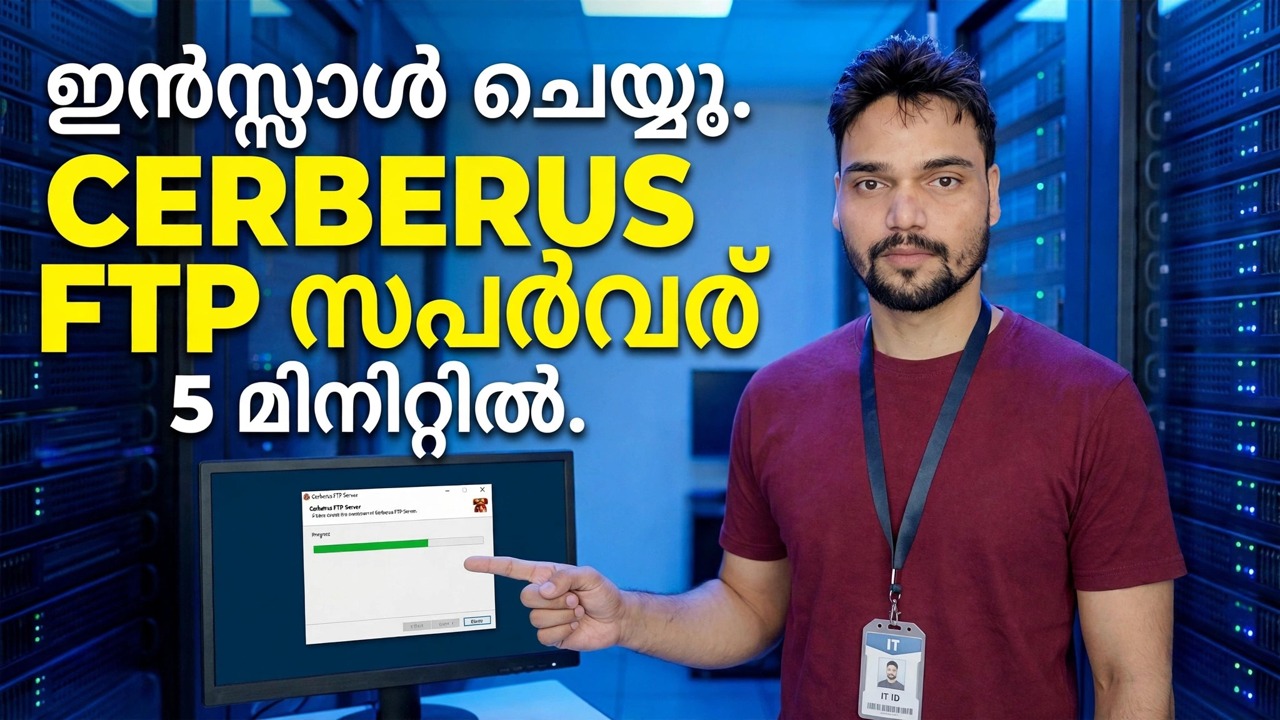
5 മിനിറ്റിനുള്ളിൽ Cerberus FTP സെർവർ ഇൻസ്റ്റാൾ ചെയ്യുക
സുരക്ഷിതമായ രീതിയിൽ Windows-ൽ Cerberus FTP സെർവർ ഇൻസ്റ്റാൾ ചെയ്യുക - ഡൗൺലോഡ്, വിസാർഡ് സജ്ജീകരണം, ഒരാൾക്ക് ഒരു ഉപയോക്തൃ അക്കൗണ്ട്, FTPS, SFTP എൻക്രിപ്ഷൻ, നിഷ്ക്രിയ പോർട്ട് ശ്രേണി 11000 മുതൽ 13000 വരെ, ഫയർവാൾ നിയമങ്ങളും ശരിയായ പരിശോധനയും, സത്യസന്ധമായി വിശദീകരിച്ചു.
📑അധ്യായങ്ങൾ
- എന്താണ് സെർബറസ് എഫ്ടിപി സെർവർ, അത് ഇൻസ്റ്റാൾ ചെയ്യുന്നതിന് മുമ്പ് എന്താണ് തീരുമാനിക്കേണ്ടത്
- ഡൗൺലോഡ് ചെയ്ത് ഇൻസ്റ്റാൾ ചെയ്യുക — സെർവർ മാനേജറിൽ ആരംഭിക്കുന്ന വിസാർഡ്
- ഒരു വ്യക്തിക്ക് ഒരു ഉപയോക്തൃ അക്കൗണ്ട്, ഓരോ വ്യക്തിക്കും ആവശ്യമുള്ള ഫോൾഡറുകൾ മാത്രം
- എൻക്രിപ്ഷൻ ഓണാക്കുക — പ്ലെയിൻ എഫ്ടിപിക്ക് പകരം എഫ്ടിപിഎസും എസ്എഫ്ടിപിയും
- നിഷ്ക്രിയ പോർട്ട് റേഞ്ച് 11000 മുതൽ 13000 വരെയും അതുമായി പൊരുത്തപ്പെടേണ്ട ഫയർവാൾ നിയമങ്ങളും
- സെർവറിൽ തന്നെ പരിശോധിക്കുക, തുടർന്ന് LAN-ലെ രണ്ടാമത്തെ പിസിയിൽ നിന്ന്
- ലോഗ് വായിക്കുക, ഇൻ്റർനെറ്റിൽ നിന്ന് പ്ലെയിൻ എഫ്ടിപി സൂക്ഷിക്കുക
📋 അവലോകനവും ഘട്ടം ഘട്ടമായുള്ള ഗൈഡും
നിങ്ങൾ ആരംഭിക്കുന്നതിന് മുമ്പ് - ജോലി തീരുമാനിക്കുക
ഒരു പ്രോഗ്രാമിൽ നിന്ന് FTP, FTPS, SFTP എന്നിവയും ഒരു വെബ് ക്ലയൻ്റും സേവിക്കാൻ കഴിയുന്ന ഒരു Windows ഫയൽ ട്രാൻസ്ഫർ സെർവറാണ് Cerberus FTP സെർവർ. ഇൻസ്റ്റാളർ പ്രവർത്തിക്കുന്നതിന് മുമ്പ് എടുത്ത മൂന്ന് തീരുമാനങ്ങളിൽ ഒരു ചെറിയ സജ്ജീകരണം നിലകൊള്ളുന്നു അല്ലെങ്കിൽ വീഴുന്നു.
സെർവർ പിസിക്ക് ഒരു സ്ഥിരമായ പ്രാദേശിക IP വിലാസം നൽകുക — വീഡിയോയുടെ ഉദാഹരണം 192.168.1.100 ആണ്. മാറിക്കൊണ്ടിരിക്കുന്ന DHCP വിലാസം ക്ലയൻ്റുകളെയും ഫയർവാൾ നിയമങ്ങളെയും നിശബ്ദമായി ലംഘിക്കുന്നു. Windows ഫോൾഡറിനുള്ളിലല്ല, ഒരു ഡാറ്റ ഡ്രൈവിൽ ആദ്യം ഫയൽ റൂട്ട് ഫോൾഡർ സൃഷ്ടിക്കുക - വീഡിയോയുടെ ഉദാഹരണ റൂട്ട് ഇതാണ്:
D:\CerberusFilesFinally, decide who connects and from where — the office LAN only, or from outside as well. That one decision controls almost every security step that follows.
സെർബറസ് ഇൻസ്റ്റാൾ ചെയ്ത് ആരംഭിക്കുന്ന വിസാർഡ് പ്രവർത്തിപ്പിക്കുക
ഇൻസ്റ്റാളർ അഡ്മിനിസ്ട്രേറ്ററായി പ്രവർത്തിപ്പിക്കുക, ഡിഫോൾട്ടുകൾ അംഗീകരിക്കുക. സെർബെറസ് അതിൻ്റെ സെർവർ മാനേജർ ഒരു ഗെറ്റിംഗ് സ്റ്റാർട്ട് വിസാർഡ് ഉപയോഗിച്ച് തുറക്കുന്നു - വീഡിയോയുടെ ശീർഷകം സൂചിപ്പിക്കുന്ന വേഗതയേറിയ ഭാഗമാണ് ഈ ഇൻസ്റ്റാളേഷൻ ഭാഗം.
വിസാർഡിൽ, സെർവറിൻ്റെ പേര് സജ്ജീകരിച്ച് നിങ്ങൾക്ക് ആവശ്യമുള്ള ശ്രോതാക്കളെ സ്ഥിരീകരിക്കുക. നിങ്ങളുടെ സ്വന്തം LAN-ലെ ആദ്യ പരീക്ഷണത്തിന്, 21 എന്ന പോർട്ടിലെ FTP മതി. ഒരു സർട്ടിഫിക്കറ്റ് സൃഷ്ടിക്കാനോ തിരഞ്ഞെടുക്കാനോ വിസാർഡ് വാഗ്ദാനം ചെയ്യുന്നുവെങ്കിൽ, അത് അനുവദിക്കുക - നിങ്ങൾക്ക് അത് പിന്നീട് മാറ്റിസ്ഥാപിക്കാം. നിങ്ങൾ ലോഗ് ഓഫ് ചെയ്തതിന് ശേഷവും ഈ പിസി ഫയലുകൾ സേവിക്കുന്നത് തുടരണമെങ്കിൽ, സെർബറസ് ഒരു Windows സേവനമായി പ്രവർത്തിപ്പിക്കാൻ തിരഞ്ഞെടുക്കുക; നിങ്ങൾ സൈൻ ഔട്ട് ചെയ്യുമ്പോൾ നിർത്തുന്ന സെർവർ ഒരു സെർവറല്ല. പൂർത്തിയാക്കാൻ സെർവർ സജ്ജീകരിക്കുക ക്ലിക്ക് ചെയ്യുക. സെർവർ ഇപ്പോൾ അതിൻ്റെ ആദ്യ ഉപയോക്തൃ അക്കൗണ്ടിനായി തയ്യാറാണ്.
ഒരാൾക്ക് ഒരു ഉപയോക്തൃ അക്കൗണ്ട് സൃഷ്ടിക്കുക
സെർവർ മാനേജറിൽ ഉപയോക്തൃ മാനേജർ തുറന്ന് ഓരോ വ്യക്തിക്കും ഒരു അക്കൗണ്ട് സൃഷ്ടിക്കുക, ഓരോരുത്തർക്കും ശക്തവും അതുല്യവുമായ പാസ്വേഡ്. വിൻഡോസ് അക്കൗണ്ടുകളിൽ നിന്ന് വേറിട്ട് സെർബറസിന് അതിൻ്റേതായ യൂസർ സിസ്റ്റം ഉണ്ട്. മുഴുവൻ ഓഫീസുമായും ഒരു പൊതു ലോഗിൻ ഒരിക്കലും പങ്കിടരുത്, അജ്ഞാതമായി എഴുതാനുള്ള ആക്സസ് ഒരിക്കലും പ്രവർത്തനക്ഷമമാക്കരുത്.
ഓരോ ഉപയോക്താവിൻ്റെയും ഹോം ഫോൾഡർ നിങ്ങൾ തയ്യാറാക്കിയ റൂട്ടിലേക്ക് സജ്ജമാക്കുക, കൂടാതെ ഓരോ വ്യക്തിക്കും അവർക്ക് യഥാർത്ഥത്തിൽ ആവശ്യമുള്ള ഫോൾഡറുകളിലേക്ക് മാത്രം ആക്സസ് നൽകുക - ഒരു ഡെലിവറി ഉപയോക്താവിന് അക്കൗണ്ട് ഫോൾഡർ ആവശ്യമില്ല. എല്ലായിടത്തും പൂർണ്ണ നിയന്ത്രണത്തിന് പകരം ഓരോ ഫോൾഡറിനും അനുമതികൾ (ഡൗൺലോഡ് മാത്രം, അപ്ലോഡ് മാത്രം അല്ലെങ്കിൽ രണ്ടും) സജ്ജമാക്കുക. ഓരോ വ്യക്തിക്കും ഒരു അക്കൗണ്ട് എന്നത് പിന്നീട് ലോഗ് അർത്ഥപൂർണ്ണമാക്കുന്നു: എല്ലാ കണക്ഷനും ഒരു പേരുമായി ബന്ധിപ്പിച്ചിരിക്കുന്നു.
എൻക്രിപ്ഷൻ ഓണാക്കുക — FTPS, SFTP
FTPS-നായി, 990 എന്ന പോർട്ടിൽ FTPS ലിസണർ ഉപയോഗിക്കുക (വ്യക്തമായ TLS), അല്ലെങ്കിൽ 21 Lisner (വ്യക്തമായ FTPS) എന്ന പോർട്ടിൽ TLS ആവശ്യമാണ് - കൂടാതെ ഒരു സുരക്ഷിത കണക്ഷൻ ആവശ്യമായി ശ്രോതാവിനെയോ ഉപയോക്താവിനെയോ സജ്ജമാക്കുക, അങ്ങനെ പ്ലെയിൻ ലോഗിനുകൾ നിരസിക്കപ്പെടും. SFTP എന്നതിനായി, 22 പോർട്ടിൽ SSH SFTP ലിസണർ പ്രവർത്തനക്ഷമമാക്കുക. സമാനമായ പേര് ഉണ്ടായിരുന്നിട്ടും, SFTP എന്നത് FTP-യിൽ നിന്ന് വ്യത്യസ്തമായ ഒരു പ്രോട്ടോക്കോൾ ആണ്: ഇത് SSH-ൽ പ്രവർത്തിക്കുന്നു, എല്ലാം എൻക്രിപ്റ്റ് ചെയ്യുന്നു, ആ ഒരു പോർട്ട് മാത്രമേ ആവശ്യമുള്ളൂ.
FileZilla അല്ലെങ്കിൽ WinSCP ഉപയോഗിച്ച് പരിശോധിച്ച് കണക്ഷൻ ശരിക്കും എൻക്രിപ്റ്റ് ചെയ്തിട്ടുണ്ടെന്ന് സ്ഥിരീകരിക്കുക - FileZilla-ൽ, FTPS ആദ്യമായി ഒരു ലോക്കും സർട്ടിഫിക്കറ്റ് പ്രോംപ്റ്റും കാണിക്കുന്നു. ഏത് പ്രോട്ടോക്കോൾ ഉപയോഗിക്കണമെന്ന് ഉപയോക്താക്കളോട് വ്യക്തമായി പറയുക: FTPS-ന് അടുത്തായി പ്ലെയിൻ FTP തുറന്ന് നിൽക്കുകയാണെങ്കിൽ, ആളുകൾ സുരക്ഷിതമല്ലാത്ത ഒന്ന് ഉപയോഗിക്കുന്നത് തുടരും.
പാസീവ് പോർട്ട് റേഞ്ചും ഫയർവാളും ഒരുമിച്ച് സജ്ജമാക്കുക
ഒരു FTP ലോഗിൻ കൺട്രോൾ പോർട്ടിൽ സഞ്ചരിക്കുന്നു, എന്നാൽ ഫോൾഡർ ലിസ്റ്റിംഗുകളും ഫയലുകളും സെർവർ അതിൻ്റെ നിഷ്ക്രിയ ശ്രേണിയിൽ നിന്ന് തിരഞ്ഞെടുക്കുന്ന പ്രത്യേക ഡാറ്റാ പോർട്ടുകളിലാണ് സഞ്ചരിക്കുന്നത്. Cerberus ഡിഫോൾട്ട് നിഷ്ക്രിയ ശ്രേണി — വീഡിയോയിൽ ഉപയോഗിച്ചത് — ഇതാണ്:
__ഫുൾകോഡ്ബ്ലോക്ക്1__പ്രാദേശികമായി ടെസ്റ്റ് ചെയ്യുക, തുടർന്ന് രണ്ടാമത്തെ പിസിയിൽ നിന്ന്
വിശാലമാക്കുന്ന സർക്കിളുകളിൽ പരീക്ഷിക്കുക, അതിനാൽ ഏത് പാളിയാണ് തകർന്നതെന്ന് പരാജയം നിങ്ങളോട് പറയുന്നു. ആദ്യം, സെർവറിൽ തന്നെ, കമാൻഡ് പ്രോംപ്റ്റ് തുറന്ന് Windows FTP ക്ലയൻ്റുമായി ലോക്കൽഹോസ്റ്റിലേക്ക് കണക്റ്റുചെയ്യുക:
11000-13000A 230 reply after you enter a user's name and password means the service and that account both work. Then, from a second PC on the LAN, connect to the server's fixed IP the same way — using the secure protocol for the real test:
ftp 127.0.0.1Upload a test file, download it back, and also try to open a folder that user should not be able to see. All three results matter — a login that works but shows the wrong folders is not a pass.
നിങ്ങൾ ഇത് പൂർത്തിയായി എന്ന് വിളിക്കുന്നതിന് മുമ്പ് ലോഗ് വായിക്കുക
സെർബറസ് ലോഗ് തുറന്ന് നിങ്ങളുടെ പരിശോധനകൾ ശരിയായ ഉപയോക്താവ്, ശരിയായ IP വിലാസം, ശരിയായ ഫലം എന്നിവയിൽ ദൃശ്യമാകുന്നത് സ്ഥിരീകരിക്കുക. ഓരോ അക്കൗണ്ടും ഒരു വ്യക്തിയുടേതായതിനാൽ, "ആരാണ് കണക്റ്റുചെയ്തത്, ആരാണ് അപ്ലോഡ് ചെയ്തത്, ആരാണ് പരാജയപ്പെട്ടത്" എന്ന് ലോഗിന് ഉത്തരം നൽകാൻ കഴിയും - അതിന് കഴിയുന്നില്ലെങ്കിൽ, ഒരു സംഭവത്തിന് ശേഷമല്ല, ലോഗിംഗ് ഇപ്പോൾ ശരിയാക്കുക.
സത്യസന്ധമായ ഒരു ക്ലോസിംഗ് കുറിപ്പ്: ഇൻസ്റ്റാളേഷൻ തന്നെ വേഗത്തിലാണ് — അവിടെ നിന്നാണ് വീഡിയോയുടെ "5 മിനിറ്റ്" ഫ്രെയിമിംഗ് വരുന്നത് - എന്നാൽ ഈ പേജിലെ സുരക്ഷിതമാക്കൽ നടപടികൾ കൂടുതൽ സമയമെടുക്കും, അവയാണ് യഥാർത്ഥ ജോലി. ഒരാൾക്ക് ഒരു അക്കൗണ്ട്, എൻക്രിപ്ഷൻ ഓൺ, സെർവറിൽ പൊരുത്തപ്പെടുന്ന നിഷ്ക്രിയ പോർട്ടുകൾ, ഫയർവാളും റൂട്ടറും, പ്ലെയിൻ എഫ്ടിപി ഇൻറർനെറ്റിൽ നിന്ന് ഒഴിവാക്കിയിരിക്കുന്നു. അവ ഒഴിവാക്കുക, സമയം ലാഭിച്ചില്ല — കടമെടുത്തതാണ്.
🏷️Topic Search Variables & Keywords
ഘട്ടം ഘട്ടമായുള്ള ട്രബിൾഷൂട്ടിംഗ് ഗൈഡും പരിഹാരങ്ങളും - 5 മിനിറ്റിനുള്ളിൽ CERBERUS FTP സെർവർ ഇൻസ്റ്റാൾ ചെയ്യുക. ടെക്നിക്കൽ അൻഷുവിൻ്റെ ഓൺ-സ്ക്രീൻ ഡെമോൺസ്ട്രേഷൻ.
സുരക്ഷിതമായ രീതിയിൽ Windows-ൽ Cerberus FTP സെർവർ ഇൻസ്റ്റാൾ ചെയ്യുക - ഡൗൺലോഡ്, വിസാർഡ് സജ്ജീകരണം, ഒരാൾക്ക് ഒരു ഉപയോക്താവ്, FTPS, SFTP എൻക്രിപ്ഷൻ, നിഷ്ക്രിയ പോർട്ട് ശ്രേണി 11000 മുതൽ 13000 വരെ, ഫയർവാൾ നിയമങ്ങളും പരിശോധനയും, സത്യസന്ധമായി വിശദീകരിച്ചു.
(സ്രോതസ്സ് പേജിൽ ട്രാൻസ്ക്രിപ്റ്റ് ഇവിടെ അവസാനിക്കുന്നു)
❓ പതിവായി ചോദിക്കുന്ന ചോദ്യങ്ങൾ
അതെ! സാങ്കേതിക അൻഷു പ്രദർശിപ്പിച്ച എല്ലാ ഗൈഡുകളും രീതികളും സൗജന്യവും നിയമപരവും വിദ്യാഭ്യാസപരവുമായ ഉറവിടങ്ങൾ ഉപയോഗിക്കുന്നു.
തീർച്ചയായും! ഓരോ ഘട്ടവും വിശദമായ നിർദ്ദേശങ്ങളോടെ ഓൺ-സ്ക്രീനിൽ പ്രദർശിപ്പിച്ചിരിക്കുന്നതിനാൽ ആർക്കും എളുപ്പത്തിൽ പിന്തുടരാനാകും.
YouTube വീഡിയോയിൽ നേരിട്ട് ഒരു അഭിപ്രായം രേഖപ്പെടുത്തുക, ഞങ്ങളുടെ കമ്മ്യൂണിറ്റിയും സാങ്കേതിക അൻഷുവും നിങ്ങളെ സഹായിക്കും.
🚀 YouTube-ലെ മുഴുവൻ ട്യൂട്ടോറിയലും കാണുക
🚀 YouTube-ൽ മുഴുവൻ ഘട്ടം ഘട്ടമായുള്ള വീഡിയോ ട്യൂട്ടോറിയൽ കാണുക: https://www.youtube.com/watch?v=IA_O2V2-ZFE
ഐടി പിന്തുണ, വിൻഡോസ് ട്രബിൾഷൂട്ടിംഗ്, സെർവർ മാനേജ്മെൻ്റ് എന്നിവയ്ക്കായി ടെക്നിക്കൽ അൻഷു സബ്സ്ക്രൈബ് ചെയ്യുക.
▶️ മുഴുവൻ വീഡിയോയും കാണുക