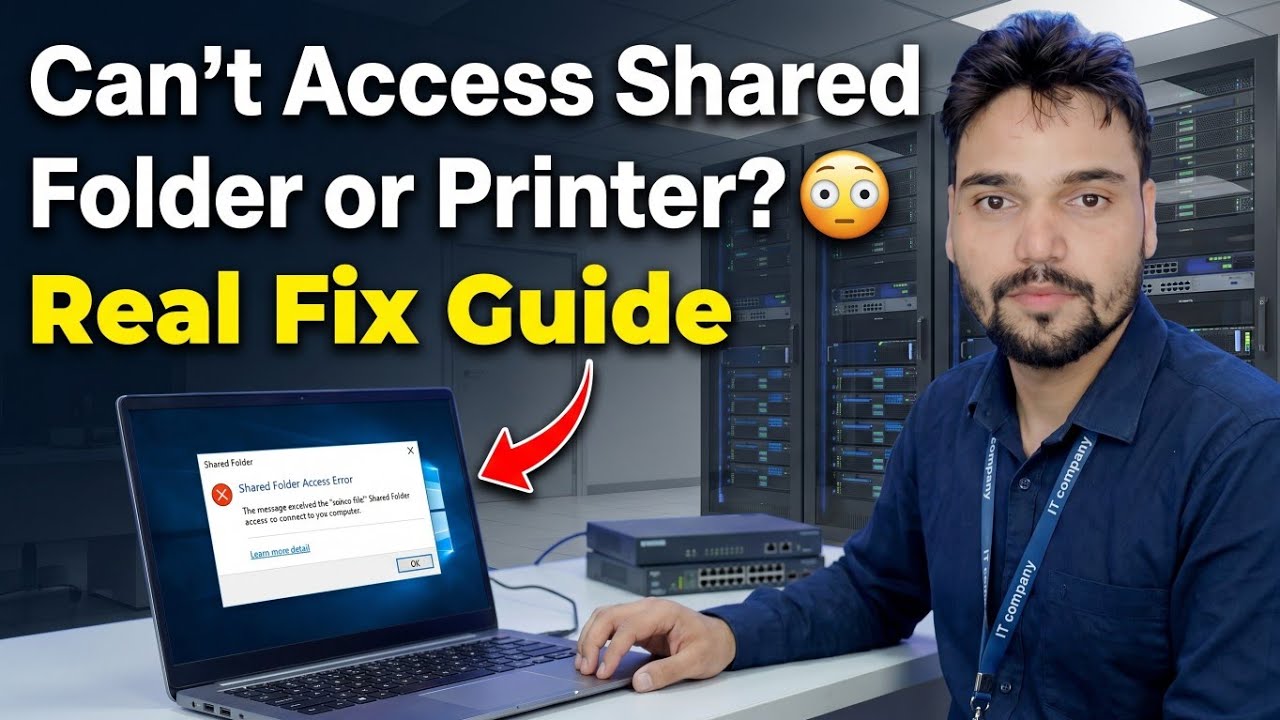
പങ്കിട്ട ഫോൾഡറോ പ്രിൻ്ററോ ആക്സസ് ചെയ്യാൻ കഴിയുന്നില്ലേ? 😳 യഥാർത്ഥ ഫിക്സ് ഗൈഡ്
നിങ്ങളുടെ Windows PC-യിൽ പങ്കിട്ട ഫോൾഡറോ പങ്കിട്ട പ്രിൻ്ററോ തുറക്കുന്നില്ലേ? ഒരു ടെക്നീഷ്യൻ പരിശോധിക്കുന്ന കൃത്യമായ ക്രമം പിന്തുടരുക - നെറ്റ്വർക്ക് പ്രൊഫൈൽ, സേവനങ്ങൾ, ക്രെഡൻഷ്യലുകൾ, പിശക് കോഡുകൾ - ക്രമരഹിതമായ മാറ്റങ്ങൾ കൂടാതെ അത് പരിഹരിക്കുക.
📑അധ്യായങ്ങൾ
- പ്രശ്നം - ഒരു പങ്കിട്ട ഫോൾഡറോ പ്രിൻ്ററോ മറ്റ് പിസിയിൽ നിന്ന് തുറക്കില്ല
- ആദ്യത്തെ ടെസ്റ്റ് — ഹോസ്റ്റ് പിസിയെ അതിൻ്റെ പേരിൽ പിംഗ് ചെയ്യുക
- നെറ്റ്വർക്ക് പ്രൊഫൈൽ സ്വകാര്യമായി സജ്ജീകരിച്ച് കണ്ടെത്തലും പങ്കിടലും ഓണാക്കുക
- ഹോസ്റ്റ് PC-യുടെ IP വിലാസം വഴി നേരിട്ട് പങ്കിടൽ തുറക്കുക
- പങ്കിടൽ ആശ്രയിക്കുന്ന Windows സേവനങ്ങൾ പരിശോധിക്കുക
- പഴയ കണക്ഷനുകൾ മായ്ക്കുകയും സംരക്ഷിച്ച ക്രെഡൻഷ്യലുകൾ ശരിയാക്കുകയും ചെയ്യുക
- പിശക് കോഡ് വായിക്കുക - ഏത് പരിശോധനയാണ് പരാജയപ്പെട്ടതെന്ന് ഇത് നിങ്ങളോട് പറയുന്നു
- ഒരു പങ്കിട്ട പ്രിൻ്ററിനായി - സ്പൂളർ, അത് ശരിയായ രീതിയിൽ പങ്കിടുകയും ചേർക്കുകയും ചെയ്യുന്നു
📋 അവലോകനവും ഘട്ടം ഘട്ടമായുള്ള ഗൈഡും
കൃത്യമായ പിശക് ആദ്യം ശ്രദ്ധിക്കുക
ക്രമരഹിതമായി ക്രമീകരണങ്ങൾ മാറ്റാൻ തുടങ്ങരുത്. പങ്കിട്ട ഫോൾഡറോ പ്രിൻ്ററോ തുറക്കാൻ വിസമ്മതിക്കുമ്പോൾ, വിൻഡോസ് കാണിക്കുന്ന കൃത്യമായ പിശക് സന്ദേശമോ പിശക് കോഡോ ശ്രദ്ധിക്കുക - ചുവടെയുള്ള ഏത് ചെക്ക് നിങ്ങൾക്ക് ബാധകമാണെന്ന് ആ കോഡ് തീരുമാനിക്കുന്നു. അടിസ്ഥാനകാര്യങ്ങളും സ്ഥിരീകരിക്കുക: രണ്ട് പിസികളും സ്വിച്ച് ഓണാക്കി, ഒരേ റൂട്ടറിലേക്കോ സ്വിച്ചിലേക്കോ കണക്റ്റ് ചെയ്തിരിക്കുന്നു, കൂടാതെ ഫോൾഡറോ പ്രിൻ്ററോ യഥാർത്ഥത്തിൽ ഹോസ്റ്റ് പിസിയിൽ പങ്കിടുന്നു.
ഹോസ്റ്റ് പിസിയെ പേര് പ്രകാരം പിംഗ് ചെയ്യുക
നിങ്ങളുടെ പിസിയിൽ കമാൻഡ് പ്രോംപ്റ്റ് തുറന്ന് ഫോൾഡറോ പ്രിൻ്ററോ പങ്കിടുന്ന പിസി അതിൻ്റെ കമ്പ്യൂട്ടർ നാമം ഉപയോഗിച്ച് പിംഗ് ചെയ്യുക (വീഡിയോയിൽ ഹോസ്റ്റ് പിസിയെ അക്കൗണ്ട്സ്-പിസി എന്ന് വിളിക്കുന്നു):
ping ACCOUNTS-PCIf you get replies, the host PC is reachable on the network and its name resolves correctly. If it says Request timed out, the two PCs cannot talk to each other — check cables, Wi-Fi and the network profile in Step 3. If it says the host could not be found, the name is not resolving — use the IP address route in Step 4 instead.
നെറ്റ്വർക്ക് പ്രൊഫൈൽ സ്വകാര്യമായി സജ്ജീകരിക്കുക
ഒരു പൊതു നെറ്റ്വർക്ക് പ്രൊഫൈലിൽ, ഡിസൈൻ പ്രകാരം കണ്ടെത്തലും പങ്കിടലും വിൻഡോസ് തടയുന്നു - ഇത് മാത്രമാണ് മിക്ക "പങ്കിട്ട ഫോൾഡർ ദൃശ്യമാകില്ല" എന്നതിന് കാരണമാകുന്നത്. രണ്ടും PC-കളിൽ, ക്രമീകരണങ്ങൾ → നെറ്റ്വർക്കും ഇൻ്റർനെറ്റും → നിങ്ങളുടെ Wi-Fi അല്ലെങ്കിൽ ഇഥർനെറ്റ് കണക്ഷൻ തുറന്ന് നെറ്റ്വർക്ക് പ്രൊഫൈൽ സ്വകാര്യം ആയി സജ്ജമാക്കുക. തുടർന്ന് കൺട്രോൾ പാനൽ → നെറ്റ്വർക്ക്, പങ്കിടൽ കേന്ദ്രം → വിപുലമായ പങ്കിടൽ ക്രമീകരണങ്ങൾ തുറന്ന് സ്വകാര്യ പ്രൊഫൈലിനായി നെറ്റ്വർക്ക് കണ്ടെത്തലും ഫയലും പ്രിൻ്റർ പങ്കിടലും ഓണാക്കുക.
IP വിലാസം പ്രകാരം പങ്കിടൽ തുറക്കുക
Windows + R അമർത്തുക, ഹോസ്റ്റ് PC-യുടെ IP വിലാസം ഒരു നെറ്റ്വർക്ക് പാഥായി ടൈപ്പ് ചെയ്ത് എൻ്റർ അമർത്തുക (ഹോസ്റ്റിൻ്റെ യഥാർത്ഥ IP ഉപയോഗിക്കുക — വീഡിയോയിൽ ഇത് 192.168.1.10 ആണ്):
__ഫുൾകോഡ്ബ്ലോക്ക്1__പങ്കിടൽ സേവനങ്ങൾ പരിശോധിക്കുക
Windows പങ്കിടൽ ഒരുപിടി സേവനങ്ങളെ ആശ്രയിച്ചിരിക്കുന്നു. അവയിലേതെങ്കിലും നിർത്തിയാൽ, പിസി പങ്കിടില്ല അല്ലെങ്കിൽ നെറ്റ്വർക്കിൽ ദൃശ്യമാകില്ല. Windows + R അമർത്തുക, സേവന കൺസോൾ തുറന്ന് അവ പരിശോധിക്കുക:
\\192.168.1.10On the host PC, the Server service must be running (it is what shares the folders), and on your PC the Workstation service must be running (it is what connects to shares). For the PCs to discover each other in the Network window, also start Function Discovery Provider Host and Function Discovery Resource Publication and set them to Automatic. For a shared printer, the Print Spooler service on the host must be running too. Right-click any stopped service → Start.
പഴയ കണക്ഷനുകൾ മായ്ക്കുക, ക്രെഡൻഷ്യലുകൾ ശരിയാക്കുക
ഒരു സാധാരണ മറഞ്ഞിരിക്കുന്ന കാരണം: പഴയ സംരക്ഷിച്ച പാസ്വേഡ് ഉപയോഗിച്ച് വിൻഡോസ് ഹോസ്റ്റിലേക്ക് നിശബ്ദമായി വീണ്ടും കണക്റ്റുചെയ്യുന്നു, അതിനാൽ പങ്കിടുന്നത് മികച്ചതാണെങ്കിലും എല്ലാ ശ്രമങ്ങളും പരാജയപ്പെടുന്നു. കമാൻഡ് പ്രോംപ്റ്റിൽ നിലവിലുള്ള എല്ലാ നെറ്റ്വർക്ക് കണക്ഷനുകളും ആദ്യം വിച്ഛേദിക്കുക:
__ഫുൾകോഡ്ബ്ലോക്ക്3__പിശക് കോഡ് പൊരുത്തപ്പെടുത്തുക
നിങ്ങളുടെ പരിഹാരം സ്ഥിരീകരിക്കാൻ ഘട്ടം 1-ൽ നിന്നുള്ള കോഡ് ഉപയോഗിക്കുക. 0x80070035 — "നെറ്റ്വർക്ക് പാത്ത് കണ്ടെത്തിയില്ല" എന്നാൽ പങ്കിടൽ എത്താൻ കഴിഞ്ഞില്ല എന്നാണ് അർത്ഥമാക്കുന്നത്: IP വിലാസം, സ്വകാര്യ പ്രൊഫൈൽ, സേവനങ്ങൾ എന്നിവ വീണ്ടും പരിശോധിക്കുക. 0x80070005 — ആക്സസ്സ് നിരസിച്ചു എന്നതിനർത്ഥം നിങ്ങൾ പിസിയിൽ എത്തിയെങ്കിലും നിങ്ങളുടെ അക്കൗണ്ടിന് അനുമതിയില്ല: ക്രെഡൻഷ്യലുകളും (ഘട്ടം 6) ഹോസ്റ്റിലെ ഷെയർ അനുമതികളും ശരിയാക്കുക. സിസ്റ്റം പിശക് 1219 — "ഒരു സെർവറിലേക്കുള്ള ഒന്നിലധികം കണക്ഷനുകൾ... അനുവദനീയമല്ല" എന്നതിനർത്ഥം വിൻഡോസ് മറ്റൊരു പേരിൽ പഴയ കണക്ഷൻ കൈവശം വച്ചിരിക്കുന്നു എന്നാണ്: സ്റ്റെപ്പ് 6 ലെ കമാൻഡ് ഉപയോഗിച്ച് അത് മായ്ക്കുക. "നിർദ്ദിഷ്ട നെറ്റ്വർക്ക് പാസ്വേഡ് ശരിയല്ല" കൃത്യമായി അർത്ഥമാക്കുന്നത് — ഹോസ്റ്റ് അക്കൗണ്ടിനായി സംരക്ഷിച്ച അല്ലെങ്കിൽ ടൈപ്പ് ചെയ്ത പാസ്വേഡ് തെറ്റാണ്.
ഒരു പങ്കിട്ട പ്രിൻ്ററിനായി
പ്രിൻററാണ് തുറക്കാത്തതെങ്കിൽ, ആദ്യം ഹോസ്റ്റ് പിസിയിൽ അതേ പരിശോധനകൾ നടത്തുക: പ്രിൻ്റർ പങ്കിടണം (പ്രിൻ്റർ പ്രോപ്പർട്ടീസ് → പങ്കിടൽ ടാബ് → ഈ പ്രിൻ്റർ പങ്കിടുക) കൂടാതെ പ്രിൻ്റ് സ്പൂളർ സേവനം പ്രവർത്തിക്കുകയും വേണം (ഘട്ടം 5). തുടർന്ന്, നിങ്ങളുടെ പിസിയിൽ, സ്റ്റെപ്പ് 4 ലെ പോലെ IP വഴി ഹോസ്റ്റ് തുറക്കുക, അത് ഇൻസ്റ്റാൾ ചെയ്യാൻ പങ്കിട്ട പ്രിൻ്ററിൽ ഡബിൾ ക്ലിക്ക് ചെയ്യുക. വിൻഡോസ് ഒരു ഡ്രൈവർ ആവശ്യപ്പെടുകയാണെങ്കിൽ, അത് സാധാരണയായി ഹോസ്റ്റ് പിസിയിൽ നിന്ന് സ്വയമേവ എടുക്കും - അത് പരാജയപ്പെടുകയാണെങ്കിൽ, നിങ്ങളുടെ പിസിയിൽ അതിൻ്റെ നിർമ്മാതാവിൻ്റെ ഔദ്യോഗിക വെബ്സൈറ്റിൽ നിന്ന് പ്രിൻ്ററിൻ്റെ ഡ്രൈവർ ഇൻസ്റ്റാൾ ചെയ്ത് വീണ്ടും കണക്റ്റ് ചെയ്യുക.
🏷️Topic Search Variables & Keywords
ഘട്ടം ഘട്ടമായുള്ള ട്രബിൾഷൂട്ടിംഗ് ഗൈഡും പരിഹാരങ്ങളും - പങ്കിട്ട ഫോൾഡറോ പ്രിൻ്ററോ ആക്സസ് ചെയ്യാൻ കഴിയുന്നില്ലേ? യഥാർത്ഥ ഫിക്സ് ഗൈഡ്. ടെക്നിക്കൽ അൻഷുവിൻ്റെ ഓൺ-സ്ക്രീൻ ഡെമോൺസ്ട്രേഷൻ.
(സ്രോതസ്സ് പേജിൽ ട്രാൻസ്ക്രിപ്റ്റ് ഇവിടെ അവസാനിക്കുന്നു)
❓ പതിവായി ചോദിക്കുന്ന ചോദ്യങ്ങൾ
അതെ! സാങ്കേതിക അൻഷു പ്രദർശിപ്പിച്ച എല്ലാ ഗൈഡുകളും രീതികളും സൗജന്യവും നിയമപരവും വിദ്യാഭ്യാസപരവുമായ ഉറവിടങ്ങൾ ഉപയോഗിക്കുന്നു.
തീർച്ചയായും! ഓരോ ഘട്ടവും വിശദമായ നിർദ്ദേശങ്ങളോടെ ഓൺ-സ്ക്രീനിൽ പ്രദർശിപ്പിച്ചിരിക്കുന്നതിനാൽ ആർക്കും എളുപ്പത്തിൽ പിന്തുടരാനാകും.
YouTube വീഡിയോയിൽ നേരിട്ട് ഒരു അഭിപ്രായം രേഖപ്പെടുത്തുക, ഞങ്ങളുടെ കമ്മ്യൂണിറ്റിയും സാങ്കേതിക അൻഷുവും നിങ്ങളെ സഹായിക്കും.
🚀 YouTube-ലെ മുഴുവൻ ട്യൂട്ടോറിയലും കാണുക
🚀 YouTube-ൽ മുഴുവൻ ഘട്ടം ഘട്ടമായുള്ള വീഡിയോ ട്യൂട്ടോറിയൽ കാണുക: https://www.youtube.com/watch?v=Siy4sdFxWJU
ഐടി പിന്തുണ, വിൻഡോസ് ട്രബിൾഷൂട്ടിംഗ്, സെർവർ മാനേജ്മെൻ്റ് എന്നിവയ്ക്കായി ടെക്നിക്കൽ അൻഷു സബ്സ്ക്രൈബ് ചെയ്യുക.
▶️ മുഴുവൻ വീഡിയോയും കാണുക