കമ്പ്യൂട്ടർ ആരംഭിക്കുന്നില്ലേ? ആദ്യം ഇത് പരിശോധിക്കുക 🔥
നിങ്ങൾ പവർ ബട്ടൺ അമർത്തുക, ഒന്നും സംഭവിക്കില്ല - അല്ലെങ്കിൽ ഫാനുകൾ കറങ്ങുന്നു, ലൈറ്റുകൾ തിളങ്ങുന്നു, സ്ക്രീൻ കറുത്തതായി തുടരും. നിങ്ങൾ ഒരു പുതിയ മദർബോർഡ് അല്ലെങ്കിൽ ഒരു പുതിയ എസ്എംപിഎസ് വിലയ്ക്ക് മുമ്പ്, ഈ ക്രമത്തിൽ ഈ ചെക്കുകൾ പ്രവർത്തിപ്പിക്കുക. മിക്ക വീടുകളിലും ചെറിയ ഓഫീസുകളിലും കൊലയാളി ചെറുതോ അയഞ്ഞതോ സ്വിച്ച് ഓഫ് ചെയ്തതോ ആയി മാറുന്നു.
📑അധ്യായങ്ങൾ
- ആദ്യം മെഷീൻ വായിക്കുക — അത് ചെയ്യുന്നതെന്താണ് എവിടെ കാണണമെന്ന് തീരുമാനിക്കുന്നത്
- വാൾ പവർ ചെയിൻ പരിശോധിക്കുക - സോക്കറ്റ്, എക്സ്റ്റൻഷൻ ബോർഡ്, എസ്എംപിഎസ് സ്വിച്ച് എന്നിവ പരിശോധിക്കുക
- അവശേഷിച്ച ചാർജ് കളയുക — 30 സെക്കൻഡ് റീസെറ്റ്
- റാമും പ്രധാന പവർ കണക്ടറുകളും പുനഃസ്ഥാപിക്കുക
- ഒരു ചെറിയ ബൂട്ടിലേക്ക് സ്ട്രിപ്പ് ചെയ്യുക - ഒരു വടി, അധികമൊന്നുമില്ല
- ബീപ്പുകൾ കേൾക്കുക, ലൈറ്റുകൾ വായിക്കുക, സത്യസന്ധമായി തീരുമാനിക്കുക
📋 അവലോകനവും ഘട്ടം ഘട്ടമായുള്ള ഗൈഡും
നിങ്ങൾ തൊടുന്നതിന് മുമ്പ് മെഷീൻ വായിക്കുക
ഇനിയും കാബിനറ്റ് തുറക്കരുത്. "ആരംഭിക്കില്ല" എന്നത് ഒരേ കോട്ട് ധരിക്കുന്ന നാല് വ്യത്യസ്ത പ്രശ്നങ്ങളാണ്: പവർ തീരെയില്ല (ലൈറ്റ് ഇല്ല, ഫാൻ ഇല്ല, ശബ്ദമില്ല), പവർ എന്നാൽ ചിത്രമില്ല (ഫാനുകൾ കറങ്ങുന്നു, സ്ക്രീൻ കറുപ്പ്), സെക്കൻഡുകൾക്കുള്ളിൽ മരിക്കുന്ന ഒരു തുടക്കം, കൂടാതെ ബീപ്പ് അല്ലെങ്കിൽ മിന്നുന്ന ലൈറ്റുകൾ ഉപയോഗിച്ച് തകരാർ റിപ്പോർട്ട് ചെയ്യുന്ന യന്ത്രം. പവർ ബട്ടൺ ഒരിക്കൽ അമർത്തി ഒരു സാക്ഷിയെപ്പോലെ നിരീക്ഷിക്കുക - എവിടെയെങ്കിലും ഏതെങ്കിലും വെളിച്ചം, ഫാനുകൾ ഇഴയുകയോ നിശ്ചലമാകുകയോ, ഒരു ബീപ്പ്, ഒരു ക്ലിക്ക്, അല്ലെങ്കിൽ പൂർണ്ണ നിശബ്ദത? തുടർന്ന് എല്ലാ ട്രബിൾഷൂട്ടിംഗിലും ഏറ്റവും ഉപയോഗപ്രദമായ ചോദ്യം ചോദിക്കുക: എന്താണ് മാറിയത്? പിസി നീക്കി അല്ലെങ്കിൽ വൃത്തിയാക്കി, ഒരു ഭാഗം ചേർത്തു, പവർ കട്ട് അല്ലെങ്കിൽ കൊടുങ്കാറ്റ് ഉണ്ടായിരുന്നു. ആരംഭിക്കാത്ത കേസുകളിൽ പകുതിയും ഇവിടെത്തന്നെ ഏറ്റുപറയുന്നു. ശേഷിക്കുന്ന ഘട്ടങ്ങൾ ക്രമത്തിൽ പ്രവർത്തിക്കുക, ഒരു സമയം ഒരു മാറ്റം, ഓരോന്നിനും ശേഷം മെഷീൻ എന്താണ് ചെയ്യുന്നതെന്ന് ശ്രദ്ധിക്കുക.
വോൾ പവർ ചെയിൻ വഴി പ്രവർത്തിക്കുക
ഭിത്തിയിൽ നിന്ന് പിസിയിലേക്ക് പ്രവർത്തിക്കുക. ഒരു ഫോൺ ചാർജറോ ലാമ്പോ ഉപയോഗിച്ച് സോക്കറ്റ് പരിശോധിക്കുക - സോക്കറ്റുകളും സ്വിച്ച്ബോർഡുകളും മരിക്കും. പിസി ഒരു എക്സ്റ്റൻഷൻ ബോർഡിലൂടെയോ സ്പൈക്ക് ഗാർഡിലൂടെയോ പ്രവർത്തിക്കുന്നുവെങ്കിൽ, അവയുടെ സ്വിച്ചുകളും ഫ്യൂസുകളും നിശബ്ദമായി പരാജയപ്പെടുമെന്ന് അറിയുക: ഒരു തവണ പിസി നേരിട്ട് ഭിത്തിയിൽ പ്ലഗ് ചെയ്തിരിക്കുന്നു. ഒരു ഡെസ്ക്ടോപ്പിൽ, എസ്എംപിഎസിൻ്റെ (പവർ സപ്ലൈ) പുറകിലുള്ള റോക്കർ സ്വിച്ച് കണ്ടെത്തി അത് 1-ൽ ആണെന്ന് സ്ഥിരീകരിക്കുക, 0 അല്ല - ക്ലീനിംഗ് ചെയ്യുമ്പോഴും ചുമക്കുമ്പോഴും അത് ബമ്പ് ചെയ്യപ്പെടുന്നു. അവസാനമായി, പവർ കേബിൾ രണ്ട് അറ്റങ്ങളിലേക്കും ദൃഡമായി തള്ളുക; വിതരണ അറ്റത്ത് പകുതി ഇരിക്കുന്ന കേബിൾ ഒരു ക്ലാസിക് ആണ്. ഒരു ലാപ്ടോപ്പിൽ, രണ്ടാമത്തെ സോക്കറ്റ് പരീക്ഷിച്ച് മറ്റെന്തിനും മുമ്പായി ചാർജിംഗ് ലൈറ്റ് നോക്കുക.
അവശേഷിച്ച ചാർജ് കളയുക
ഇത് അന്ധവിശ്വാസമാണെന്ന് തോന്നുന്നു, അങ്ങനെയല്ല. എല്ലാം ഓഫ് ചെയ്യുക, പവർ കേബിൾ അൺപ്ലഗ് ചെയ്യുക (ഒരു ലാപ്ടോപ്പിൽ, ചാർജർ പുറത്തെടുക്കുക), തുടർന്ന് പവർ ബട്ടൺ 20 മുതൽ 30 സെക്കൻഡ് വരെ അമർത്തിപ്പിടിക്കുക. ഇത് ബോർഡിൻ്റെ സർക്യൂട്ടുകളിലെ ശേഷിക്കുന്ന ചാർജിനെ ഇല്ലാതാക്കുകയും ബട്ടണിനെ പൂർണ്ണമായും അവഗണിക്കാൻ കഴിയുന്ന ഒരു ഹംഗ് പവർ-മാനേജ്മെൻ്റ് അവസ്ഥ പുനഃസജ്ജമാക്കുകയും ചെയ്യുന്നു. കുറച്ച് നിമിഷങ്ങൾ കാത്തിരിക്കുക, തിരികെ പ്ലഗ് ഇൻ ചെയ്ത് വീണ്ടും ശ്രമിക്കുക. ഇതിന് ഒന്നും ചെലവാകില്ല, അപകടസാധ്യതയൊന്നുമില്ല, കൂടാതെ കല്ല് ചത്തതായി തോന്നുന്ന നിരവധി യന്ത്രങ്ങളെ ആത്മാർത്ഥമായി പുനരുജ്ജീവിപ്പിക്കുന്നു.
റാമും ഈസി പ്ലഗുകളും റീസീറ്റ് ചെയ്യുക
ഇപ്പോഴും മരിച്ചോ? പവർ ഓഫ് ചെയ്യുക, അൺപ്ലഗ് ചെയ്യുക, ഒരു മിനിറ്റ് കാത്തിരിക്കുക, സൈഡ് പാനൽ തുറക്കുക. നിങ്ങളുടെ കൈകളിൽ നിന്ന് ഏതെങ്കിലും സ്റ്റാറ്റിക് ഡിസ്ചാർജ് ചെയ്യുന്നതിന് ആദ്യം ചേസിസിൻ്റെ ലോഹത്തിൽ സ്പർശിക്കുക. ഒരു ഡെസ്ക്ടോപ്പിനുള്ളിൽ, മൂന്ന് കാര്യങ്ങൾ നിശ്ശബ്ദമായി പ്രവർത്തിക്കുന്നു: റാം സ്റ്റിക്കുകൾ, വലിയ 24-പിൻ പ്രധാന പവർ കണക്ടർ, ചെറിയ 4 അല്ലെങ്കിൽ 8 പിൻ സിപിയു പവർ കണക്റ്റർ പ്രോസസറിന് സമീപമാണ്. ഓരോ കണക്ടറും ഹോം അമർത്തുക. റാമിനായി, എൻഡ് ക്ലിപ്പുകൾ തുറക്കുക, ഓരോ സ്റ്റിക്കും ഉയർത്തി, രണ്ട് ക്ലിപ്പുകളും ക്ലിക്ക് ചെയ്യുക വരെ അത് പിന്നിലേക്ക് തള്ളുക. ബോർഡിൻ്റെ കോർണർ പിന്നുകളിലെ ചെറിയ ഫ്രണ്ട്-പാനൽ വയറുകളിലേക്കും നോക്കുക - പവർ-സ്വിച്ച് ജോഡി പോപ്പ് ഓഫ് ചെയ്തിട്ടുണ്ടെങ്കിൽ, നിങ്ങളുടെ ബട്ടൺ ഒന്നും കണക്റ്റുചെയ്തിട്ടില്ല. ഈ പാസ് പുനഃസ്ഥാപിക്കുന്നതിനെക്കുറിച്ചാണ്, പകരം വയ്ക്കലല്ല.
ഒരു മിനിമൽ ബൂട്ടിലേക്ക് സ്ട്രിപ്പ് ഡൗൺ ചെയ്യുക
മെഷീൻ പവർ അപ്പ് ചെയ്തെങ്കിലും ഒരിക്കലും ഒരു ചിത്രം കാണിക്കുന്നില്ലെങ്കിൽ, അത് ആരംഭിക്കാൻ കഴിയുന്ന ഏറ്റവും ചെറിയ സിസ്റ്റത്തിലേക്ക് കുറയ്ക്കുക. ഡ്രൈവുകൾ, ഡോംഗിളുകൾ, പ്രിൻ്ററുകൾ - എല്ലാ USB അധിക-ഉം അൺപ്ലഗ് ചെയ്ത് പവർ, മോണിറ്റർ, കീബോർഡ് എന്നിവ മാത്രം ബന്ധിപ്പിച്ച് വിടുക. സിംഗിൾ-സ്റ്റിക്ക് ഉപയോഗത്തിനായി നിങ്ങളുടെ മദർബോർഡ് മാനുവൽ പേരുകൾ സ്ലോട്ടിൽ ഒരു റാം സ്റ്റിക്ക് സൂക്ഷിക്കുക. നിങ്ങളുടെ പ്രോസസറിന് ബിൽറ്റ്-ഇൻ ഗ്രാഫിക്സ് ഉണ്ടെങ്കിൽ, നിങ്ങൾ സാധാരണയായി ഒരു ഗ്രാഫിക്സ് കാർഡ് ഉപയോഗിക്കുകയാണെങ്കിൽപ്പോലും, ഈ ടെസ്റ്റിനായി മോണിറ്റർ മദർബോർഡിൻ്റെ വീഡിയോ പോർട്ടിലേക്ക് പ്ലഗ് ചെയ്യുക.
ശ്രദ്ധിക്കുക, കാണുക, സത്യസന്ധമായി തീരുമാനിക്കുക
ഈ അവസാന പവർ-അപ്പിൽ, നിങ്ങളുടെ ചെവികളും കണ്ണുകളും ഉപയോഗിക്കുക. ഒരു ആവർത്തിച്ചുള്ള ബീപ്പ് പാറ്റേൺ, അല്ലെങ്കിൽ ഒരു ചെറിയ ഡീബഗ് എൽഇഡി ഒരു ലേബലിൽ ഒട്ടിച്ചിരിക്കുന്നു (CPU, DRAM, VGA, BOOT), മെഷീൻ സ്വന്തം സംശയിക്കപ്പെടുന്ന വ്യക്തിക്ക് പേരിടുന്നു - പാറ്റേൺ കൃത്യമായി എഴുതുക. ഒരു ലൂപ്പിൽ ആരംഭിക്കുകയും നിർത്തുകയും ചെയ്യുന്ന ഫാനുകൾ, അല്ലെങ്കിൽ നിമിഷങ്ങൾക്കുള്ളിൽ മരണം സംഭവിച്ചാൽ, സംരക്ഷണത്തിലേക്കും ചൂടിലേക്കും മറ്റൊരു വഴി ചൂണ്ടിക്കാണിക്കുന്നു. മുകളിലുള്ള പരിശോധനകൾ അത് പരിഹരിച്ചെങ്കിൽ, നിങ്ങൾ പൂർത്തിയാക്കി. അവർ തെറ്റ് ചുരുക്കിയെങ്കിൽ, നിങ്ങൾ എന്താണ് കൈകാര്യം ചെയ്യുന്നതെന്ന് ഇപ്പോൾ നിങ്ങൾക്കറിയാം. ഒന്നും പ്രതികരിക്കുന്നില്ലെങ്കിൽ, അതും ഒരു ഫലമാണ്: തകരാർ പവർ പാഥിലോ ബോർഡിലോ ആണ്, അത് സ്പെയർ പാർട്സ് ഉപയോഗിച്ചുള്ള ബെഞ്ച് വർക്കാണ് — ഊഹക്കച്ചവടത്തിൽ ഘടകങ്ങൾ വാങ്ങാൻ തുടങ്ങാനുള്ള ഒരു കാരണമല്ല.
🏷️Topic Search Variables & Keywords
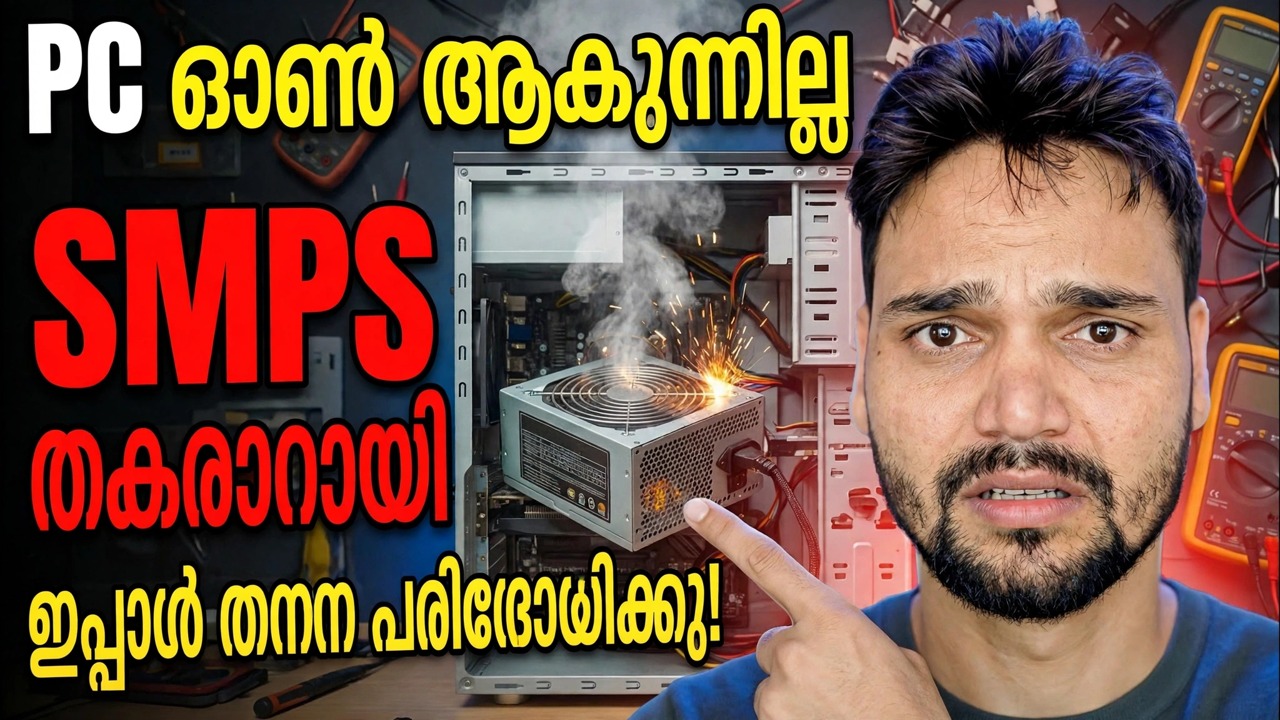
ഘട്ടം ഘട്ടമായുള്ള ട്രബിൾഷൂട്ടിംഗ് ഗൈഡും പരിഹാരങ്ങളും - പിസി എസ്എംപിഎസ് ഓണാക്കുന്നില്ല, ഇപ്പോൾ പരിശോധിക്കുക! ടെക്നിക്കൽ അൻഷുവിൻ്റെ ഓൺ-സ്ക്രീൻ ഡെമോൺസ്ട്രേഷൻ.
കമ്പ്യൂട്ടർ ആരംഭിക്കുന്നില്ലേ? ഈ ആദ്യ പരിശോധനകൾ ശരിയായ ക്രമത്തിൽ റൺ ചെയ്യുക - വാൾ പവർ, ശേഷിക്കുന്ന ചാർജ് ഡ്രെയിൻ, റാം റീസീറ്റ്, മിനിമൽ ബൂട്ട്, ബീപ്പുകൾ, ലൈറ്റുകൾ - പിസി മരിച്ചുവെന്ന് നിങ്ങൾ അനുമാനിക്കുന്നതിന് മുമ്പ്.
(സ്രോതസ്സ് പേജിൽ ട്രാൻസ്ക്രിപ്റ്റ് ഇവിടെ അവസാനിക്കുന്നു)
❓ പതിവായി ചോദിക്കുന്ന ചോദ്യങ്ങൾ
അതെ! സാങ്കേതിക അൻഷു പ്രദർശിപ്പിച്ച എല്ലാ ഗൈഡുകളും രീതികളും സൗജന്യവും നിയമപരവും വിദ്യാഭ്യാസപരവുമായ ഉറവിടങ്ങൾ ഉപയോഗിക്കുന്നു.
തീർച്ചയായും! ഓരോ ഘട്ടവും വിശദമായ നിർദ്ദേശങ്ങളോടെ ഓൺ-സ്ക്രീനിൽ പ്രദർശിപ്പിച്ചിരിക്കുന്നതിനാൽ ആർക്കും എളുപ്പത്തിൽ പിന്തുടരാനാകും.
YouTube വീഡിയോയിൽ നേരിട്ട് ഒരു അഭിപ്രായം രേഖപ്പെടുത്തുക, ഞങ്ങളുടെ കമ്മ്യൂണിറ്റിയും സാങ്കേതിക അൻഷുവും നിങ്ങളെ സഹായിക്കും.
🚀 YouTube-ലെ മുഴുവൻ ട്യൂട്ടോറിയലും കാണുക
🚀 YouTube-ൽ മുഴുവൻ ഘട്ടം ഘട്ടമായുള്ള വീഡിയോ ട്യൂട്ടോറിയൽ കാണുക: https://www.youtube.com/watch?v=UaC3garK-Ew
ഐടി പിന്തുണ, വിൻഡോസ് ട്രബിൾഷൂട്ടിംഗ്, സെർവർ മാനേജ്മെൻ്റ് എന്നിവയ്ക്കായി ടെക്നിക്കൽ അൻഷു സബ്സ്ക്രൈബ് ചെയ്യുക.
▶️ മുഴുവൻ വീഡിയോയും കാണുക