ഐടി അഡ്മിൻ ⚡ വിപുലമായ പങ്കിടൽ ട്യൂട്ടോറിയൽ പോലെ ഫയൽ ആക്സസ് നിയന്ത്രിക്കുക
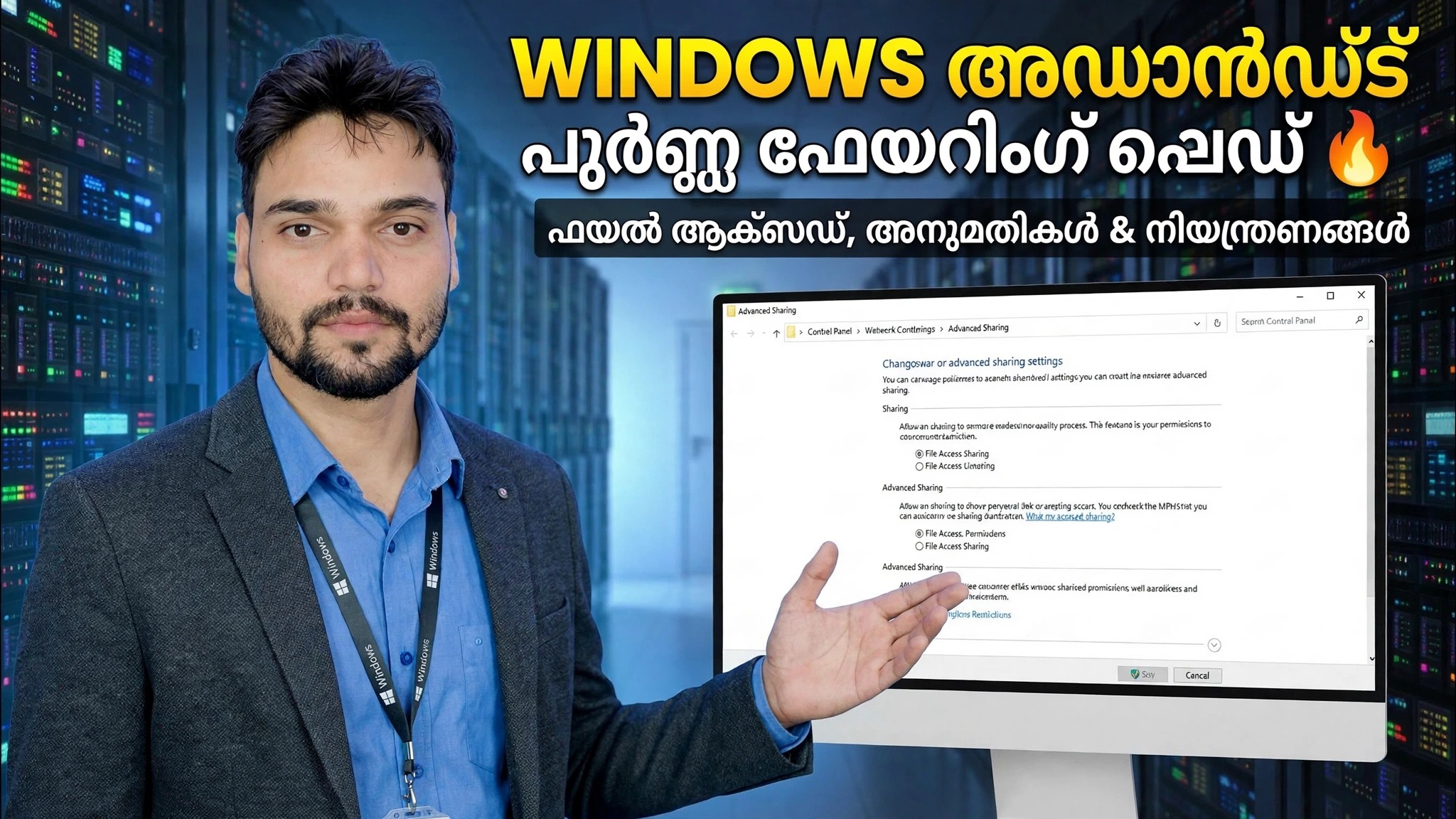
ഒരു Windows PC-യിൽ ഒരു ഫോൾഡർ പങ്കിടുകയും അതിൽ ആർക്കൊക്കെ ഫയലുകൾ തുറക്കാനും എഡിറ്റ് ചെയ്യാനും ഇല്ലാതാക്കാനും കഴിയുമെന്ന് കൃത്യമായി നിയന്ത്രിക്കുക - അനുമതികൾ, NTFS അനുമതികൾ, ഉപയോക്തൃ ഗ്രൂപ്പുകൾ, ഓഡിറ്റിംഗ് എന്നിവ പങ്കിടുക, ഒരു ഐടി അഡ്മിൻ ചെയ്യുന്ന രീതി സജ്ജീകരിക്കുക.
📑അധ്യായങ്ങൾ
- ഐടി അഡ്മിൻ സമീപനം — ആദ്യം ഗ്രൂപ്പുകളുമായുള്ള ആക്സസ് നിയന്ത്രിക്കുക, രണ്ടാമത്തേത് അനുമതികൾ
- ഹോസ്റ്റ് പിസിയിൽ നെറ്റ്വർക്ക് കണ്ടെത്തലും ഫയൽ പങ്കിടലും ഓണാക്കുക
- lusrmgr.msc-ൽ അക്കൗണ്ടുകൾ-ഫുൾ, അക്കൗണ്ടുകൾ-റീഡ് ഗ്രൂപ്പുകൾ സൃഷ്ടിക്കുക
- വിപുലമായ പങ്കിടൽ ഉപയോഗിച്ച് ഫോൾഡർ പങ്കിടുക
- അനുമതികൾ പങ്കിടുക — ഓരോ ഗ്രൂപ്പിനും നെറ്റ്വർക്കിലൂടെ എന്തുചെയ്യാൻ കഴിയും
- NTFS അനുമതികൾ — ഓരോ ഗ്രൂപ്പിനും ഡിസ്കിൽ തന്നെ ചെയ്യാൻ കഴിയുന്നത്
- ഫലപ്രദമായ ആക്സസ് — ഏതൊരു ഉപയോക്താവിനും യഥാർത്ഥ ഫലം പരിശോധിക്കുക
- fsmgmt.msc — തത്സമയ സെഷനുകൾ, ഫയലുകൾ തുറക്കുക, ഉപയോക്താക്കളെ വിച്ഛേദിക്കുക
- secpol.msc ഉപയോഗിച്ചുള്ള ഓഡിറ്റിംഗ് — ഒരു ഫയൽ ആരാണ് തുറന്നത് അല്ലെങ്കിൽ ഇല്ലാതാക്കിയത് എന്നതിൻ്റെ ലോഗ്
- രണ്ടാമത്തെ പിസിയിൽ നിന്ന് പങ്കിടൽ പരിശോധിക്കുക
📋 അവലോകനവും ഘട്ടം ഘട്ടമായുള്ള ഗൈഡും
ഗ്രൂപ്പ് മുഖേനയുള്ള ആക്സസ് പ്ലാൻ ചെയ്യുക, വ്യക്തി മുഖേനയല്ല
ഏതെങ്കിലും ക്രമീകരണം സ്പർശിക്കുന്നതിന് മുമ്പ്, ഫോൾഡറിന് ആവശ്യമായ ആക്സസ് ലെവലുകൾ തീരുമാനിക്കുക. ഈ ട്യൂട്ടോറിയലിൽ ജോലിയെ രണ്ട് ഗ്രൂപ്പുകളായി തിരിച്ചിരിക്കുന്നു: ഫയലുകൾ തുറക്കാനും എഡിറ്റ് ചെയ്യാനും ഇല്ലാതാക്കാനും കഴിയുന്ന ആളുകൾക്ക് അക്കൗണ്ടുകൾ-പൂർണ്ണം, കൂടാതെ ഫയലുകൾ കാണാനും തുറക്കാനും മാത്രം കഴിയുന്ന ആളുകൾക്ക് Accounts-Read. അടുത്ത ഘട്ടങ്ങളിലെ എല്ലാ അനുമതികളും ഈ ഗ്രൂപ്പുകൾക്ക് നൽകിയിരിക്കുന്നു — ഒരിക്കലും വ്യക്തിഗത ഉപയോക്താക്കൾക്ക് ഓരോന്നായി.
നെറ്റ്വർക്ക് കണ്ടെത്തലും ഫയൽ പങ്കിടലും ഓണാക്കുക
ഫോൾഡർ ഹോസ്റ്റ് ചെയ്യുന്ന പിസിയിൽ, നെറ്റ്വർക്ക് പ്രൊഫൈൽ സ്വകാര്യം ആയി സജ്ജീകരിച്ചിട്ടുണ്ടെന്ന് ഉറപ്പാക്കുക. തുടർന്ന് കൺട്രോൾ പാനൽ → നെറ്റ്വർക്ക്, പങ്കിടൽ കേന്ദ്രം → വിപുലമായ പങ്കിടൽ ക്രമീകരണങ്ങൾ മാറ്റുക തുറന്ന് നെറ്റ്വർക്ക് കണ്ടെത്തൽ, ഫയൽ, പ്രിൻ്റർ പങ്കിടൽ എന്നിവ ഓണാക്കുക. പാസ്വേഡ് പരിരക്ഷിത പങ്കിടൽ ഓണാക്കി നിലനിർത്തുക, അതിനാൽ ഈ പിസിയിൽ ഉപയോക്തൃ അക്കൗണ്ട് ഉള്ള ആളുകൾക്ക് മാത്രമേ പങ്കിടലിലേക്ക് കണക്റ്റുചെയ്യാനാകൂ.
കണക്റ്റുചെയ്യുന്ന ഓരോ ഉപയോക്താവിനും ഈ ഹോസ്റ്റ് പിസിയിൽ അവരുടേതായ അക്കൗണ്ട് ആവശ്യമാണ്, അക്കൗണ്ടിന് ഒരു പാസ്വേഡ് ഉണ്ടായിരിക്കണം - സ്ഥിരസ്ഥിതിയായി വിൻഡോസ് ഒരു ശൂന്യമായ പാസ്വേഡ് ഉള്ള അക്കൗണ്ടുകൾക്കായി നെറ്റ്വർക്ക് സൈൻ-ഇൻ നിരസിക്കുന്നു.
ഗ്രൂപ്പുകൾ സൃഷ്ടിച്ച് ഉപയോക്താക്കളെ ചേർക്കുക (lusrmgr.msc)
Win + R അമർത്തുക, താഴെയുള്ള കമാൻഡ് ടൈപ്പ് ചെയ്ത് പ്രാദേശിക ഉപയോക്താക്കളും ഗ്രൂപ്പുകളും തുറക്കാൻ എൻ്റർ അമർത്തുക:
lusrmgr.mscOpen the Groups folder, right-click in the empty area and choose New Group. Create Accounts-Full and click Add to put the full-access users inside it. Repeat the same way for Accounts-Read and add the view-only users. If a person does not have an account yet, create it first under the Users folder in the same window.
lusrmgr.msc and secpol.msc (used in Step 9) are available on Windows Pro, Enterprise and Education editions. Windows Home does not include these consoles — on Home you can still do basic sharing from the folder Properties tabs, but without local group management.വിപുലമായ പങ്കിടൽ ഉപയോഗിച്ച് ഫോൾഡർ പങ്കിടുക
ഫോൾഡറിൽ വലത് ക്ലിക്ക് ചെയ്യുക → പ്രോപ്പർട്ടികൾ → പങ്കിടൽ ടാബ് → വിപുലമായ പങ്കിടൽ. ഈ ഫോൾഡർ പങ്കിടുക ടിക്ക് ചെയ്ത് വ്യക്തമായ ഒരു ഷെയർ നാമം സജ്ജമാക്കുക - നെറ്റ്വർക്കിൽ മറ്റ് പിസികൾ കാണുന്ന പേരാണിത്. ഒരു അഡ്മിൻ ഒരു ഫോൾഡർ പങ്കിടുന്നിടത്താണ് വിപുലമായ ഡയലോഗ്, കാരണം അത് ഷെയർ പേര്, ഒരേസമയം ഉപയോഗിക്കുന്ന ഉപയോക്താക്കളുടെ എണ്ണം, ഷെയർ അനുമതികൾ എന്നിവയിൽ പ്രത്യേക നിയന്ത്രണം നൽകുന്നു.
പങ്കിടൽ പേരിൻ്റെ അവസാനം ഒരു $ ചിഹ്നം ചേർക്കുന്നത് അതിനെ ഒരു മറഞ്ഞിരിക്കുന്ന പങ്കിടൽ ആക്കുന്നു: ആരെങ്കിലും PC ബ്രൗസ് ചെയ്യുമ്പോൾ അത് ദൃശ്യമാകില്ല, മാത്രമല്ല അതിൻ്റെ മുഴുവൻ പാതയും ടൈപ്പ് ചെയ്ത് മാത്രമേ അത് തുറക്കാൻ കഴിയൂ.
ഗ്രൂപ്പുകൾക്കായി ഷെയർ പെർമിഷനുകൾ സജ്ജമാക്കുക
ഇപ്പോഴും വിപുലമായ പങ്കിടലിലാണ്, അനുമതികൾ ബട്ടൺ ക്ലിക്ക് ചെയ്യുക. ഡിഫോൾട്ട് എല്ലാവരും എൻട്രി നീക്കം ചെയ്യുക, അങ്ങനെ ഫോൾഡർ മുഴുവൻ നെറ്റ്വർക്കിലേക്കും തുറക്കില്ല. തുടർന്ന് രണ്ട് ഗ്രൂപ്പുകൾ ചേർക്കുക: Accounts-Full Full Control അനുമതി നൽകുക, കൂടാതെ Accounts-Read Read മാത്രം നൽകുക. പങ്കിടൽ അനുമതികൾക്ക് മൂന്ന് തലങ്ങളുണ്ട് - റീഡ്, മാറ്റം, പൂർണ്ണ നിയന്ത്രണം - കൂടാതെ നെറ്റ്വർക്കിൽ ഫോൾഡർ തുറക്കുമ്പോൾ മാത്രമേ അവ ബാധകമാകൂ.
സുരക്ഷാ ടാബിൽ NTFS അനുമതികൾ സജ്ജമാക്കുക
ഇപ്പോൾ അതേ ഫോൾഡറിൻ്റെ പ്രോപ്പർട്ടികളുടെ സുരക്ഷ ടാബ് തുറന്ന് അതേ രണ്ട് ഗ്രൂപ്പുകൾ ചേർക്കുക. അക്കൗണ്ടുകൾ-പൂർണ്ണം പൂർണ്ണ നിയന്ത്രണം നൽകുക. അക്കൗണ്ടുകൾ-വായിക്കുക മാത്രം നൽകുക വായിക്കുക & നിർവ്വഹിക്കുക, ഫോൾഡർ ഉള്ളടക്കങ്ങൾ ലിസ്റ്റ് ചെയ്യുക ഒപ്പം വായിക്കുക — മോഡിഫൈ ചെയ്യാനും എഴുതാനും ടിക്ക് ചെയ്യാതെ വിടുക, അല്ലെങ്കിൽ "വായിക്കാൻ മാത്രം" ഉപയോക്താവിന് ഇപ്പോഴും ഫയലുകൾ മാറ്റാനോ ഇല്ലാതാക്കാനോ കഴിയും. NTFS അനുമതികൾ എന്നത് പൂർണ്ണ നിയന്ത്രണം, പരിഷ്ക്കരിക്കുക, വായിക്കുക & നിർവ്വഹിക്കുക, ഫോൾഡർ ഉള്ളടക്കങ്ങൾ ലിസ്റ്റ് ചെയ്യുക, വായിക്കുക, എഴുതുക, കൂടാതെ അവ ഡിസ്കിലെ ഫയലുകൾ സംരക്ഷിക്കുകയും ചെയ്യുന്നു - നെറ്റ്വർക്ക് ഉപയോക്താക്കൾക്കും ഈ പിസിയിൽ ഇരിക്കുന്നവർക്കും.
ഫോൾഡറിന് അതിൻ്റെ പാരൻ്റ് ഫോൾഡറിൽ നിന്ന് നിങ്ങൾക്ക് ആവശ്യമില്ലാത്ത എൻട്രികൾ ഉണ്ടെങ്കിൽ, സുരക്ഷാ ടാബിൽ വിപുലമായത് തുറന്ന് അവയെ പരിവർത്തനം ചെയ്യുന്നതിനോ നീക്കംചെയ്യുന്നതിനോ അനന്തരാവകാശം അപ്രാപ്തമാക്കുക ഉപയോഗിക്കുക, തുടർന്ന് നിങ്ങൾ സ്വയം സജ്ജമാക്കിയ എൻട്രികൾ മാത്രം സൂക്ഷിക്കുക.
ഫലപ്രദമായ ആക്സസ് ഉപയോഗിച്ച് യഥാർത്ഥ ഫലം പരിശോധിക്കുക
നെറ്റ്വർക്കിലൂടെ ഫോൾഡർ തുറക്കുന്ന ഒരു ഉപയോക്താവിനെ രണ്ട് ലെയറുകളാലും പരിശോധിക്കും, കൂടുതൽ നിയന്ത്രിത ഫലം വിജയിക്കും. അതിനാൽ ഷെയർ പെർമിഷൻ ഫുൾ കൺട്രോൾ എന്ന് പറഞ്ഞാൽ NTFS അനുമതി റീഡ് എന്ന് പറഞ്ഞാൽ, ഉപയോക്താവിന് ഫലപ്രദമായി റീഡ് ലഭിക്കും. ഊഹിക്കാതെ ഇത് സ്ഥിരീകരിക്കുന്നതിന്, പ്രോപ്പർട്ടീസ് → സെക്യൂരിറ്റി → വിപുലമായ → ഫലപ്രദമായ ആക്സസ് എന്ന ഫോൾഡർ തുറക്കുക, ഒരു ഉപയോക്താവിനെ തിരഞ്ഞെടുക്കുക, ആ ഉപയോക്താവിന് ഫോൾഡറിൽ ചെയ്യാൻ കഴിയുന്നതും ചെയ്യാൻ കഴിയാത്തതും വിൻഡോസ് കാണിക്കുന്നു.
പങ്കിട്ട ഫോൾഡർ കൺസോളിൽ (fsmgmt.msc) തത്സമയ ആക്സസ് കാണുക
ആളുകൾ പങ്കിടൽ ഉപയോഗിക്കാൻ തുടങ്ങിയാൽ, അത് തത്സമയം മാനേജ് ചെയ്യാൻ പങ്കിട്ട ഫോൾഡറുകൾ കൺസോൾ തുറക്കുക:
__ഫുൾകോഡ്ബ്ലോക്ക്1__ആരാണ് ഒരു ഫയൽ തുറന്നത് അല്ലെങ്കിൽ ഇല്ലാതാക്കിയത് (secpol.msc) എന്നറിയാൻ ഓഡിറ്റിംഗ് ഓണാക്കുക
അനുമതികൾ ഉപയോക്താക്കൾക്ക് ചെയ്യാൻ കഴിയുന്നത് നിയന്ത്രിക്കുന്നു; അവർ യഥാർത്ഥത്തിൽ എന്താണ് ചെയ്തതെന്ന് ഓഡിറ്റിംഗ് രേഖപ്പെടുത്തുന്നു. പ്രാദേശിക സുരക്ഷാ നയത്തിൽ ആദ്യം ഓഡിറ്റിംഗ് ഓണാക്കുക:
fsmgmt.mscGo to Local Policies → Audit Policy → Audit object access and enable both Success and Failure. Then open the folder Properties → Security → Advanced → Auditing tab and add the groups, choosing the actions you want recorded, such as opening files or deleting them. From then on, access attempts on that folder are written to Event Viewer under Windows Logs → Security — look for event ID 4663 — so you can see which account opened or deleted a file, and when.
Auditing creates a lot of log entries, so enable it on important folders only, not on the whole drive.
മറ്റൊരു പിസിയിൽ നിന്ന് പങ്കിടൽ പരിശോധിക്കുക
അതേ നെറ്റ്വർക്കിലെ രണ്ടാമത്തെ പിസിയിൽ, Win + R അമർത്തുക അല്ലെങ്കിൽ ഫയൽ എക്സ്പ്ലോറർ വിലാസ ബാർ ഉപയോഗിക്കുക, അതിൻ്റെ നെറ്റ്വർക്ക് പാത്ത് വഴി പങ്കിടൽ തുറക്കുക, ഉദാഹരണത്തിന് \\PC-NAME\ShareName — നിങ്ങൾക്ക് അതിൻ്റെ ഹോസ്റ്റ് പിസിയുടെ പേരിലുള്ള IP വിലാസവും ഉപയോഗിക്കാം. രണ്ട് ഗ്രൂപ്പുകളിലൊന്നിൽ ഉൾപ്പെടുന്ന ഒരു ഉപയോക്തൃ അക്കൗണ്ട് ഉപയോഗിച്ച് സൈൻ ഇൻ ചെയ്യുക.
ഒരു അഡ്മിനെപ്പോലെ പരീക്ഷിക്കുക: Accounts-Read എന്നതിലെ അംഗത്തിന് ഫയലുകൾ തുറക്കാൻ കഴിയണം, എന്നാൽ മാറ്റങ്ങൾ സംരക്ഷിക്കാനോ ഫയൽ ഇല്ലാതാക്കാനോ ശ്രമിക്കുമ്പോൾ നിരസിക്കപ്പെടണം, കൂടാതെ Accounts-Full അംഗത്തിന് സാധാരണ എഡിറ്റ് ചെയ്യാനും ഇല്ലാതാക്കാനും കഴിയണം. ഏതെങ്കിലും ടെസ്റ്റ് മറ്റൊരു ഫലമാണ് നൽകുന്നതെങ്കിൽ, ഏതെങ്കിലും അനുമതി മാറ്റുന്നതിന് മുമ്പ് ആ ഉപയോക്താവിൻ്റെ ഗ്രൂപ്പ് അംഗത്വവും 7-ാം ഘട്ടത്തിൽ നിന്നുള്ള ഫലപ്രദമായ ആക്സസ് ടാബും വീണ്ടും പരിശോധിക്കുക.
🏷️Topic Search Variables & Keywords
ഘട്ടം ഘട്ടമായുള്ള ട്രബിൾഷൂട്ടിംഗ് ഗൈഡും പരിഹാരങ്ങളും - വിൻഡോസ് അഡ്വാൻസ്ഡ് ഷെയറിംഗ് ഫുൾ ഗൈഡ് 🔥 ഫയൽ ആക്സസ്, അനുമതികൾ & നിയന്ത്രണങ്ങൾ. ടെക്നിക്കൽ അൻഷുവിൻ്റെ ഓൺ-സ്ക്രീൻ ഡെമോൺസ്ട്രേഷൻ....
Windows പിസിയിൽ ഒരു ഫോൾഡർ പങ്കിടുകയും അതിൽ ആർക്കൊക്കെ ഫയലുകൾ തുറക്കാനും എഡിറ്റ് ചെയ്യാനും ഇല്ലാതാക്കാനും കഴിയുമെന്ന് കൃത്യമായി നിയന്ത്രിക്കുക. അനുമതികൾ, NTFS അനുമതികൾ, ഉപയോക്തൃ ഗ്രൂപ്പുകൾ, ഓഡിറ്റിംഗ് എന്നിവ പങ്കിടുക, ഒരു ഐടി അഡ്മിൻ അത് ചെയ്യുന്ന രീതി സജ്ജീകരിക്കുക.
(സ്രോതസ്സ് പേജിൽ ട്രാൻസ്ക്രിപ്റ്റ് ഇവിടെ അവസാനിക്കുന്നു)
❓ പതിവായി ചോദിക്കുന്ന ചോദ്യങ്ങൾ
അതെ! സാങ്കേതിക അൻഷു പ്രദർശിപ്പിച്ച എല്ലാ ഗൈഡുകളും രീതികളും സൗജന്യവും നിയമപരവും വിദ്യാഭ്യാസപരവുമായ ഉറവിടങ്ങൾ ഉപയോഗിക്കുന്നു.
തീർച്ചയായും! ഓരോ ഘട്ടവും വിശദമായ നിർദ്ദേശങ്ങളോടെ ഓൺ-സ്ക്രീനിൽ പ്രദർശിപ്പിച്ചിരിക്കുന്നതിനാൽ ആർക്കും എളുപ്പത്തിൽ പിന്തുടരാനാകും.
YouTube വീഡിയോയിൽ നേരിട്ട് ഒരു അഭിപ്രായം രേഖപ്പെടുത്തുക, ഞങ്ങളുടെ കമ്മ്യൂണിറ്റിയും സാങ്കേതിക അൻഷുവും നിങ്ങളെ സഹായിക്കും.
🚀 YouTube-ലെ മുഴുവൻ ട്യൂട്ടോറിയലും കാണുക
🚀 YouTube-ൽ മുഴുവൻ ഘട്ടം ഘട്ടമായുള്ള വീഡിയോ ട്യൂട്ടോറിയൽ കാണുക: https://www.youtube.com/watch?v=XLMZsVzvPac
ഐടി പിന്തുണ, വിൻഡോസ് ട്രബിൾഷൂട്ടിംഗ്, സെർവർ മാനേജ്മെൻ്റ് എന്നിവയ്ക്കായി ടെക്നിക്കൽ അൻഷു സബ്സ്ക്രൈബ് ചെയ്യുക.
▶️ മുഴുവൻ വീഡിയോയും കാണുക