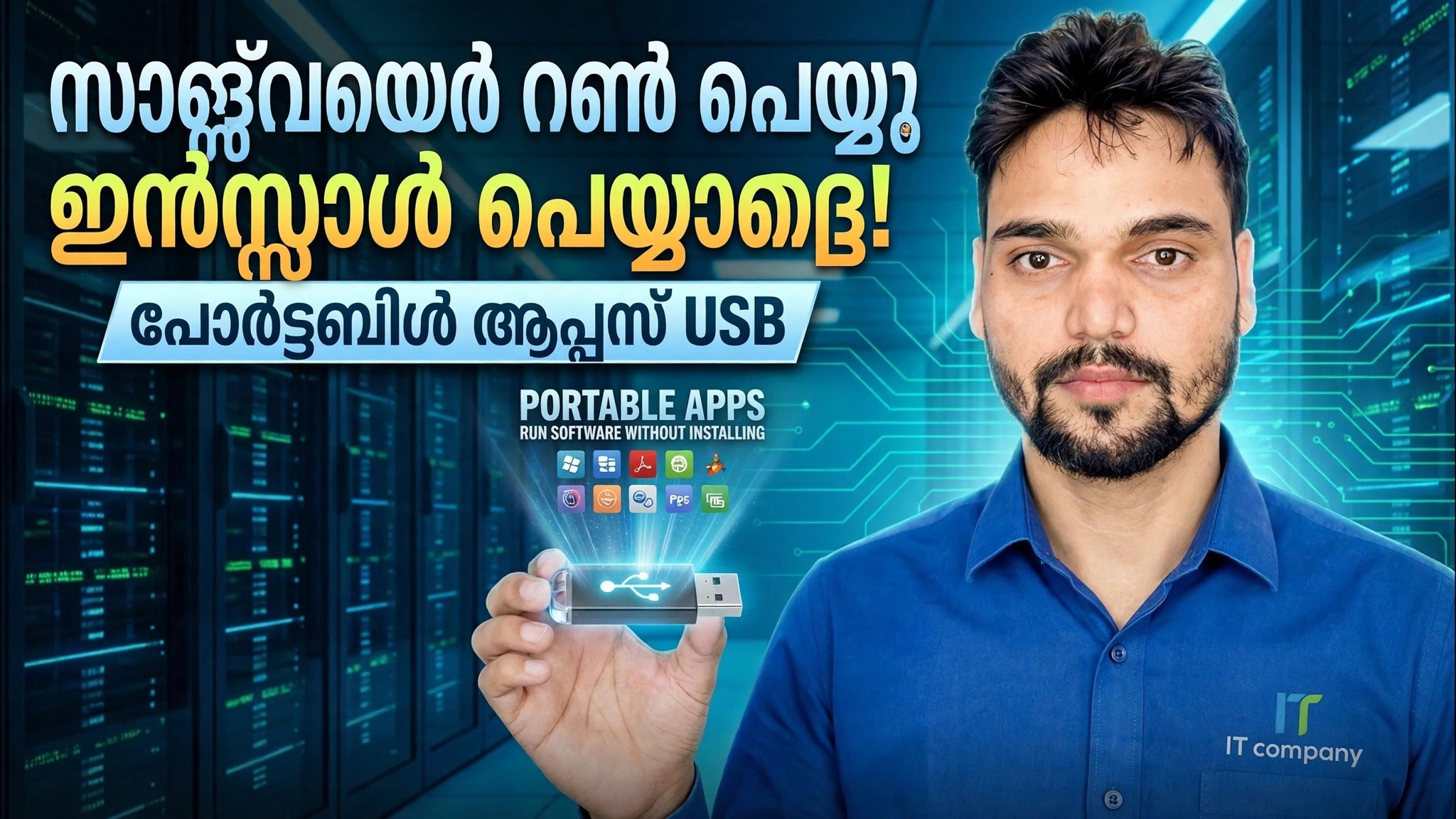
യുഎസ്ബി ഡ്രൈവ് സേ ആപ്ലിക്കേഷനുകൾ ഇൻസ്റ്റലേഷൻ ഇല്ലാതെ പ്രവർത്തിപ്പിക്കുക!
ഇൻസ്റ്റാൾ ചെയ്യാൻ ഒന്നുമില്ലാതെ, ഏതെങ്കിലും വിൻഡോസ് പിസിയിലെ യുഎസ്ബി ഡ്രൈവിൽ നിന്ന് നിങ്ങളുടെ ആപ്ലിക്കേഷനുകൾ നേരിട്ട് പ്രവർത്തിപ്പിക്കുക. PortableApps പ്ലാറ്റ്ഫോം രീതി, ഔദ്യോഗിക പോർട്ടബിൾ പതിപ്പുകൾ, ശരിയായ ഡ്രൈവ് ഫോർമാറ്റ്, പോർട്ടബിൾ ടൂൾകിറ്റ് വിശ്വസനീയമായി നിലനിർത്തുന്ന സുരക്ഷാ നിയമങ്ങൾ.
📑അധ്യായങ്ങൾ
- ഏതൊക്കെ പോർട്ടബിൾ ആപ്പുകളാണ് — ഇൻസ്റ്റലേഷൻ ഇല്ലാതെ USB ഡ്രൈവിൽ നിന്ന് പ്രവർത്തിക്കുന്ന സോഫ്റ്റ്വെയർ
- ഔദ്യോഗിക സൈറ്റിൽ നിന്ന് PortableApps പ്ലാറ്റ്ഫോം ഡൗൺലോഡ് ചെയ്യുന്നു
- USB ഡ്രൈവിൽ പ്ലാറ്റ്ഫോം ഇൻസ്റ്റാൾ ചെയ്യുന്നു — ശരിയായ ഡ്രൈവ് ഫോർമാറ്റ് തിരഞ്ഞെടുക്കുന്നു
- Lounching Start.exe — ഡ്രൈവിൽ നിന്ന് എല്ലാം പ്രവർത്തിപ്പിക്കുന്ന മെനു
- പോർട്ടബിൾ ആപ്പ് ഡയറക്ടറിയിൽ നിന്ന് ആപ്പുകൾ ചേർക്കുന്നു
- ഡ്രൈവിലെ നിങ്ങളുടെ സ്വന്തം ഫോൾഡറുകളിൽ സൂക്ഷിച്ചിരിക്കുന്ന ഔദ്യോഗിക പോർട്ടബിൾ പതിപ്പുകൾ
- ഒരു പോർട്ടബിൾ ടൂൾകിറ്റ് വിശ്വസനീയമായി നിലനിർത്തുന്ന സുരക്ഷാ നിയമങ്ങൾ
📋 അവലോകനവും ഘട്ടം ഘട്ടമായുള്ള ഗൈഡും
ഒരു പോർട്ടബിൾ ആപ്പ് എന്താണെന്ന് മനസ്സിലാക്കുക
ഒരു ഫോൾഡറിൽ നിന്ന് നേരിട്ട് പ്രവർത്തിക്കുന്ന ഒരു പ്രോഗ്രാമാണ് പോർട്ടബിൾ ആപ്പ് - ഇത് പിസിയിൽ ഇൻസ്റ്റാൾ ചെയ്യേണ്ടതില്ല, വിൻഡോസിലേക്ക് അതിൻ്റെ ക്രമീകരണങ്ങൾ എഴുതുന്നില്ല, കൂടാതെ അത് ആവശ്യമുള്ളതെല്ലാം (പ്രോഗ്രാം ഫയലുകളും നിങ്ങളുടെ ക്രമീകരണങ്ങളും ഡാറ്റയും) സ്വന്തം ഫോൾഡറിനുള്ളിൽ സൂക്ഷിക്കുന്നു. ആ ഫോൾഡറുകൾ ഒരു USB ഡ്രൈവിൽ ഇടുക, നിങ്ങൾക്ക് ഏത് Windows PC-യിലും ഡ്രൈവ് പ്ലഗ് ചെയ്യാനും അവിടെ നിങ്ങളുടെ സോഫ്റ്റ്വെയർ പ്രവർത്തിപ്പിക്കാനും അൺപ്ലഗ് ചെയ്യാനും നിങ്ങളുടെ ആപ്പുകളും ക്രമീകരണങ്ങളും കൊണ്ടുപോകാനും കഴിയും. ഹോസ്റ്റ് കമ്പ്യൂട്ടറിൽ ഒന്നും ഇൻസ്റ്റാൾ ചെയ്യപ്പെടുന്നില്ല.
PortableApps പ്ലാറ്റ്ഫോം ഡൗൺലോഡ് ചെയ്യുക
ഈ വീഡിയോയിലെ രീതി PortableApps പ്ലാറ്റ്ഫോമിലാണ് നിർമ്മിച്ചിരിക്കുന്നത് - PortableApps.com-ൽ നിന്നുള്ള സൗജന്യ ഓപ്പൺ സോഴ്സ് ലോഞ്ചർ, അത് പ്ലെയിൻ USB ഡ്രൈവിനെ ഒരു ഓർഗനൈസ്ഡ് പോർട്ടബിൾ ടൂൾകിറ്റാക്കി മാറ്റുന്നു. ഔദ്യോഗിക സൈറ്റായ portableapps.com-ൽ നിന്ന് മാത്രം പ്ലാറ്റ്ഫോം ഇൻസ്റ്റാളർ ഡൗൺലോഡ് ചെയ്യുക. ഇൻസ്റ്റാളർ ഒരു ചെറിയ ഡൗൺലോഡ് ആണ്; ഡ്രൈവ് ബാക്കി ചെയ്യുന്നു. പ്ലാറ്റ്ഫോം നിങ്ങളുടെ ഡ്രൈവിലായിക്കഴിഞ്ഞാൽ, അത് മെനുവും ആപ്പ് ഫോൾഡറുകളും നിങ്ങൾ ചേർക്കുന്ന എല്ലാ പോർട്ടബിൾ ആപ്പിനുമുള്ള അപ്ഡേറ്റുകളും നിയന്ത്രിക്കുന്നു.
നിങ്ങളുടെ USB ഡ്രൈവിൽ പ്ലാറ്റ്ഫോം ഇൻസ്റ്റാൾ ചെയ്യുക
നിങ്ങളുടെ USB ഡ്രൈവ് പ്ലഗ് ഇൻ ചെയ്യുക, ഫയൽ എക്സ്പ്ലോററിൽ അതിൻ്റെ ഡ്രൈവ് ലെറ്റർ ശ്രദ്ധിക്കുക, തുടർന്ന് നിങ്ങൾ ഡൗൺലോഡ് ചെയ്ത പ്ലാറ്റ്ഫോം ഇൻസ്റ്റാളർ പ്രവർത്തിപ്പിക്കുക. എവിടെ ഇൻസ്റ്റാൾ ചെയ്യണമെന്ന് അത് ചോദിക്കുമ്പോൾ, യുഎസ്ബി ഡ്രൈവ് തന്നെ (അതിൻ്റെ റൂട്ട്) ലക്ഷ്യസ്ഥാനമായി തിരഞ്ഞെടുക്കുക - നിങ്ങളുടെ പിസിയുടെ ഹാർഡ് ഡിസ്കല്ല. ഡ്രൈവിൻ്റെ ഉയർന്ന തലത്തിൽ ഇൻസ്റ്റാളർ പ്ലാറ്റ്ഫോം സൃഷ്ടിക്കുന്നു: ആപ്പുകൾക്കും ഡോക്യുമെൻ്റുകൾക്കുമായി പ്ലാറ്റ്ഫോം ഉപയോഗിക്കുന്ന ഫോൾഡറുകൾക്കൊപ്പം Start.exe ലോഞ്ചർ റൂട്ടിൽ ഇരിക്കുന്നു.
Start.exe സമാരംഭിച്ച് മെനു തുറക്കുക
ഡ്രൈവിലെ എല്ലാം ആരംഭിക്കുന്നത് USB ഡ്രൈവിൻ്റെ റൂട്ടിലെ ഒരു ഫയലിൽ നിന്നാണ്:
Start.exeStart.exe-ൽ ഇരട്ട-ക്ലിക്കുചെയ്യുക, പോർട്ടബിൾ ആപ്സ് മെനു തുറക്കുന്നു (ഇത് സിസ്റ്റം ട്രേയിൽ ഒരു ഐക്കണും സ്ഥാപിക്കുന്നു). ഈ മെനു നിങ്ങളുടെ ലോഞ്ചറാണ്: പ്ലാറ്റ്ഫോമിലൂടെ ഇൻസ്റ്റാൾ ചെയ്തിരിക്കുന്ന എല്ലാ ആപ്പുകളും ഇവിടെ ലിസ്റ്റ് ചെയ്തിരിക്കുന്നു, അതിനാൽ ഏത് പിസിയിലും നിങ്ങൾ മെനു തുറന്ന് ആപ്പിൽ ക്ലിക്ക് ചെയ്യുക — ഫോൾഡറുകളിലൂടെ വേട്ടയാടലില്ല, ആ മെഷീനിൽ സജ്ജീകരിക്കാൻ ഒന്നുമില്ല.
പോർട്ടബിൾ ആപ്പ് ഡയറക്ടറിയിൽ നിന്ന് ആപ്പുകൾ ചേർക്കുക
പ്ലാറ്റ്ഫോം മെനുവിൽ നിന്ന് നിങ്ങൾക്ക് അന്തർനിർമ്മിത പോർട്ടബിൾ ആപ്പ് ഡയറക്ടറി തുറക്കാൻ കഴിയും - PortableApps ഫോർമാറ്റിൽ പാക്കേജുചെയ്ത സോഫ്റ്റ്വെയറിൻ്റെ കാറ്റലോഗ്. നിങ്ങൾക്ക് ആവശ്യമുള്ള ആപ്പുകളും പ്ലാറ്റ്ഫോം ഡൗൺലോഡ് ചെയ്യുന്നതും ടിക്ക് ചെയ്ത് അവയെ ഡ്രൈവിൻ്റെ ആപ്പ് ഫോൾഡറിലേക്ക് സ്വയമേവ സ്ഥാപിക്കുക, ശരിയായ പോർട്ടബിൾ ലേഔട്ടിൽ, മെനുവിൽ നിന്ന് പ്രവർത്തിക്കാൻ തയ്യാറാണ്. നിങ്ങൾ ആ ആപ്പുകൾ പിന്നീട് അപ്ഡേറ്റ് ചെയ്യുന്നതും ഇതേ ഡയറക്ടറിയാണ്: പ്ലാറ്റ്ഫോം പുതിയ പതിപ്പുകൾക്കായി പരിശോധിക്കുകയും നിങ്ങളുടെ ഡ്രൈവിലെ പകർപ്പ് അപ്ഡേറ്റ് ചെയ്യുകയും ചെയ്യുന്നു, അതിനാൽ ടൂൾകിറ്റ് എവിടെയും വീണ്ടും ഇൻസ്റ്റാൾ ചെയ്യാതെ തന്നെ നിലനിൽക്കും.
നിങ്ങളുടെ സ്വന്തം ഫോൾഡറുകളിൽ ഔദ്യോഗിക പോർട്ടബിൾ പതിപ്പുകൾ ചേർക്കുക
പല പ്രസാധകരും അവരുടേതായ ഔദ്യോഗിക പോർട്ടബിൾ പതിപ്പുകളും പുറത്തിറക്കുന്നു - ഒരു zip അല്ലെങ്കിൽ ഇൻസ്റ്റാളേഷൻ ഇല്ലാതെ പ്രവർത്തിക്കുന്ന ഒരൊറ്റ എക്സിക്യൂട്ടബിൾ. പ്ലാറ്റ്ഫോമിന് അടുത്തുള്ള അതേ ഡ്രൈവിൽ നിങ്ങളുടെ സ്വന്തം ഫോൾഡർ ലേഔട്ടിൽ അവയ്ക്ക് ജീവിക്കാനാകും. വീഡിയോയിൽ ഒരു ടൂൾസ് ഫോൾഡർ ഉപയോഗിച്ചാണ് ഡ്രൈവ് ക്രമീകരിച്ചിരിക്കുന്നത്, ഉദാഹരണത്തിന്:
X:\Tools\CrystalDiskInfoഇവിടെ X: എന്നത് ആ പിസിയിൽ വിൻഡോസ് നിങ്ങളുടെ USB ഡ്രൈവ് നൽകുന്ന ഏത് അക്ഷരമാണ് — അക്ഷരത്തിന് മെഷീനിൽ നിന്ന് മെഷീനിലേക്ക് മാറാം, ഫോൾഡർ ലേഔട്ട് അങ്ങനെയല്ല. ഫോൾഡർ തുറന്ന് പ്രോഗ്രാമിൻ്റെ എക്സിക്യൂട്ടബിൾ നേരിട്ട് പ്രവർത്തിപ്പിക്കുക. ഒരു മൂന്നാം കക്ഷി സൈറ്റിൽ നിന്നുള്ള റീപാക്ക് ചെയ്യുന്നതിനുപകരം, പ്രസാധകൻ്റെ ഔദ്യോഗിക പോർട്ടബിൾ ബിൽഡിൽ (CrystalDiskInfo, ഉദാഹരണത്തിന്, ഒരു ഔദ്യോഗിക പോർട്ടബിൾ പതിപ്പുണ്ട്) ഉറച്ചുനിൽക്കുക.
സുരക്ഷാ നിയമങ്ങൾ പാലിക്കുക
ഒരു പോർട്ടബിൾ ടൂൾകിറ്റ് നിങ്ങൾ അത് പോലെ പരിപാലിക്കുകയാണെങ്കിൽ മാത്രമേ വിശ്വസനീയമാകൂ. പ്ലാറ്റ്ഫോമും എല്ലാ ആപ്പുകളും ഔദ്യോഗിക ഉറവിടങ്ങളിൽ നിന്ന് മാത്രം ഡൗൺലോഡ് ചെയ്യുക, പുതിയ കൂട്ടിച്ചേർക്കലുകൾ ഡ്രൈവിൽ പോകുന്നതിന് മുമ്പ് നിങ്ങളുടെ ആൻ്റിവൈറസ് ഉപയോഗിച്ച് സ്കാൻ ചെയ്യുക. നിങ്ങൾ ഒരു പിസിയിൽ പൂർത്തിയാക്കുമ്പോൾ, ആദ്യം ആപ്പുകളും പ്ലാറ്റ്ഫോം മെനുവും അടയ്ക്കുക, അത് പുറത്തെടുക്കുന്നതിന് മുമ്പ് ഡ്രൈവിനായി Windows-ൻ്റെ സുരക്ഷിത-ഇജക്റ്റ് ഉപയോഗിക്കുക - പോർട്ടബിൾ ആപ്പുകൾ അവയുടെ ക്രമീകരണങ്ങൾ ഡ്രൈവിൽ സംഭരിക്കുന്നു, കൂടാതെ മിഡ്-റൈറ്റ് അൺപ്ലഗ് ചെയ്യുന്നത് അവയെ തകരാറിലാക്കും. അവസാനമായി, ഡ്രൈവിൻ്റെ ഉള്ളടക്കത്തിൻ്റെ ഒരു ബാക്കപ്പ് പകർപ്പ് നിങ്ങളുടെ പിസിയിൽ സൂക്ഷിക്കുക: USB സ്റ്റിക്കുകൾ നഷ്ടപ്പെടുകയും പരാജയപ്പെടുകയും ചെയ്യുന്നു, കൂടാതെ ഒരു ബാക്കപ്പിൽ നിന്ന് നിങ്ങൾ പുനർനിർമ്മിച്ച ടൂൾകിറ്റ് മിനിറ്റുകൾക്കുള്ളിൽ തിരിച്ചെത്തും.
🏷️Topic Search Variables & Keywords
ഘട്ടം ഘട്ടമായുള്ള ട്രബിൾഷൂട്ടിംഗ് ഗൈഡും പരിഹാരങ്ങളും - ഇൻസ്റ്റാൾ ചെയ്യാതെ സോഫ്റ്റ്വെയർ പ്രവർത്തിപ്പിക്കുക! പോർട്ടബിൾ ആപ്പുകൾ USB. ടെക്നിക്കൽ അൻഷുവിൻ്റെ ഓൺ-സ്ക്രീൻ ഡെമോൺസ്ട്രേഷൻ....
(സ്രോതസ്സ് പേജിൽ ട്രാൻസ്ക്രിപ്റ്റ് ഇവിടെ അവസാനിക്കുന്നു)
❓ പതിവായി ചോദിക്കുന്ന ചോദ്യങ്ങൾ
അതെ! സാങ്കേതിക അൻഷു പ്രദർശിപ്പിച്ച എല്ലാ ഗൈഡുകളും രീതികളും സൗജന്യവും നിയമപരവും വിദ്യാഭ്യാസപരവുമായ ഉറവിടങ്ങൾ ഉപയോഗിക്കുന്നു.
തീർച്ചയായും! ഓരോ ഘട്ടവും വിശദമായ നിർദ്ദേശങ്ങളോടെ ഓൺ-സ്ക്രീനിൽ പ്രദർശിപ്പിച്ചിരിക്കുന്നതിനാൽ ആർക്കും എളുപ്പത്തിൽ പിന്തുടരാനാകും.
YouTube വീഡിയോയിൽ നേരിട്ട് ഒരു അഭിപ്രായം രേഖപ്പെടുത്തുക, ഞങ്ങളുടെ കമ്മ്യൂണിറ്റിയും സാങ്കേതിക അൻഷുവും നിങ്ങളെ സഹായിക്കും.
🚀 YouTube-ലെ മുഴുവൻ ട്യൂട്ടോറിയലും കാണുക
🚀 YouTube-ൽ മുഴുവൻ ഘട്ടം ഘട്ടമായുള്ള വീഡിയോ ട്യൂട്ടോറിയൽ കാണുക: https://www.youtube.com/watch?v=gtOkGYt9gfA
ഐടി പിന്തുണ, വിൻഡോസ് ട്രബിൾഷൂട്ടിംഗ്, സെർവർ മാനേജ്മെൻ്റ് എന്നിവയ്ക്കായി ടെക്നിക്കൽ അൻഷു സബ്സ്ക്രൈബ് ചെയ്യുക.
▶️ മുഴുവൻ വീഡിയോയും കാണുക