Windows 11 സൗജന്യമായി അപ്ഗ്രേഡുചെയ്യുക
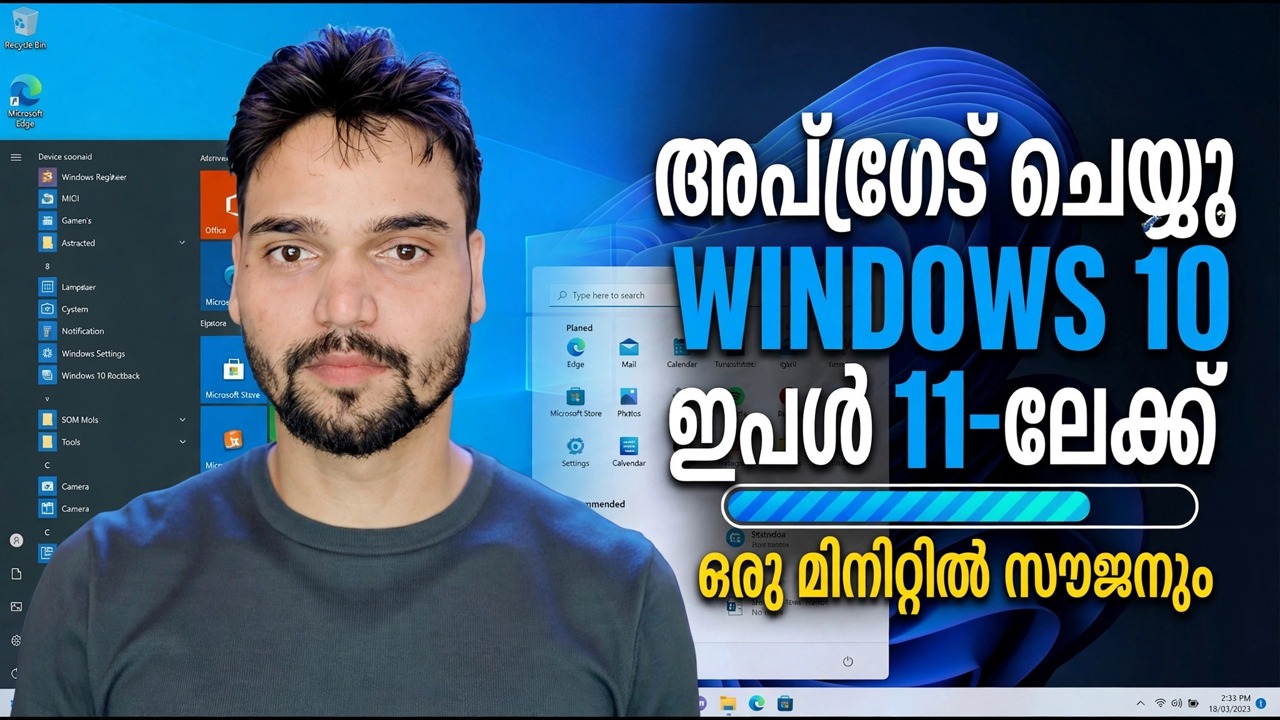
Windows 10-ൽ നിന്ന് സൗജന്യമായി Windows 11-ലേക്ക് അപ്ഗ്രേഡുചെയ്യുക - യഥാർത്ഥമായി ഒന്നും നൽകാത്തവർ, ഒരു ലൈസൻസ് വ്യവസ്ഥ, PC ആരോഗ്യ പരിശോധന, ഔദ്യോഗിക അപ്ഗ്രേഡ് റൂട്ടുകളും അതിന് ശേഷമുള്ള ആക്ടിവേഷൻ പരിശോധനയും.
📑അധ്യായങ്ങൾ
- ആദ്യം സത്യസന്ധമായ ഉത്തരം - യഥാർത്ഥമായി ഒന്നും നൽകുന്നില്ല, ഒരു ലൈസൻസ് വ്യവസ്ഥയും
- ആക്ടിവേഷൻ പരിശോധിച്ച് നിങ്ങളുടെ Windows 10 പതിപ്പ് (slmgr /xpr, winver) ശ്രദ്ധിക്കുക
- Microsoft ൻ്റെ PC ആരോഗ്യ പരിശോധന ഉപയോഗിച്ച് ഹാർഡ്വെയർ പരിശോധിക്കുക
- അപ്ഗ്രേഡ് ചെയ്യുന്നതിന് മുമ്പ് നിങ്ങളുടെ ഫയലുകൾ ബാക്കപ്പ് ചെയ്യുക
- ഒന്ന് റൂട്ട് - വിൻഡോസ് അപ്ഡേറ്റിലൂടെ അപ്ഗ്രേഡ് ചെയ്യുക
- റൂട്ട് രണ്ട് - ഓഫർ നഷ്ടപ്പെടുമ്പോൾ ഇൻസ്റ്റലേഷൻ അസിസ്റ്റൻ്റ്
- അപ്ഗ്രേഡ് എന്ത് നിലനിർത്തുന്നു, അതിന് എടുക്കുന്ന സമയവും
- അപ്ഗ്രേഡിന് ശേഷം - സജീവമാക്കൽ പരിശോധന
- 10 ദിവസത്തെ റോൾബാക്ക് വിൻഡോ - Windows 10-ലേക്ക് മടങ്ങുക
📋 അവലോകനവും ഘട്ടം ഘട്ടമായുള്ള ഗൈഡും
ആദ്യം സത്യസന്ധമായ ഉത്തരം - സൗജന്യം എന്നാൽ സൗജന്യം, ഒരു നിബന്ധനയോടെ
Windows 10-ൽ നിന്ന് Windows 11-ലേക്കുള്ള അപ്ഗ്രേഡിന് ചെലവ് വരുന്നില്ല. Microsoft ഒരിക്കലും ഇതിന് നിരക്ക് ഈടാക്കിയിട്ടില്ല, യോഗ്യതയുള്ള PC-കൾക്കുള്ള സൗജന്യ അപ്ഗ്രേഡ് പാത്ത് ഇപ്പോഴും തുറന്നിരിക്കുന്നു - അവസാനം പേയ്മെൻ്റ് സ്ക്രീൻ മറയ്ക്കില്ല. എന്നാൽ സൌജന്യത്തിന് ഒരു വ്യവസ്ഥയുണ്ട്, മറ്റെല്ലാം അതിൽ തൂങ്ങിക്കിടക്കുന്നു: നിങ്ങളുടെ Windows 10 യഥാർത്ഥമായി ലൈസൻസുള്ളതും സജീവമാക്കിയതുമായിരിക്കണം. അപ്ഗ്രേഡ് നിങ്ങളുടെ നിലവിലുള്ള ലൈസൻസ് വിൻഡോസ് 11-ലേക്ക് കൊണ്ടുപോകുന്നു - ഇത് ഒരു ലൈസൻസ് സൃഷ്ടിക്കുന്നില്ല, നഷ്ടമായത് ക്ഷമിക്കുകയുമില്ല. ലൈസൻസ് ഇൻ, ലൈസൻസ് ഔട്ട്; ലൈസൻസില്ലാത്ത, ലൈസൻസില്ലാത്ത. നിങ്ങളുടെ Windows 10 ഇന്ന് "സജീവമാക്കിയിട്ടില്ല" വാട്ടർമാർക്ക് കാണിക്കുന്നുവെങ്കിൽ, Windows 11 നവീകരിച്ചതിന് ശേഷം അതേ വാട്ടർമാർക്ക് കാണിക്കും.
ആക്ടിവേഷൻ പരിശോധിച്ച് നിങ്ങളുടെ Windows 10 പതിപ്പ് ശ്രദ്ധിക്കുക
ഏതെങ്കിലും അപ്ഗ്രേഡ് ബട്ടൺ സ്പർശിക്കുന്നതിന് മുമ്പ്, ലൈസൻസ് വശം സ്ഥിരീകരിക്കുക. ക്രമീകരണങ്ങൾ → സിസ്റ്റം → ആക്റ്റിവേഷൻ തുറക്കുക - വിൻഡോസ് സജീവമാക്കിയെന്ന് അത് പറയണം, മികച്ച ഒരു ഡിജിറ്റൽ ലൈസൻസ്. വീഡിയോയുടെ സ്വന്തം പരിശോധനയ്ക്കൊപ്പം കമാൻഡ് പ്രോംപ്റ്റിൽ നിന്നും ഇതേ ഉത്തരം വരുന്നു:
slmgr /xprനിങ്ങളുടെ നിലവിലെ പതിപ്പും ശ്രദ്ധിക്കുക - ഏറ്റവും പുതിയ Windows 10 (പതിപ്പ് 22H2)-ൽ ഉള്ളത് അപ്ഗ്രേഡ് ഓഫറും അപ്ഗ്രേഡും സുഗമമായി നിലനിർത്തുന്നു:
winverPC ആരോഗ്യ പരിശോധന ഉപയോഗിച്ച് ഹാർഡ്വെയർ പരിശോധിക്കുക
Windows 11 പിന്തുണയ്ക്കുന്ന 64-ബിറ്റ് പ്രോസസർ, 4 GB റാം, 64 GB സംഭരണം, സുരക്ഷിത ബൂട്ട് ശേഷിയുള്ള UEFI ഫേംവെയർ, ഒരു TPM 2.0 ചിപ്പ് എന്നിവ ആവശ്യപ്പെടുന്നു. Microsoft-ൻ്റെ സൗജന്യ PC Health Check ആപ്പ് - മൈക്രോസോഫ്റ്റിൻ്റെ സ്വന്തം Windows 11 പേജിൽ നിന്ന് മാത്രം ഇത് ഡൗൺലോഡ് ചെയ്യരുത്, ഒരിക്കലും കോപ്പികാറ്റ് സൈറ്റുകളിൽ നിന്ന് - എല്ലാം പരിശോധിച്ച് അതെ അല്ലെങ്കിൽ ഇല്ല എന്ന് കൃത്യമായി നൽകുന്നു. എല്ലാ ഫലങ്ങളും കാണുക ക്ലിക്ക് ചെയ്യുക
അപ്ഗ്രേഡ് ചെയ്യുന്നതിന് മുമ്പ് നിങ്ങളുടെ ഫയലുകൾ ബാക്കപ്പ് ചെയ്യുക
ഈ ഘട്ടം ഓപ്ഷണൽ അല്ല. നിങ്ങളുടെ പ്രോഗ്രാമുകൾ, ഫയലുകൾ, ക്രമീകരണങ്ങൾ എന്നിവ സൂക്ഷിക്കുന്നതിനാണ് ഇൻ-പ്ലേസ് അപ്ഗ്രേഡ് രൂപകൽപ്പന ചെയ്തിരിക്കുന്നത്, അത് സാധാരണമാണ് - എന്നാൽ നിങ്ങളുടെ പ്രധാനപ്പെട്ട ഫയലുകൾ ഒരു ബാഹ്യ ഡ്രൈവിലേക്കോ ക്ലൗഡ് സ്റ്റോറേജിലേക്കോ ആദ്യം ബാക്കപ്പ് ചെയ്യുക. സുരക്ഷിതമായ റോഡിൽ പോലും നിങ്ങൾ ധരിക്കുന്ന സീറ്റ് ബെൽറ്റാണ് ബാക്കപ്പ്: നവീകരണത്തിന് എന്തെങ്കിലും തടസ്സം നേരിടുകയാണെങ്കിൽ - പവർ നഷ്ടം, ഡ്രൈവ് പരാജയം, മോശം പുനരാരംഭിക്കൽ - അപ്ഗ്രേഡിന് തൊടാൻ കഴിയാത്ത എവിടെയെങ്കിലും നിങ്ങളുടെ ഫയലുകൾ സുരക്ഷിതമാണ്. മുഴുവൻ പ്രക്രിയയ്ക്കുമായി ഒരു ലാപ്ടോപ്പ് പ്ലഗ് ചെയ്ത് വയ്ക്കുക.
റൂട്ട് ഒന്ന് - വിൻഡോസ് അപ്ഡേറ്റിലൂടെ അപ്ഗ്രേഡ് ചെയ്യുക
ഇതാണ് വീഡിയോ പിന്തുടരുന്ന റൂട്ട്, ഏറ്റവും എളുപ്പമുള്ളത്, കാരണം Windows നിങ്ങൾക്കായി അനുയോജ്യത പ്രവർത്തിക്കുന്നു. ക്രമീകരണങ്ങൾ → അപ്ഡേറ്റും സുരക്ഷയും → വിൻഡോസ് അപ്ഡേറ്റ് തുറന്ന് അപ്ഡേറ്റുകൾക്കായി പരിശോധിക്കുക ക്ലിക്കുചെയ്യുക. യോഗ്യമായ ഒരു പിസിയിൽ Windows 11-ലേക്കുള്ള അപ്ഗ്രേഡ് തയ്യാറാണെന്ന് പറയുന്ന ഒരു ബാനർ ദൃശ്യമാകുന്നു. ഡൗൺലോഡ് ചെയ്ത് ഇൻസ്റ്റാൾ ചെയ്യുക ക്ലിക്ക് ചെയ്യുക. ഡൗൺലോഡ് നിരവധി GB ആണ്, അതിനാൽ ഇതിന് സമയവും സ്ഥിരമായ കണക്ഷനും നൽകുക. ആവശ്യപ്പെടുമ്പോൾ, പുനരാരംഭിക്കുക - പിസി കുറച്ച് തവണ പുനരാരംഭിക്കുകയും നിങ്ങളുടെ ആപ്പുകൾ, ഫയലുകൾ, ക്രമീകരണങ്ങൾ എന്നിവ ഉപയോഗിച്ച് Windows 11 ഡെസ്ക്ടോപ്പിൽ ഇറങ്ങുകയും ചെയ്യുന്നു.
റൂട്ട് രണ്ട് - ഓഫർ നഷ്ടപ്പെടുമ്പോൾ ഇൻസ്റ്റലേഷൻ അസിസ്റ്റൻ്റ്
Windows അപ്ഡേറ്റിൽ ബാനർ ഇല്ല എന്നത് യാന്ത്രികമായി അപ്ഗ്രേഡ് ഇല്ല എന്നല്ല അർത്ഥമാക്കുന്നത്. Microsoft-ൻ്റെ സ്വന്തം ഡൗൺലോഡ് പേജിൽ നിന്ന് (microsoft.com/software-download/windows11) Microsoft-ൻ്റെ സൗജന്യ Windows 11 ഇൻസ്റ്റലേഷൻ അസിസ്റ്റൻ്റ്, അതേ യോഗ്യതാ പരിശോധന പ്രവർത്തിപ്പിക്കുകയും അതേ അപ്ഗ്രേഡ് സ്വമേധയാ ആരംഭിക്കുകയും ചെയ്യുന്നു. ഇത് സ്റ്റാൻഡേർഡ് രണ്ടാമത്തെ റൂട്ടാണ് - ഒരു തന്ത്രമല്ല, ബൈപാസ് അല്ല. അസിസ്റ്റൻ്റും നിരസിച്ചാൽ, അത് നിങ്ങളുടെ പിസിക്ക് നഷ്ടമായ ആവശ്യകതയെ നാമകരണം ചെയ്യുന്നു, ആ സന്ദേശം പ്രവർത്തിക്കാനുള്ള സത്യമാണ്. microsoft.com-ൽ നിന്ന് മാത്രം അപ്ഗ്രേഡ് ടൂളുകൾ ഡൗൺലോഡ് ചെയ്യുക - "സൗജന്യ അപ്ഗ്രേഡ്" അല്ലെങ്കിൽ വിലകുറഞ്ഞ ആക്ടിവേഷൻ കീ വിൽക്കുന്ന ഏതൊരു സൈറ്റും നിങ്ങൾക്ക് ഒരു പ്രശ്നമുണ്ടാക്കുന്നു.
അപ്ഗ്രേഡിന് ശേഷം - ആക്റ്റിവേഷൻ പരിശോധിച്ച് നിങ്ങളുടെ ആപ്പുകൾ പരീക്ഷിക്കുക
പുതിയ ടാസ്ക്ബാറിനെ അഭിനന്ദിക്കരുത്. ആദ്യ മണിക്കൂറിനുള്ളിൽ, ക്രമീകരണങ്ങൾ → സിസ്റ്റം → സജീവമാക്കൽ തുറക്കുക: ശരിയായ ലൈസൻസുള്ള അപ്ഗ്രേഡിൽ, വിൻഡോസ് ഒരു ഡിജിറ്റൽ ലൈസൻസ് ഉപയോഗിച്ച് സജീവമാക്കിയതായി അത് വായിക്കുന്നു. ഘട്ടം 2-ൽ നിന്നുള്ള slmgr /xpr ചെക്ക് ഒരു വരിയിൽ ഇതേ ഉത്തരം നൽകുന്നു. അത് സജീവമാക്കിയിട്ടില്ലെന്ന് പറയുകയാണെങ്കിൽ, കാരണം നിങ്ങളുടെ Windows 10 ലൈസൻസ് നിലയിലാണ് വന്നത് - അപ്ഗ്രേഡ് ഒരിക്കലും അത് മാറ്റില്ല. വിൻഡോസ് അപ്ഡേറ്റ് ഒരിക്കൽ കൂടി പ്രവർത്തിപ്പിച്ച് അത് ഓഫർ ചെയ്യുന്നവ ഇൻസ്റ്റാൾ ചെയ്യുക, നിങ്ങളുടെ ദിവസം ആശ്രയിക്കുന്ന രണ്ടോ മൂന്നോ പ്രോഗ്രാമുകൾ തുറക്കുക - നിങ്ങളുടെ അക്കൗണ്ടിംഗ് പാക്കേജ്, നിങ്ങളുടെ പ്രിൻ്റർ, നിങ്ങളുടെ VPN - കാരണം സംരക്ഷിച്ചതും പരിശോധിച്ചുറപ്പിച്ചതും വ്യത്യസ്ത പദങ്ങളാണ്.
നിങ്ങളുടെ മനസ്സ് മാറ്റാനുള്ള 10 ദിവസങ്ങൾ
അത്യാവശ്യമായ എന്തെങ്കിലും യഥാർത്ഥമായി തകരാറിലാണെങ്കിൽ, വീട്ടിലേക്ക് ഒരു വൃത്തിയുള്ള വഴിയുണ്ട്, അത് അന്തർനിർമ്മിതമാണ്. അപ്ഗ്രേഡ് ചെയ്തതിന് ശേഷം ആദ്യത്തെ 10 ദിവസത്തേക്ക്, ക്രമീകരണങ്ങൾ → സിസ്റ്റം → വീണ്ടെടുക്കൽ → തിരികെ പോകുക നിങ്ങളുടെ സ്വകാര്യ ഫയലുകൾ കേടുകൂടാതെ Windows 10-ലേക്ക് തിരികെ നൽകുന്നു; അപ്ഗ്രേഡിന് ശേഷം വരുത്തിയ ആപ്പുകളും മാറ്റങ്ങളും നീക്കം ചെയ്യപ്പെടും. വിൻഡോ നിങ്ങളുടെ C ഡ്രൈവിലെ Windows.old ഫോൾഡറിനെ ആശ്രയിച്ചിരിക്കുന്നു - അതിനാൽ നിങ്ങൾ തീരുമാനിക്കുമ്പോൾ മുമ്പത്തെ വിൻഡോസ് ഇൻസ്റ്റാളേഷനുകൾ ഇല്ലാതാക്കുന്ന ക്ലീനപ്പുകൾ പ്രവർത്തിപ്പിക്കരുത്. 10-ാം ദിവസത്തിന് ശേഷം ആ വാതിൽ അടയുന്നു, അതിനാലാണ് സ്റ്റെപ്പ് 7-ലെ ആപ്പ് ടെസ്റ്റിംഗ് ആദ്യ മാസത്തിലല്ല, ആദ്യ ദിവസങ്ങളിലേത്.
🏷️Topic Search Variables & Keywords
ഘട്ടം ഘട്ടമായുള്ള ട്രബിൾഷൂട്ടിംഗ് ഗൈഡും പരിഹാരങ്ങളും - Windows 11 സൗജന്യമായി അപ്ഗ്രേഡ് ചെയ്യുക. ടെക്നിക്കൽ അൻഷുവിൻ്റെ ഓൺ-സ്ക്രീൻ ഡെമോൺസ്ട്രേഷൻ.
Windows 10-ൽ നിന്ന് സൗജന്യമായി Windows 11-ലേക്ക് അപ്ഗ്രേഡുചെയ്യുക - യഥാർത്ഥമായി ഒന്നും നൽകാത്ത, ഒരു ലൈസൻസ് വ്യവസ്ഥ, PC ആരോഗ്യ പരിശോധന, അപ്ഗ്രേഡ് റൂട്ടുകളും അതിനുശേഷം ആക്ടിവേഷൻ പരിശോധനയും.
(ഉറവിട പേജിൽ ലഭ്യമായ ട്രാൻസ്ക്രിപ്റ്റ് ഈ ഘട്ടത്തിൽ അവസാനിക്കുന്നു - പൂർണ്ണമായ വഴിത്തിരിവിനായി മുകളിലെ വീഡിയോ കാണുക.)
❓ പതിവായി ചോദിക്കുന്ന ചോദ്യങ്ങൾ
അതെ! സാങ്കേതിക അൻഷു പ്രദർശിപ്പിച്ച എല്ലാ ഗൈഡുകളും രീതികളും സൗജന്യവും നിയമപരവും വിദ്യാഭ്യാസപരവുമായ ഉറവിടങ്ങൾ ഉപയോഗിക്കുന്നു.
തീർച്ചയായും! ഓരോ ഘട്ടവും വിശദമായ നിർദ്ദേശങ്ങളോടെ ഓൺ-സ്ക്രീനിൽ പ്രദർശിപ്പിച്ചിരിക്കുന്നതിനാൽ ആർക്കും എളുപ്പത്തിൽ പിന്തുടരാനാകും.
YouTube വീഡിയോയിൽ നേരിട്ട് ഒരു അഭിപ്രായം രേഖപ്പെടുത്തുക, ഞങ്ങളുടെ കമ്മ്യൂണിറ്റിയും സാങ്കേതിക അൻഷുവും നിങ്ങളെ സഹായിക്കും.
🚀 YouTube-ലെ മുഴുവൻ ട്യൂട്ടോറിയലും കാണുക
🚀 YouTube-ൽ മുഴുവൻ ഘട്ടം ഘട്ടമായുള്ള വീഡിയോ ട്യൂട്ടോറിയൽ കാണുക: https://www.youtube.com/watch?v=pDUgLrrGDIQ
ഐടി പിന്തുണ, വിൻഡോസ് ട്രബിൾഷൂട്ടിംഗ്, സെർവർ മാനേജ്മെൻ്റ് എന്നിവയ്ക്കായി ടെക്നിക്കൽ അൻഷു സബ്സ്ക്രൈബ് ചെയ്യുക.
▶️ മുഴുവൻ വീഡിയോയും കാണുക