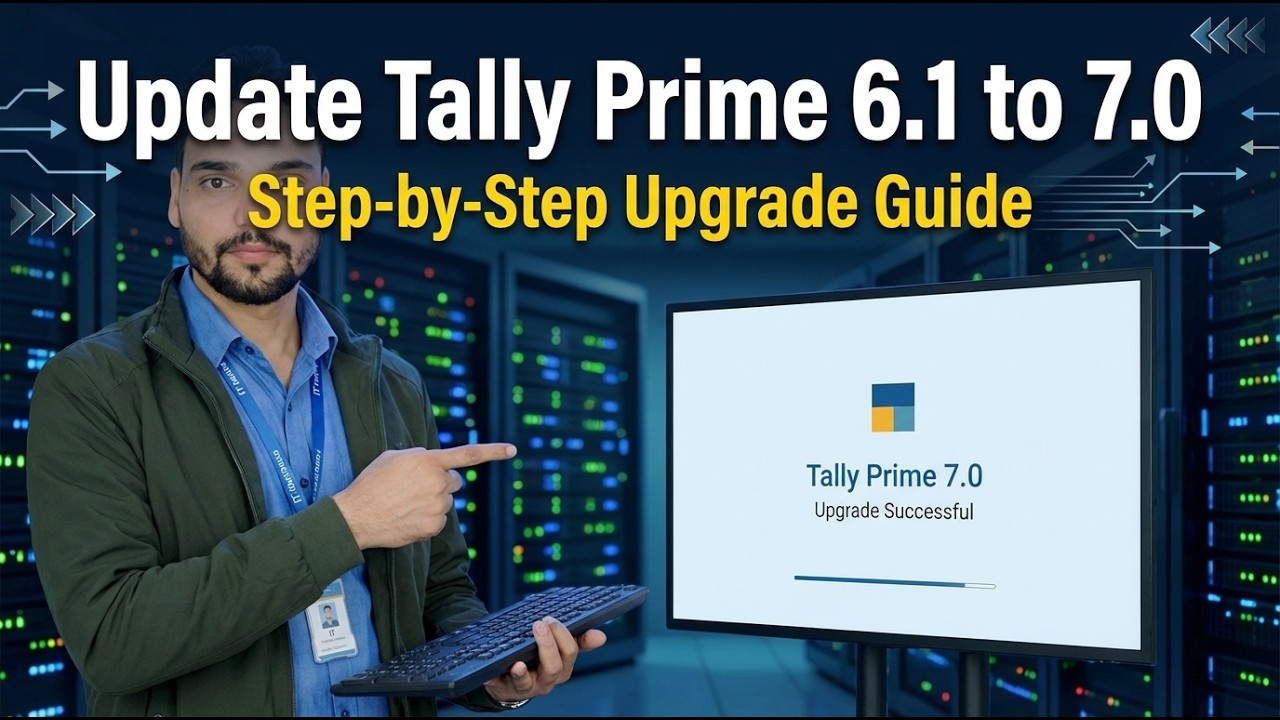
ടാലി പ്രൈം 6.1 മുതൽ 7.0 വരെ അപ്ഡേറ്റ് ചെയ്യുക
സുരക്ഷിതമായ രീതിയിൽ TallyPrime 6.1-ൽ നിന്ന് 7.0-ലേക്ക് അപ്ഡേറ്റ് ചെയ്യുക: ആദ്യം TSS പരിശോധിക്കുക, നിങ്ങൾ പരീക്ഷിച്ച ഒരു ബാക്കപ്പ് എടുക്കുക, പഴയ പതിപ്പ് ഇൻസ്റ്റാൾ ചെയ്യുക, കമ്പനിയെ ഒരിക്കൽ മൈഗ്രേറ്റ് ചെയ്യാൻ അനുവദിക്കുക, ആരെങ്കിലും ബില്ലിംഗ് പുനരാരംഭിക്കുന്നതിന് മുമ്പ് ലൈസൻസും ആകെത്തുകയും പരിശോധിക്കുക.
📑അധ്യായങ്ങൾ
- മറ്റെന്തിനും മുമ്പ് നിങ്ങളുടെ TSS പരിശോധിക്കുക - സഹായം, തുടർന്ന് നിങ്ങളുടെ ലൈസൻസിന് 7.0 ലഭ്യമാണോ എന്ന് നിങ്ങളോട് പറയുന്നു
- നിങ്ങൾ പരീക്ഷിച്ച ഒരു ബാക്കപ്പ് എടുക്കുക — എന്തെങ്കിലും തെറ്റ് സംഭവിച്ചാൽ അത് മാത്രമാണ് തിരിച്ചുവരാനുള്ള വഴി
- ഔദ്യോഗിക ഉറവിടത്തിൽ നിന്ന് മാത്രം TallyPrime 7.0 ഡൗൺലോഡ് ചെയ്യുക
- നിലവിലുള്ള 6.1-നേക്കാൾ 7.0 ഇൻസ്റ്റാൾ ചെയ്യുക - അൺഇൻസ്റ്റാൾ ചെയ്യരുത്, സമാന്തര ഇൻസ്റ്റാളില്ല
- ഓരോ കമ്പനിയും ഒരിക്കൽ തുറന്ന് മൈഗ്രേറ്റ് ചെയ്യാൻ അനുവദിക്കുക — മൈഗ്രേഷൻ ഒരു ദിശയിലേക്ക് മാത്രം നീങ്ങുന്നു
- ആരെങ്കിലും ബില്ലിംഗ് പുനരാരംഭിക്കുന്നതിന് മുമ്പ് ലൈസൻസും ആകെത്തുകയും പരിശോധിക്കുക
📋 അവലോകനവും ഘട്ടം ഘട്ടമായുള്ള ഗൈഡും
മറ്റെന്തിനും മുമ്പ് നിങ്ങളുടെ TSS പരിശോധിക്കുക
TallyPrime 6.1 തുറന്ന് Help → About എന്നതിലേക്ക് പോകുക. ഈ ഒരു സ്ക്രീൻ മുഴുവൻ അപ്ഡേറ്റും തീരുമാനിക്കുന്നു: ഇത് നിങ്ങളുടെ നിലവിലെ റിലീസ്, നിങ്ങളുടെ ലൈസൻസ് സീരിയൽ നമ്പർ, നിങ്ങളുടെ TSS (Tally Software Services) ഇപ്പോഴും സാധുതയുള്ളതാണോ എന്നിവ കാണിക്കുന്നു.
സജീവമായ TSS ഉള്ള ലൈസൻസുകൾക്ക് 7.0 അപ്ഗ്രേഡ് സൗജന്യമാണ്. TSS ഷോകൾ കാലഹരണപ്പെട്ടെങ്കിൽ, ഇവിടെ നിർത്തി ആദ്യം അത് പുതുക്കുക — നിങ്ങളുടെ Tally പങ്കാളിയിലൂടെയോ അല്ലെങ്കിൽ ഔദ്യോഗിക Tally വെബ്സൈറ്റിലൂടെയോ. പുതുക്കൽ ഇതേ ലൈസൻസ് സീരിയൽ നമ്പറുമായി ബന്ധപ്പെട്ടിരിക്കുന്നു; അപ്ഡേറ്റ് ചെയ്യാൻ വേണ്ടി നിങ്ങൾ ഇനി ഒരിക്കലും ലൈസൻസ് വാങ്ങില്ല.
നിങ്ങൾ ഏത് പതിപ്പാണ് പ്രവർത്തിപ്പിക്കുന്നത് എന്നതും ശ്രദ്ധിക്കുക - സാധാരണ TallyPrime അല്ലെങ്കിൽ TallyPrime എഡിറ്റ് ലോഗ്. 7.0.
ൻ്റെ അതേ പതിപ്പ് നിങ്ങൾ ഇൻസ്റ്റാൾ ചെയ്യണംഡാറ്റ ഫോൾഡർ ബാക്കപ്പ് ചെയ്യുക — രണ്ടാമത്തെ പകർപ്പ് സൂക്ഷിക്കുക
ആദ്യം, TallyPrime അടയ്ക്കാൻ ഓരോ ഉപയോക്താവിനോടും ആവശ്യപ്പെടുക. ആരെങ്കിലും വൗച്ചറുകൾ നൽകുമ്പോൾ എടുത്ത ബാക്കപ്പിന് അവരുടെ അവസാന എൻട്രികൾ നഷ്ടമാകും.
TallyPrime-ൽ, Alt + Y (ഡാറ്റ) → ബാക്കപ്പ് അമർത്തുക, നിങ്ങളുടെ എല്ലാ കമ്പനികളും തിരഞ്ഞെടുത്ത് നിങ്ങൾക്ക് വീണ്ടും കണ്ടെത്താനാകുന്ന ഒരു ഫോൾഡറിലേക്ക് ബാക്കപ്പ് സംരക്ഷിക്കുക.
പിന്നെ പൂർണ്ണമായ ഡാറ്റ ഫോൾഡറും പെൻ ഡ്രൈവിലേക്കോ മറ്റൊരു കമ്പ്യൂട്ടറിലേക്കോ പകർത്തുക - രണ്ടാമത്തെ പകർപ്പ്, മറ്റൊരു ഉപകരണത്തിൽ. സ്ഥിരസ്ഥിതിയായി ഡാറ്റ ഫോൾഡർ ഇവിടെയുണ്ട്:
C:\Users\Public\TallyPrime\DataTest the backup before you rely on it: restore it once into a separate test folder and open the company from there. A backup you have never restored is a hope, not a backup — the rule in the video is a backup you have tested.
Finally, write down three numbers from each main company: the trial balance total, the last voucher date, and the closing stock value. You will compare them after the update in Step 6. Keep the 6.1 setup file as well — going back needs the old installer plus this backup; there is no downgrade button inside TallyPrime.
ടാലിയിൽ നിന്ന് മാത്രം 7.0 ഡൗൺലോഡ് ചെയ്യുക
രണ്ട് സത്യസന്ധമായ വഴികൾ, രണ്ടും ഔദ്യോഗികമാണ്. TallyPrime-ൻ്റെ ഉള്ളിൽ നിന്ന്, സഹായം → അപ്ഡേറ്റുകൾക്കായി പരിശോധിക്കുക എന്നതിലേക്ക് പോകുക - നിങ്ങളുടെ ലൈസൻസിന് 7.0 ലഭ്യമാണെങ്കിൽ, TallyPrime അവിടെ അപ്ഡേറ്റ് വാഗ്ദാനം ചെയ്യുന്നു. അല്ലെങ്കിൽ ഔദ്യോഗിക വെബ്സൈറ്റിൽ നിന്ന് TallyPrime 7.0 സജ്ജീകരണം ഡൗൺലോഡ് ചെയ്യുക:
__ഫുൾകോഡ്ബ്ലോക്ക്1__നിലവിലുള്ള പതിപ്പിൽ ഇൻസ്റ്റാൾ ചെയ്യുക
നിങ്ങൾ ആദ്യം 6.1 അൺഇൻസ്റ്റാൾ ചെയ്യരുത്. ഡൗൺലോഡ് ചെയ്ത 7.0 സജ്ജീകരണം പ്രവർത്തിപ്പിച്ച് ഇൻസ്റ്റാളർ സ്ക്രീനുകൾ പിന്തുടരുക — സജ്ജീകരണം മെഷീനിൽ നിലവിലുള്ള TallyPrime ഇൻസ്റ്റാളേഷൻ കണ്ടെത്തുന്നു.
സജ്ജീകരണം നിലവിലുള്ള ഇൻസ്റ്റാളേഷൻ കാണിക്കുമ്പോൾ, ഒരു പുതിയ സമാന്തര ഇൻസ്റ്റാളിനു പകരം അപ്ഡേറ്റ് ഓപ്ഷൻ തിരഞ്ഞെടുക്കുക. നിങ്ങളുടെ കമ്പനികളും ലൈസൻസും ക്രമീകരണങ്ങളും അവ എവിടെയാണോ അവിടെത്തന്നെ തുടരും.
ഇൻസ്റ്റലേഷൻ പൂർണ്ണമായി പൂർത്തിയാക്കാൻ അനുവദിക്കുക. വേഗത കുറഞ്ഞ ഓഫീസ് പിസിയിൽ ഇതിന് കുറച്ച് മിനിറ്റുകൾ എടുത്തേക്കാം — മിഡ്വേ പുനരാരംഭിക്കരുത്.
ഓരോ കമ്പനിയും ഒരിക്കൽ തുറന്ന് മൈഗ്രേറ്റ് ചെയ്യാൻ അനുവദിക്കുക
TallyPrime 7.0 തുറന്ന് നിങ്ങളുടെ കമ്പനി തിരഞ്ഞെടുക്കുക. 6.1-ൽ സൃഷ്ടിച്ച ഒരു കമ്പനിയെ 7.0 ആദ്യമായി തുറക്കുമ്പോൾ, അത് ഡാറ്റയെ പുതിയ ഫോർമാറ്റിലേക്ക് മാറ്റുന്നു. ഇതിനെ മൈഗ്രേഷൻ എന്ന് വിളിക്കുന്നു, ഇത് ആരംഭിക്കുന്നതിന് മുമ്പ് TallyPrime ചോദിക്കുന്നു.
രണ്ട് ചോദ്യങ്ങൾക്കും അതെ എന്ന് ഉത്തരം നൽകുക: മൈഗ്രേറ്റ് ചെയ്യുന്നതിന് അതെ, മൈഗ്രേഷന് മുമ്പുള്ള ബാക്കപ്പിലേക്ക് അതെ - നിങ്ങൾ നിയന്ത്രിക്കുന്ന ഒരു ഡെസ്റ്റിനേഷൻ ഫോൾഡറിന് നൽകുക. ആ ബാക്കപ്പ് പഴയ ഫോർമാറ്റിലുള്ള TallyPrime-ൻ്റെ സ്വന്തം സുരക്ഷാ പകർപ്പാണ്; ഇത് നിങ്ങളുടെ സ്റ്റെപ്പ് 2 ബാക്കപ്പിന് പുറമെയാണ്, അതിന് പകരമല്ല.
ഒരു മൈഗ്രേഷൻ എപ്പോഴെങ്കിലും തടസ്സപ്പെട്ടാൽ, അടുത്ത തവണ നിങ്ങൾ അത് തുറക്കുമ്പോൾ കമ്പനി ഒരു മൈഗ്രേഷൻ തുടരുക സ്റ്റാറ്റസ് കാണിക്കുന്നു — അത് തിരഞ്ഞെടുത്ത് നിർത്തിയിടത്ത് നിന്ന് പൂർത്തിയാക്കാൻ അനുവദിക്കുക.
അപ്ഡേറ്റ് ദിവസം എല്ലാ പ്രധാന കമ്പനികളെയും മനഃപൂർവം മൈഗ്രേറ്റ് ചെയ്യുക: ഓരോന്നും ഒരിക്കൽ തുറക്കുക, പൂർണ്ണമായി മൈഗ്രേറ്റ് ചെയ്യാൻ അനുവദിക്കുക, അടുത്ത ഘട്ടത്തിൽ നിങ്ങളുടെ കുറിപ്പുകൾ പരിശോധിക്കുക.
ലൈസൻസും ആകെത്തുകയും പരിശോധിക്കുക
ആരെങ്കിലും ബില്ലിംഗ് പുനരാരംഭിക്കുന്നതിന് മുമ്പ്, രണ്ട് കാര്യങ്ങൾ പരിശോധിക്കുക. ആദ്യം, ലൈസൻസ്: സഹായം → കുറിച്ച് എന്നതിലേക്ക് പോയി ലൈസൻസ് സീരിയൽ നമ്പർ പൂർണ്ണമായി കാണിക്കുന്നത് സ്ഥിരീകരിക്കുക, ലൈസൻസ് സജീവമാണ്, കൂടാതെ TSS സാധുത നിങ്ങൾ ഘട്ടം 1-ൽ പരിശോധിച്ച തീയതിയാണ്.
പിന്നെ ആകെ തുക: ഓരോ പ്രധാന കമ്പനിക്കും, ട്രയൽ ബാലൻസ് മൊത്തവും അവസാന വൗച്ചർ തീയതിയും ക്ലോസിംഗ് സ്റ്റോക്ക് മൂല്യവും നിങ്ങൾ സ്റ്റെപ്പ് 2-ൽ എഴുതിയ മൂന്ന് നമ്പറുകളുമായി താരതമ്യം ചെയ്യുക. അവ കൃത്യമായി പൊരുത്തപ്പെടണം.
ലൈസൻസ് സജീവമാകുകയും എല്ലാ മൊത്തത്തിൽ പൊരുത്തപ്പെടുകയും ചെയ്യുമ്പോൾ, അപ്ഡേറ്റ് പൂർത്തിയായി - ബില്ലിംഗ് പുനരാരംഭിക്കാം.
🏷️Topic Search Variables & Keywords
ഘട്ടം ഘട്ടമായുള്ള ട്രബിൾഷൂട്ടിംഗ് ഗൈഡും പരിഹാരങ്ങളും - ടാലി പ്രൈം 6.1 മുതൽ 7.0 വരെ ഘട്ടം ഘട്ടമായുള്ള അപ്ഗ്രേഡ് ഗൈഡ് അപ്ഡേറ്റ് ചെയ്യുക. ടെക്നിക്കൽ അൻഷുവിൻ്റെ ഓൺ-സ്ക്രീൻ ഡെമോൺസ്ട്രേഷൻ. സുരക്ഷിതമായ രീതിയിൽ TallyPrime 6.1-ൽ നിന്ന് 7.0-ലേക്ക് അപ്ഡേറ്റ് ചെയ്യുക: ആദ്യം TSS പരിശോധിക്കുക, നിങ്ങൾ പരീക്ഷിച്ച ഒരു ബാക്കപ്പ് എടുക്കുക, പഴയ പതിപ്പ് ഇൻസ്റ്റാൾ ചെയ്യുക, കമ്പനിയെ ഒരിക്കൽ മൈഗ്രേറ്റ് ചെയ്യാൻ അനുവദിക്കുക, ആരെങ്കിലും ബില്ലിംഗ് പുനരാരംഭിക്കുന്നതിന് മുമ്പ് ലൈസൻസും ആകെത്തുകയും പരിശോധിക്കുക.
(സ്രോതസ്സ് പേജിൽ ട്രാൻസ്ക്രിപ്റ്റ് ഇവിടെ അവസാനിക്കുന്നു)
❓ പതിവായി ചോദിക്കുന്ന ചോദ്യങ്ങൾ
അതെ! സാങ്കേതിക അൻഷു പ്രദർശിപ്പിച്ച എല്ലാ ഗൈഡുകളും രീതികളും സൗജന്യവും നിയമപരവും വിദ്യാഭ്യാസപരവുമായ ഉറവിടങ്ങൾ ഉപയോഗിക്കുന്നു.
തീർച്ചയായും! ഓരോ ഘട്ടവും വിശദമായ നിർദ്ദേശങ്ങളോടെ ഓൺ-സ്ക്രീനിൽ പ്രദർശിപ്പിച്ചിരിക്കുന്നതിനാൽ ആർക്കും എളുപ്പത്തിൽ പിന്തുടരാനാകും.
YouTube വീഡിയോയിൽ നേരിട്ട് ഒരു അഭിപ്രായം രേഖപ്പെടുത്തുക, ഞങ്ങളുടെ കമ്മ്യൂണിറ്റിയും സാങ്കേതിക അൻഷുവും നിങ്ങളെ സഹായിക്കും.
🚀 YouTube-ലെ മുഴുവൻ ട്യൂട്ടോറിയലും കാണുക
🚀 YouTube-ൽ മുഴുവൻ ഘട്ടം ഘട്ടമായുള്ള വീഡിയോ ട്യൂട്ടോറിയൽ കാണുക: https://www.youtube.com/watch?v=xKOHjAAxgXg
ഐടി പിന്തുണ, വിൻഡോസ് ട്രബിൾഷൂട്ടിംഗ്, സെർവർ മാനേജ്മെൻ്റ് എന്നിവയ്ക്കായി ടെക്നിക്കൽ അൻഷു സബ്സ്ക്രൈബ് ചെയ്യുക.
▶️ മുഴുവൻ വീഡിയോയും കാണുക