IT सुरक्षा सेटअप पूर्ण करा 🔥 फायरवॉल, एंडपॉइंट, अँटीव्हायरस आणि बॅकअप स्पष्ट केले
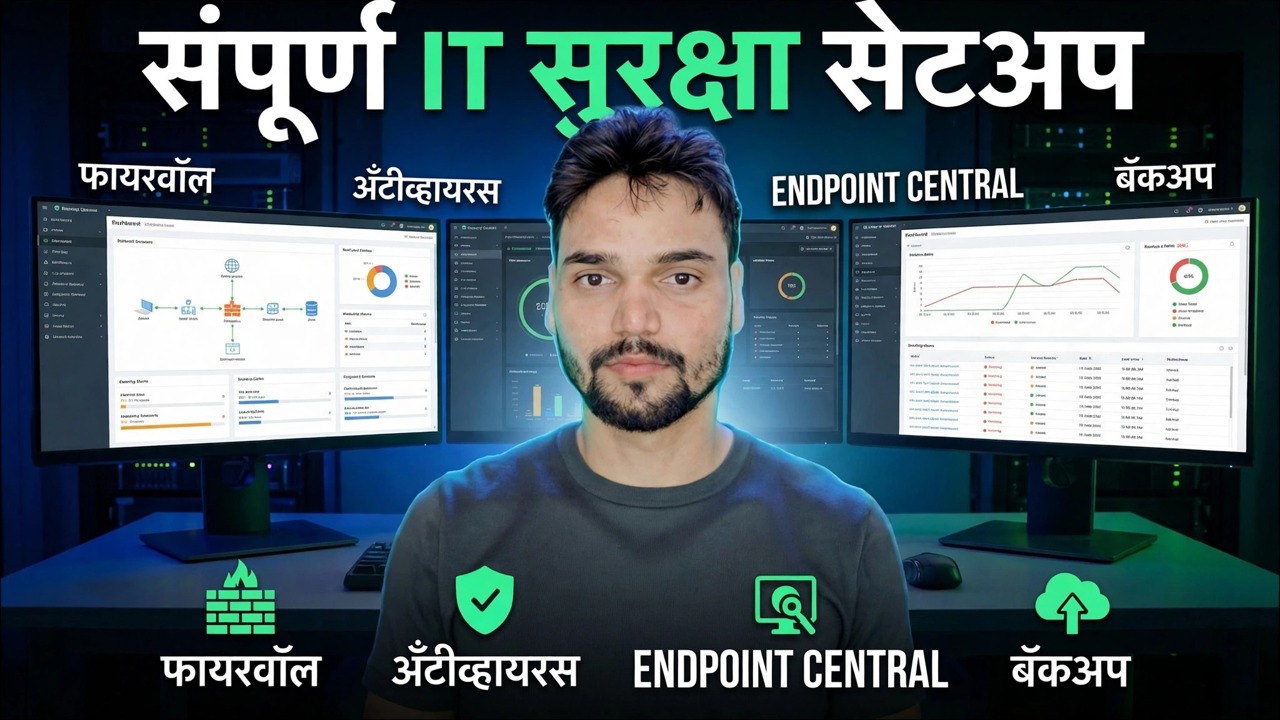
एका छोट्या कार्यालयासाठी चार स्तरांमध्ये संपूर्ण IT सुरक्षा सेट करा — फायरवॉल, एंडपॉईंट पॅचिंग, अँटीव्हायरस आणि बॅकअप — एक सिस्टम म्हणून एकत्र काम करणे, प्रामाणिक सेटअप ऑर्डरसह: प्रथम काय निराकरण करावे आणि प्रत्येक स्तर काय थांबवू शकतो आणि काय थांबवू शकत नाही.
📑अध्याय
- एक साधन कधीही कार्यालयाचे संरक्षण का करत नाही — एक प्रणाली म्हणून काम करणारे चार स्तर
- लेयर 1: फायरवॉल — डीफॉल्ट-नकार इनबाउंड, आणि ओपन पोर्ट्सऐवजी VPN
- लेयर 2: एंडपॉइंट पॅचिंग — अनपॅच केलेले पीसी का हॅक केले जातात आणि त्याचे निराकरण करणारी दिनचर्या
- लेयर 3: अँटीव्हायरस — मायक्रोसॉफ्ट डिफेंडर वि तृतीय-पक्ष अँटीव्हायरस आणि EDR
- लेयर 4: बॅकअप — ऑफलाइन कॉपी आणि पुनर्संचयित चाचण्यांसह 3-2-1 नियम
- ऑफिस ॲडमिन खाती आणि सामायिक लॉगिनसाठी पासवर्ड आणि MFA
- प्रामाणिक सेटअप ऑर्डर — लहान बजेटमध्ये प्रथम काय निश्चित करायचे आणि मासिक दिनचर्या
📋 विहंगावलोकन आणि चरण-दर-चरण मार्गदर्शक
एक उत्पादन नव्हे तर संपूर्ण चित्रासह प्रारंभ करा
बहुतेक लहान कार्यालये एकच अँटीव्हायरस विकत घेतात आणि काम पूर्ण झाल्याचा विश्वास ठेवतात. तो नाही. वास्तविक संरक्षण म्हणजे चार स्तर एकत्र काम करणे: नेटवर्कच्या काठावर एक फायरवॉल, पॅच केलेले एंडपॉइंट्स, प्रत्येक पीसीवर अँटीव्हायरस आणि हल्ल्यापासून वाचलेले बॅकअप. प्रत्येक लेयर इतरांच्या अपयशांना कव्हर करते — जर रॅन्समवेअर अँटीव्हायरसच्या पुढे गेले तर, फायरवॉल ते कसे पसरते ते मर्यादित करते आणि बॅकअप ऑफिसला परत आणते. त्या क्रमाने सेटअप तयार करा, एका वेळी एक स्तर.
लेयर 1 — फायरवॉल सेट करा: डीफॉल्ट-नकार इनबाउंड, फक्त VPN
फायरवॉल हे ऑफिसचे गेट आहे. इनबाउंड रहदारी डीफॉल्ट-नकारावर सेट करा: जोपर्यंत तुम्ही लिहिलेला नियम परवानगी देत नाही तोपर्यंत इंटरनेटवरून काहीही तुमच्या PC पर्यंत पोहोचत नाही. राउटर/फायरवॉल ॲडमिन पासवर्ड बदला, WAN कडून रिमोट प्रशासन बंद करा आणि फर्मवेअर अपडेट ठेवा. कर्मचाऱ्यांना बाहेरून ऑफिस सिस्टमपर्यंत पोहोचण्याची गरज असल्यास, त्यांना एक VPN खाते द्या — इंटरनेटवर कधीही सेवा पोर्ट उघडू नका.
लेयर 2 — प्रत्येक एंडपॉइंटला रूटीनवर पॅच करा
बहुतेक वास्तविक-जगातील हल्ले गुप्त नवीन युक्त्या वापरत नाहीत — ते Windows, ब्राउझर, ऑफिस आणि काही महिन्यांपूर्वी निश्चित केलेल्या सामान्य ॲप्समधील ज्ञात छिद्रे वापरतात. त्यामुळे पॅचिंग हा एक सुरक्षा स्तर आहे. प्रत्येक PC वर स्वयंचलित Windows अद्यतने चालू करा, ब्राउझर आणि दैनंदिन सॉफ्टवेअर देखील अद्यतनित ठेवा आणि आठवड्यातून एकदा तपासा की कोणतेही मशीन अयशस्वी अपडेटमध्ये अडकले नाही. अनेक पीसी असलेल्या कार्यालयात, "अपडेट" वर क्लिक करण्यासाठी प्रत्येक वापरकर्त्यावर विश्वास ठेवण्याऐवजी मध्यभागी पॅच पुश आणि ट्रॅक करा (उदाहरणार्थ एंडपॉइंट व्यवस्थापन कन्सोलसह).
लेयर 3 — अँटीव्हायरसने बरोबर केले: डिफेंडर वि तृतीय-पक्ष आणि EDR
प्रत्येक पीसीला कार्यरत, अपडेट करणारा अँटीव्हायरस आवश्यक असतो — कालबाह्य किंवा अक्षम झालेला अँटीव्हायरस सारखा नसतो. Windows मध्ये तयार केलेले Microsoft Defender, जेव्हा ते पूर्णपणे चालू असते तेव्हा लहान कार्यालयासाठी खरोखर सक्षम आहे: रीअल-टाइम संरक्षण सक्षम, क्लाउड-वितरित संरक्षण चालू, छेडछाड संरक्षण चालू, आणि कोणतेही अपवर्जन आकस्मिकपणे जोडलेले नाही. पेड थर्ड-पार्टी अँटीव्हायरस किंवा EDR (एंडपॉईंट डिटेक्शन आणि रिस्पॉन्स) जेव्हा तुम्हाला अनेक PC वर केंद्रीय व्यवस्थापन, वर्तन-आधारित शोध आणि रॅन्समवेअर ॲक्टिव्हिटीचा रोलबॅक आणि कोणते मशीन संक्रमित आहे हे दर्शवणारे एक कन्सोल आवश्यक असते तेव्हा पैसे कमावते. तुम्ही किती पीसी व्यवस्थापित करा आणि कोणीही अलर्ट पाहत आहे की नाही यावर आधारित निवडा — ब्रँड नावांवर नाही.
लेयर 4 — पुनर्संचयित चाचण्यांसह, 3-2-1 नियमावर बॅकअप
बॅकअप हा एक स्तर आहे जो हल्ला हा वाईट दिवस आहे की व्यवसायाचा शेवट आहे हे ठरवतो. 3-2-1 नियमाचे पालन करा: महत्त्वाच्या डेटाच्या 3 प्रती, 2 वेगवेगळ्या प्रकारच्या स्टोरेजवर, 1 कॉपी ऑफलाइन किंवा ऑफ-साइटसह ठेवा. ऑफलाइन प्रत सर्वात महत्त्वाची आहे: रॅन्समवेअर कायमस्वरूपी संलग्न केलेल्या बॅकअप डिस्कसह पोहोचू शकणाऱ्या प्रत्येक ड्राइव्हला कूटबद्ध करते, म्हणून एक प्रत डिस्कनेक्ट केलेली किंवा आवृत्ती इतिहासासह क्लाउडमध्ये असणे आवश्यक आहे. बॅकअप आपोआप शेड्यूल करा — एक बॅकअप जो लक्षात ठेवणाऱ्या व्यक्तीवर अवलंबून असेल तो अस्तित्वात नाही.
पासवर्ड लॉक करा आणि MFA चालू करा
कमकुवत आणि सामायिक केलेले संकेतशब्द शांतपणे सर्व चार स्तर पूर्ववत करतात. प्रत्येक व्यक्तीला त्यांचे स्वतःचे लॉगिन द्या — सामायिक केलेल्या खात्यांमुळे कोणी काय केले हे जाणून घेणे अशक्य करते आणि एक लीक केलेला पासवर्ड प्रत्येक पीसी उघडतो. प्रशासक खात्यांना लांब, अनन्य संकेतशब्द इतरत्र कुठेही वापरले जात नाहीत आणि दैनंदिन काम मानक खात्यांमधून केले जाते, प्रशासक खात्यातून नाही. मल्टी-फॅक्टर ऑथेंटिकेशन (MFA) जिथे अस्तित्वात आहे तिथे चालू करा: ईमेल, क्लाउड स्टोरेज, VPN आणि रिमोट ऍक्सेस प्रथम. प्रवेश करण्यासाठी एकटा चोरीला गेलेला पासवर्ड कधीही पुरेसा नसावा.
प्रामाणिक सेटअप ऑर्डर — आणि मासिक दिनचर्या
लहान बजेटमध्ये, खर्चापेक्षा ऑर्डर महत्त्वाची असते. या क्रमाने गोष्टी दुरुस्त करा: (1) फायरवॉल डीफॉल्ट्स आणि कोणतेही ओपन पोर्ट्स, (2) पॅचिंग रूटीन, (3) अँटीव्हायरसची पुष्टी आणि प्रत्येक PC वर अपडेट करणे, (4) एका ऑफलाइन कॉपीसह 3-2-1 बॅकअप, (5) पासवर्ड आणि MFA. त्या यादीतील बहुतेक वेळेशिवाय काहीही लागत नाही. त्यानंतर, एक तासाची मासिक दिनचर्या ठेवा: अद्यतन स्थिती तपासा, बॅकअप चालले याची पुष्टी करा आणि एक पुनर्संचयित करा, कोणाकडे प्रशासक आणि VPN प्रवेश आहे याचे पुनरावलोकन करा आणि सोडलेल्या लोकांची खाती काढा. सुरक्षितता हा एक-वेळचा सेटअप नाही — हा एक छोटासा नित्यक्रम आहे, वारंवार.
🏷️Topic Search Variables & Keywords
🎙️ पूर्ण उतारा — विस्तृत करण्यासाठी टॅप करा
चरण-दर-चरण समस्यानिवारण मार्गदर्शिका आणि उपाय — IT सुरक्षा सेटअप पूर्ण करा | फायरवॉल अँटीव्हायरस बॅकअप. तांत्रिक अंशुचे ऑन-स्क्रीन प्रात्यक्षिक.
एका लहान कार्यालयासाठी चार स्तरांमध्ये संपूर्ण IT सुरक्षा सेट करा — फायरवॉल, एंडपॉइंट पॅचिंग, अँटीव्हायरस आणि बॅकअप — एक सिस्टम म्हणून एकत्र काम करणे, प्रामाणिक सेटअप ऑर्डरसह.
(स्रोत पृष्ठावर उतारा येथे समाप्त होतो)
❓ वारंवार विचारले जाणारे प्रश्न
हे ट्यूटोरियल फॉलो करण्यासाठी १००% मोफत आहे का?
होय! तांत्रिक अंशूने दाखवलेले सर्व मार्गदर्शक आणि पद्धती मोफत, कायदेशीर आणि शैक्षणिक संसाधने वापरतात.
नवशिक्या या मार्गदर्शकाचे अनुसरण करू शकतात?
नक्कीच! प्रत्येक पायरी तपशीलवार सूचनांसह ऑन-स्क्रीन प्रदर्शित केली जाते जेणेकरून कोणीही सहजपणे अनुसरण करू शकेल.
मी अडकलो तर मी प्रश्न कुठे विचारू शकतो?
YouTube व्हिडिओवर थेट टिप्पणी द्या आणि आमचा समुदाय आणि तांत्रिक अंशू तुम्हाला मदत करतील.
🚀 YouTube वर संपूर्ण ट्यूटोरियल पहा
🚀 YouTube वर संपूर्ण चरण-दर-चरण व्हिडिओ ट्यूटोरियल पहा: https://www.youtube.com/watch?v=-xIxQrBdwBI
IT सपोर्ट, Windows समस्यानिवारण आणि सर्व्हर व्यवस्थापनासाठी तांत्रिक अंशूची सदस्यता घ्या.
▶️ पूर्ण व्हिडिओ पहा