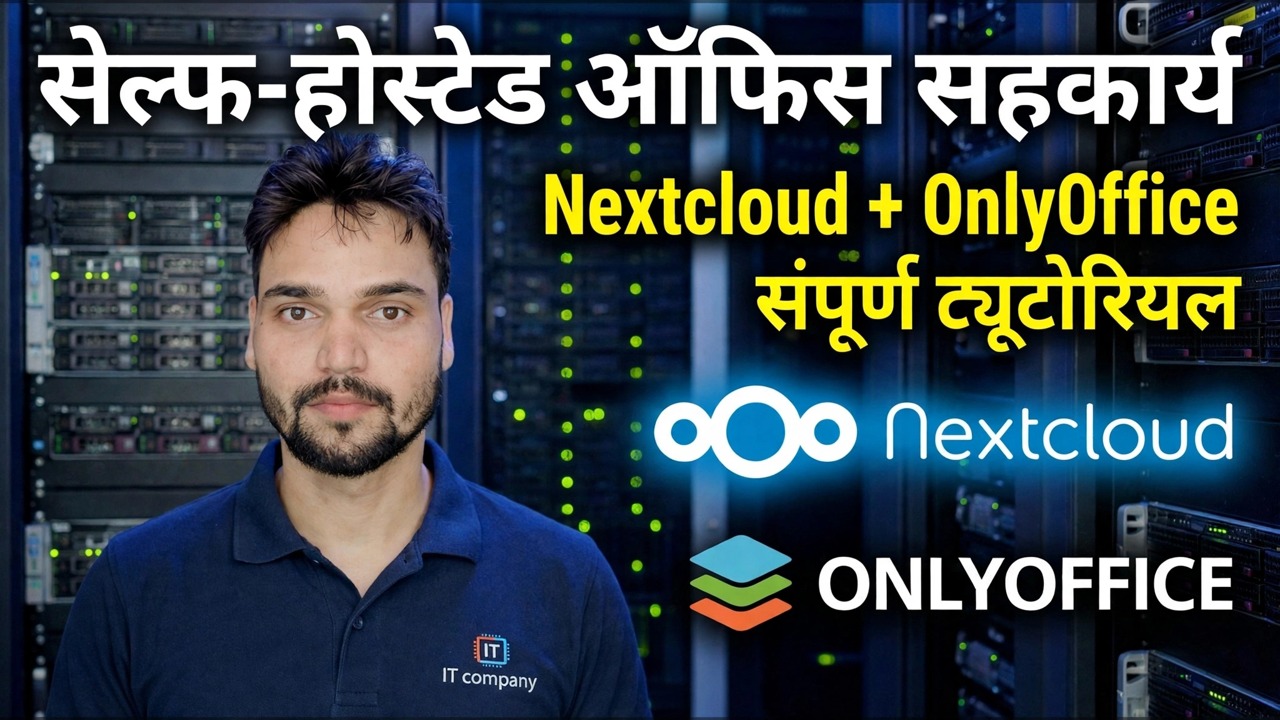
सेल्फ-होस्टेड ऑफिस सहयोग - नेक्स्टक्लाउड + ओन्लीऑफिस
तुमचे संपूर्ण ऑफिस तुमच्या स्वतःच्या सर्व्हरवर चालवा: नेक्स्टक्लाउड फायली, वापरकर्ते आणि शेअरिंग धारण करते, ओन्लीऑफिस डॉक्स थेट दस्तऐवज संपादक प्रदान करते — फाइल्स, दस्तऐवज संपादन, शेअरिंग नियम, प्रशासक कर्तव्ये, खर्च आणि प्रामाणिक मर्यादा, एका संपूर्ण उपयोजन मार्गदर्शकामध्ये.
📑अध्याय
- प्रत्येक वापरकर्त्याला दरमहा पैसे देण्याऐवजी तुमच्या स्वत:च्या सर्व्हरवर कार्यालय का चालवावे
- सिस्टीमचा आकार — फाइल्ससाठी नेक्स्टक्लाउड, संपादनासाठी ओन्लीऑफिस डॉक्स
- ऑफिसला प्रत्यक्षात काय मिळते — स्टोरेज, को-एडिटिंग, शेअरिंग, कॅलेंडर आणि संपर्क
- दिवसाचे निर्णय — प्रथम गट, गट फोल्डर, नामकरण शैली, स्वतंत्र प्रशासक खाती, कोटा
- कार्यालयाबाहेरील लोकांसाठी शेअर करण्याचे नियम — प्रत्येक लिंकवर पासवर्ड आणि एक्सपायरी
- प्रत्येक महिन्याला ते कसे चालते - अद्यतने, बॅकअप, वापरकर्ते, प्रामाणिक तास
- ते काय बदलते आणि काय नाही — ईमेल आहे तिथेच राहतो
- तुमचे कार्यालय योग्य आहे का — लहान प्रामाणिक चाचणी
📋 विहंगावलोकन आणि चरण-दर-चरण मार्गदर्शक
सिस्टमचे दोन भाग समजून घ्या
येथे दोन उत्पादने आहेत, एक नाही. नेक्स्टक्लॉड हा होम बेस आहे: तो फाइल्स स्टोअर करतो, वापरकर्ते आणि परवानग्या व्यवस्थापित करतो आणि शेअरिंग हाताळतो. OnlyOffice Docs हा एक वेगळा दस्तऐवज सर्व्हर आहे जो जेव्हा कोणी संपादनासाठी फाइल उघडतो तेव्हा नेक्स्टक्लाउड कॉल करतो. या वापरासाठी दोन्ही विनामूल्य आणि मुक्त स्रोत आहेत आणि एकत्रितपणे ते एका छोट्या ऑफिसला Google Workspace किंवा Microsoft 365 अनुभव देतात — ऑफिस PC, NAS किंवा भाड्याने घेतलेल्या VPS वर जे तुमच्या मालकीचे आणि नियंत्रित करतात, प्रति वापरकर्ता मासिक बिल नाही.
कार्यालयाला प्रत्यक्षात काय मिळते ते पहा
एक लॉगिन प्रत्येक कर्मचारी सदस्याला खाजगी फाइल क्षेत्र, सामायिक विभाग फोल्डर्स आणि एक योग्य ऑफिस एडिटर देतो जो वास्तविक वर्ड, एक्सेल आणि पॉवरपॉईंट फाइल्स उघडतो आणि जतन करतो. दोन किंवा तीन लोक एकाच वेळी समान दस्तऐवज संपादित करू शकतात आणि एकमेकांना कार्यरत पाहू शकतात. फायली डेस्कटॉप ॲपद्वारे ऑफिस PC वर समक्रमित होतात, फोन ॲपवरून फोटो आणि स्कॅन येतात आणि फाइल आवृत्ती इतिहास तयार केला जातो. कॅलेंडर आणि संपर्क समाविष्ट केले जातात आणि फोनवर सिंक केले जातात. ठराविक कार्यालयासाठी — पत्रे, कोटेशन, स्प्रेडशीट्स, स्कॅन केलेले दस्तऐवज — यामध्ये दैनंदिन काम पूर्णपणे समाविष्ट आहे.
दिवस पहिला: गट, गट फोल्डर आणि एक नामकरण शैली
कार्यालयांना हानी पोहोचवणारे सेटअप पर्याय कधीही तांत्रिक नसतात — ते संस्थात्मक असतात. कर्मचारी अपलोड करणे सुरू करण्यापूर्वी ते ठरवा, कारण त्यांना नंतर बदलणे म्हणजे प्रत्येकाच्या फायली इकडे तिकडे हलवणे. वापरकर्ता खाती तयार करण्यापूर्वी प्रति विभाग एक गट तयार करा. विभागांसाठी गट फोल्डर आणि वैयक्तिक कामासाठी वैयक्तिक फोल्डर वापरा — दोन्ही एकत्र करू नका. आणि फोल्डर आणि फाइल्ससाठी एक नामकरण शैली वर सहमती द्या, जिथे प्रत्येकजण ते पाहू शकेल असे लिहिलेले आहे.
प्रशासक खाती वेगळी ठेवा आणि कोटा सेट करा
सर्व्हर व्यवस्थापित करणाऱ्या व्यक्तीने त्यांच्या स्वतःच्या कामासाठी एक सामान्य दैनिक खाते ठेवले पाहिजे — प्रशासक खाते केवळ प्रशासनासाठी आहे. नंतर प्रति वापरकर्ता स्टोरेज कोटा सेट करा, जेणेकरून एका व्यक्तीचे व्हिडिओ संग्रह शांतपणे ऑफिस डिस्क भरू शकत नाही. हे दोन छोटे निर्णय दोन सर्वात सामान्य छोट्या-ऑफिस समस्यांना प्रतिबंध करतात: प्रशासक अधिकारांसह अपघाती बदल आणि पूर्ण डिस्क कोणीही येत नाही.
ऑफिसच्या बाहेर शेअरिंगचे नियम सेट करा
कोणतीही गोष्ट ऑफिसच्या बाहेर लिंकसह शेअर केली जाऊ शकते — क्लायंट आणि विक्रेत्यांसाठी तुम्हाला जे हवे आहे तेच आहे — परंतु प्रत्येक बाह्य लिंकमध्ये पासवर्ड आणि एक्सपायरी डेट असणे आवश्यक आहे. ऑफिसच्या आत, शेअरिंग स्टेप 3 मधील डिपार्टमेंट ग्रुप्सचे अनुसरण करते, त्यामुळे एखादी व्यक्ती त्यांच्या स्वतःच्या टीमचे फोल्डर पाहते आणि त्यापलीकडे काहीही नाही. वैयक्तिक शेअर्सची एकावेळी एक तक्रार निश्चित करण्याऐवजी, पहिल्या दिवशी हे नियम एकदाच सेट करा.
कर्मचारी कनेक्ट करा: ब्राउझर, डेस्कटॉप सिंक आणि फोन ॲप्स
कर्मचारी सिस्टीमपर्यंत तीन प्रकारे पोहोचतात: कोणत्याही संगणकावरून ब्राउझर मध्ये, डेस्कटॉप सिंक ॲप द्वारे जे ऑफिस पीसी फोल्डर सर्व्हरच्या बरोबरीने ठेवते आणि फोटो, स्कॅन आणि द्रुत फाइल प्रवेशासाठी फोन ॲप द्वारे. तुम्ही आधीपासून तयार केलेले गट वापरून विभागानुसार या विभागांना रोल आउट करा — आणि जेव्हा कोणी "मी फाइल हटवली" असे म्हणते, तेव्हा प्रथम आवृत्ती इतिहास तपासा: ते सहसा एका मिनिटात समस्या सोडवते.
महिने महिना चालवा — आणि प्रामाणिक मर्यादा जाणून घ्या
10 ते 30 व्यक्तींच्या कार्यालयासाठी वास्तववादी महिना: नेक्स्टक्लाउड आणि सिस्टम अपडेट्स एकदा लागू करा, बॅकअप अहवालावर नजर टाका, एक किंवा दोन वापरकर्ता जोडा किंवा काढून टाका आणि अधूनमधून हटवलेल्या फाइलच्या विनंतीला उत्तर द्या. सिस्टम सेटल झाल्यावर सक्षम व्यक्तीच्या वेळेचे अंदाजे महिन्याला दोन ते चार तास बजेट. एक माफक आधुनिक सर्व्हर (4 कोर, 8 GB RAM, SSD स्टोरेज) सामान्य दस्तऐवजाचे काम करत असलेल्या ऑफिसच्या आकाराला आरामात सेवा देतो.
आणि प्रामाणिक मर्यादा: ही प्रणाली Drive/OneDrive स्टोरेज, ड्रॉपबॉक्स-शैली सामायिकरण आणि Google Workspace किंवा Microsoft 365 चा दस्तऐवज संपादन भाग बदलते. ते तुमचे ईमेल होस्टिंग नाही बदलते — नेक्स्टक्लॉड हा मेल सर्व्हर नाही, आणि त्याचे मेल ॲप इतर कुठेतरी होस्ट केलेल्या मेलबॉक्ससाठी फक्त दर्शक आहे. ईमेल जिथे आहे तिथे ठेवा. तंदुरुस्ती चाचणी लहान आहे: अंदाजे 5 ते 50 लोक, बहुतेक ऑफिस-प्रकारच्या दस्तऐवजांमध्ये काम करतात आणि कोणीतरी तांत्रिक जो सर्व्हरचा मालक बनण्यास इच्छुक आहे. यासाठी कोणीही जबाबदार नसेल, तर व्यवस्थापित सेवा हे प्रामाणिक उत्तर आहे.
🏷️Topic Search Variables & Keywords
🎙️ पूर्ण उतारा — विस्तृत करण्यासाठी टॅप करा
स्टेप-बाय-स्टेप ट्रबलशूटिंग गाइड आणि सोल्यूशन्स - सेल्फ-होस्टेड ऑफिस कोलॅबोरेशन नेक्स्टक्लाउड + ओन्लीऑफिस पूर्ण ट्यूटोरियल. तांत्रिक अंशुचे ऑन-स्क्रीन प्रात्यक्षिक....
नेक्स्टक्लाउड आणि ओन्लीऑफिससह तुमचे संपूर्ण ऑफिस तुमच्या स्वतःच्या सर्व्हरवर चालवा. फायली, दस्तऐवज संपादन, सामायिकरण नियम, प्रशासकीय कर्तव्ये, खर्च आणि प्रामाणिक मर्यादा — संपूर्ण कार्यालय उपयोजन मार्गदर्शक.
(स्रोत पृष्ठावर उतारा येथे समाप्त होतो)
❓ वारंवार विचारले जाणारे प्रश्न
हे ट्यूटोरियल फॉलो करण्यासाठी १००% मोफत आहे का?
होय! तांत्रिक अंशूने दाखवलेले सर्व मार्गदर्शक आणि पद्धती मोफत, कायदेशीर आणि शैक्षणिक संसाधने वापरतात.
नवशिक्या या मार्गदर्शकाचे अनुसरण करू शकतात?
नक्कीच! प्रत्येक पायरी तपशीलवार सूचनांसह ऑन-स्क्रीन प्रदर्शित केली जाते जेणेकरून कोणीही सहजपणे अनुसरण करू शकेल.
मी अडकलो तर मी प्रश्न कुठे विचारू शकतो?
YouTube व्हिडिओवर थेट टिप्पणी द्या आणि आमचा समुदाय आणि तांत्रिक अंशू तुम्हाला मदत करतील.
🚀 YouTube वर संपूर्ण ट्यूटोरियल पहा
🚀 YouTube वर संपूर्ण चरण-दर-चरण व्हिडिओ ट्युटोरियल पहा: https://www.youtube.com/watch?v=2TG30JXHCk4
IT सपोर्ट, Windows समस्यानिवारण आणि सर्व्हर व्यवस्थापनासाठी तांत्रिक अंशूची सदस्यता घ्या.
▶️ पूर्ण व्हिडिओ पहा