आउटलुक पूर्ण सेटअप आणि त्रुटी निराकरण मार्गदर्शक 🔥 IMAP POP PST स्कॅनPST प्रोफाइल सेटअप
आउटलुकमध्ये योग्य मार्गाने कोणतेही ईमेल खाते जोडा — योग्य सर्व्हर नावे आणि पोर्टसह IMAP किंवा POP — नंतर एक स्वच्छ प्रोफाइल तयार करा, तुमच्या PST आणि OST फायली शोधा आणि ScanPST सह दूषित PST दुरुस्त करा, त्यामुळे त्रुटी परत येणे थांबवा.
📑अध्याय
- आउटलुकमध्ये ईमेल खाते जोडा — स्वयंचलित सेटअप, आणि मॅन्युअल सेटअप कधी निवडायचा
- IMAP सेटिंग्ज — Gmail आणि Microsoft 365 सर्व्हरची नावे, पोर्ट आणि एन्क्रिप्शन
- पीओपी सेटिंग्ज — सर्व्हरची नावे, पोर्ट आणि "सर्व्हरवर एक प्रत सोडा" पर्याय
- कंट्रोल पॅनेलमधून नवीन Outlook प्रोफाइल तयार करा
- PST आणि OST फाइल्स — प्रत्येक फाइल काय संग्रहित करते आणि ती तुमच्या PC वर कुठे राहते
- ScanPST - इनबॉक्स रिपेअर टूलसह दूषित PST दुरुस्त करा
- पाठवा/प्राप्त त्रुटी दुरुस्त करा — बहुतेक Outlook समस्यांचे निराकरण करणारे चेक
📋 विहंगावलोकन आणि चरण-दर-चरण मार्गदर्शक
आउटलुकमध्ये तुमचे ईमेल खाते जोडा
आउटलुक उघडा आणि फाइल → खाते जोडा वर जा. तुमचा पूर्ण ईमेल पत्ता टाइप करा आणि कनेक्ट करा वर क्लिक करा. बऱ्याच आधुनिक खात्यांसाठी Outlook आपोआप सेटिंग्ज शोधते आणि तुम्ही फक्त तुमचा पासवर्ड टाका.
स्वयंचलित सेटअप अयशस्वी झाल्यास, किंवा तुम्हाला सेटिंग्जवर पूर्ण नियंत्रण हवे असल्यास, त्याच स्क्रीनवर प्रगत पर्याय → मला माझे खाते व्यक्तिचलितपणे सेट करू द्या वर टिक करा, कनेक्ट क्लिक करा आणि IMAP किंवा POP निवडा. पुढील दोन पायऱ्या तुम्हाला दोन्हीसाठी अचूक सर्व्हर नावे आणि पोर्ट देतात.
IMAP सेटिंग्ज — योग्य सर्व्हर आणि पोर्ट्स
IMAP तुमचा मेल सर्व्हरवर ठेवते आणि प्रत्येक डिव्हाइसवर समक्रमित करते, म्हणूनच जवळजवळ प्रत्येकासाठी ही योग्य निवड आहे. दाखवल्याप्रमाणे या सेटिंग्ज एंटर करा.
Gmail खाती:
Incoming server (IMAP): imap.gmail.com
Port: 993 - SSL/TLS
Outgoing server (SMTP): smtp.gmail.com
Port: 587 - TLS
Microsoft 365 / Outlook.com accounts:
Incoming server (IMAP): outlook.office365.com
Port: 993 - SSL/TLS
Outgoing server (SMTP): smtp.office365.com
Port: 587 - STARTTLS
In More Settings → Outgoing Server, tick "My outgoing server (SMTP) requires authentication" and leave "Use same settings as my incoming mail server" selected. On the Advanced tab, match the ports and encryption methods above — a wrong port or encryption type is the single most common reason an account fails to connect.
POP सेटिंग्ज — सर्व्हर, पोर्ट्स आणि एक महत्त्वाची टिक
या एका संगणकावर POP मेल डाउनलोड करते. तुम्हाला स्थानिक प्रत हवी असेल तेव्हाच ते वापरा — उदाहरणार्थ जुना मेलबॉक्स तुम्हाला PST फाइलमध्ये संग्रहित करायचा आहे. प्रथम वेबवरील तुमच्या मेलबॉक्स सेटिंग्जमध्ये (Gmail: Settings → Forwarding आणि POP/IMAP) मध्ये POP सक्षम असल्याची खात्री करा.
Gmail खाती:
__पूर्णकोडब्लॉक1__नवीन Outlook प्रोफाइल तयार करा
अनेक हट्टी Outlook त्रुटी खात्यात अजिबात नाहीत — त्या खराब झालेल्या प्रोफाइलमध्ये आहेत. एक नवीन प्रोफाइल हे सर्वात स्वच्छ निराकरण आहे आणि तुम्ही ते करत असताना तुमचा मेल सर्व्हरवर (IMAP) सुरक्षित राहतो.
आउटलुक पूर्णपणे बंद करा. कंट्रोल पॅनेल → मेल (Microsoft Outlook) उघडा → प्रोफाईल दर्शवा → जोडा, नवीन प्रोफाइलला नाव द्या आणि पायऱ्या 2 किंवा 3 मधील सेटिंग्ज वापरून तुमचे ईमेल खाते जोडा. परत मेल संवादामध्ये, "नेहमी हे प्रोफाइल वापरा" निवडा आणि नवीन निवडा, नंतर Outlook सुरू करा.
PST आणि OST फाइल्स — त्या काय आहेत आणि कुठे राहतात
आउटलुक तुमचा डेटा दोन प्रकारच्या फाईलमध्ये संग्रहित करते. PST फाईलमध्ये POP मेल आणि स्थानिक फोल्डर असतात — ती एकमेव प्रत आहे, त्यामुळे ती महत्त्वाची आहे. OST फाइल ही फक्त IMAP किंवा Microsoft 365 मेलबॉक्सचा ऑफलाइन मिरर आहे; मूळ सर्व्हरवरच राहते.
डिफॉल्ट स्थाने आहेत:
__पूर्णकोडब्लॉक2__ <विभाग class="card" id="step-6">ScanPST सह दूषित PST दुरुस्त करा
जेव्हा आउटलुक उघडण्यास नकार देते, फोल्डर गहाळ होतात किंवा ते डेटा फाइलबद्दल त्रुटी नोंदवते, तेव्हा मायक्रोसॉफ्टचे अंगभूत इनबॉक्स रिपेअर टूल — SCANPST.EXE चालवा. प्रथम Outlook बंद करा, नंतर त्याच्या नेहमीच्या ऑफिस स्थानावरून टूल सुरू करा (फोल्डरचे नाव तुमच्या ऑफिस आवृत्तीसह बदलते):
__पूर्णकोडब्लॉक3__पाठवा/प्राप्त त्रुटी दुरुस्त करा
जेव्हा मेल हलणे थांबवते, तेव्हा या तपासण्यांद्वारे क्रमाने कार्य करा — पहिले दोन बहुतेक प्रकरणांचे निराकरण करतात:
१. त्रुटी क्रमांक वाचा. 0x80042108 म्हणजे Outlook इनकमिंग सर्व्हरपर्यंत पोहोचू शकत नाही, 0x80042109 म्हणजे ते आउटगोइंग (SMTP) सर्व्हरपर्यंत पोहोचू शकत नाही आणि 0x800CCC0E
२. सर्व्हर सेटिंग्ज पुन्हा तपासा. खात्याची सर्व्हर नावे, पोर्ट आणि एन्क्रिप्शनची तुलना चरण 2 आणि 3 वर्णानुसार करा — पोर्टमधील एक चुकीचा अंक सर्वकाही खंडित करतो.
३. मेलबॉक्स स्वतः कार्य करत असल्याची पुष्टी करा. ब्राउझरमध्ये त्याच खात्यात साइन इन करा. वेबमेल देखील अयशस्वी झाल्यास, समस्या खाते किंवा प्रदाता आहे, Outlook नाही.
४. हस्तक्षेपाशिवाय चाचणी करा. कोणत्याही तृतीय-पक्ष अँटीव्हायरस ईमेल स्कॅनिंगला थोडक्यात विराम द्या आणि पुन्हा प्रयत्न करा — सुरक्षा सॉफ्टवेअर आउटलुकचे पोर्ट अवरोधित करणे हे वारंवार लपलेले कारण आहे.
🏷️Topic Search Variables & Keywords
🎙️ पूर्ण उतारा — विस्तृत करण्यासाठी टॅप करा
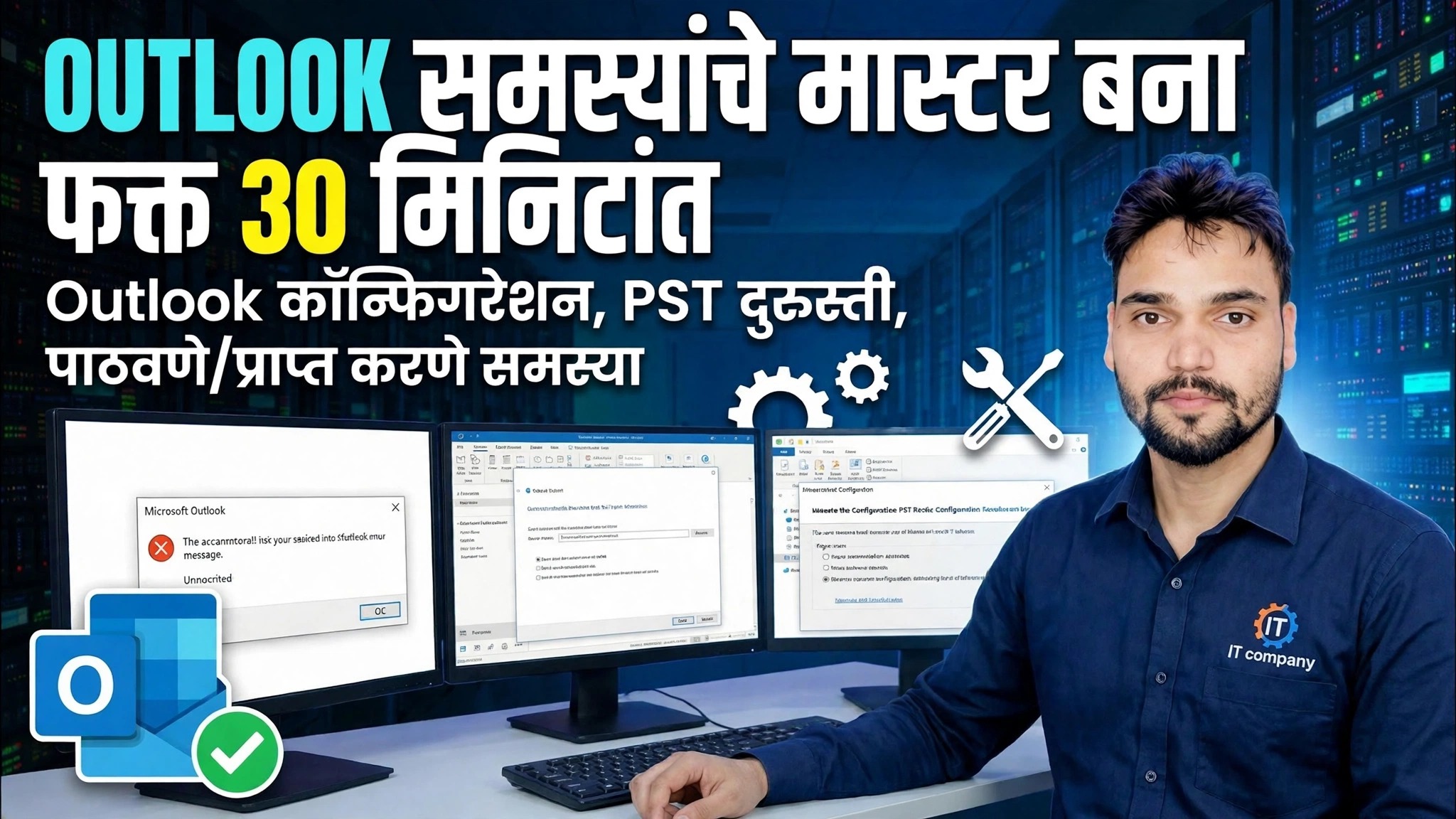
स्टेप-बाय-स्टेप ट्रबलशूटिंग गाइड आणि सोल्यूशन्स — फक्त 30 मिनिटांत आउटलुक प्रॉब्लेम मास्टर व्हा, आउटलुक कॉन्फिगरेशन, पीएसटी रिपेअर, रिसीव्ह इश्यूज पाठवा. तांत्रिक अंशुचे ऑन-स्क्रीन प्रात्यक्षिक.
(स्रोत पृष्ठावर उतारा येथे समाप्त होतो)
❓ वारंवार विचारले जाणारे प्रश्न
हे ट्यूटोरियल फॉलो करण्यासाठी १००% मोफत आहे का?
होय! तांत्रिक अंशूने दाखवलेले सर्व मार्गदर्शक आणि पद्धती मोफत, कायदेशीर आणि शैक्षणिक संसाधने वापरतात.
नवशिक्या या मार्गदर्शकाचे अनुसरण करू शकतात?
नक्कीच! प्रत्येक पायरी तपशीलवार सूचनांसह ऑन-स्क्रीन प्रदर्शित केली जाते जेणेकरून कोणीही सहजपणे अनुसरण करू शकेल.
मी अडकलो तर मी प्रश्न कुठे विचारू शकतो?
YouTube व्हिडिओवर थेट टिप्पणी द्या आणि आमचा समुदाय आणि तांत्रिक अंशू तुम्हाला मदत करतील.
🚀 YouTube वर संपूर्ण ट्यूटोरियल पहा
🚀 YouTube वर संपूर्ण चरण-दर-चरण व्हिडिओ ट्यूटोरियल पहा: https://www.youtube.com/watch?v=4dH4tXEiSyo
IT सपोर्ट, Windows समस्यानिवारण आणि सर्व्हर व्यवस्थापनासाठी तांत्रिक अंशूची सदस्यता घ्या.
▶️ पूर्ण व्हिडिओ पहा