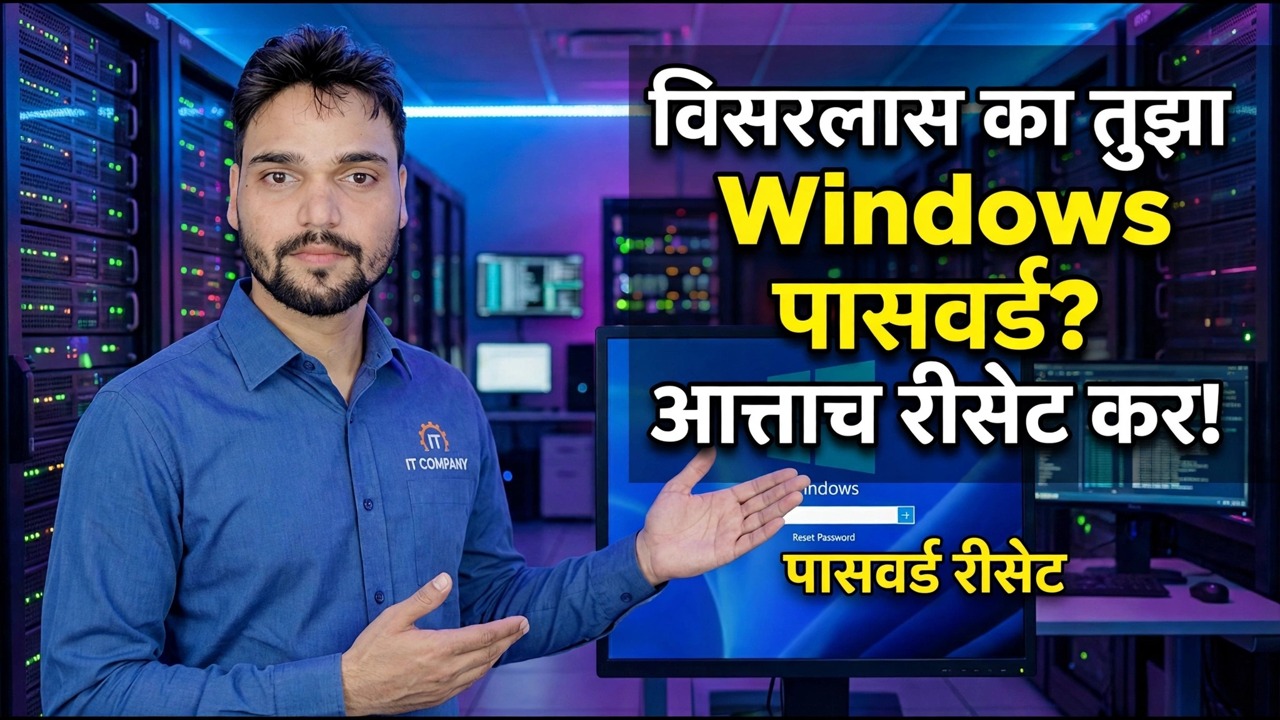
विसरलेला विंडोज पासवर्ड रीसेट करा
तुमच्या स्वतःच्या Windows 10 किंवा 11 PC मधून लॉक आउट केले आहे? दरवाजे प्रामाणिक क्रमाने कार्यान्वित करा — प्रथम पिन, Microsoft खाते ऑनलाइन रीसेट करा, नंतर तुम्ही पूर्वी तयार केलेले स्थानिक-खाते दरवाजे — आणि वास्तविक खर्चासह ऑफलाइन युक्त्या शेवटचा उपाय म्हणून हाताळा.
📑Chapters
- First, the one rule — only recover a PC that is yours
- Try the other sign-in options first — PIN, fingerprint or face
- Work out which account you actually have — Microsoft, local, or work
- Microsoft account: reset the password online, then sign in again
- Local account: security questions or a password reset disk
- Another admin account can reset it — and what that costs
- BitLocker on? Find the recovery key first
- Offline boot-media tricks — the last resort, with real costs
- Work or school PC: call IT instead of resetting it yourself
- Back in? Build the safety net so this never repeats
📋 विहंगावलोकन आणि चरण-दर-चरण मार्गदर्शक
प्रथम, एक नियम — फक्त तुमचा पीसी पुनर्प्राप्त करा
या पृष्ठावरील प्रत्येक मार्ग आपल्या मालकीच्या संगणकासाठी आहे किंवा त्याच्या मालकाने आपल्याला पुनर्प्राप्त करण्यास सांगितले आहे. परवानगीशिवाय इतर कोणाच्या PC वर समान पायऱ्या वापरणे बेकायदेशीर आहे — भारताच्या IT कायद्यांतर्गत — आणि यापैकी काही मार्ग मालकाच्या एन्क्रिप्ट केलेल्या फाइल्स "काम करत असतानाही" कायमचे नष्ट करतात. पीसी तुमचा नसल्यास, तो परत द्या; जर ते तुमच्या ऑफिस किंवा शाळेचे असेल तर सरळ पायरी 9 वर जा.
आधी इतर साइन-इन पर्याय वापरून पहा
लोक अनेकदा पासवर्ड विसरतात पण पिन विसरत नाहीत — आणि विंडोज त्यांना स्वतंत्र की म्हणून हाताळते. साइन-इन स्क्रीनवर, पासवर्ड बॉक्स अंतर्गत साइन-इन पर्याय शोधा. तुम्ही पिन, फिंगरप्रिंट किंवा फेस अनलॉक सेट केल्यास, ते वापरा.
तुम्ही ज्या क्षणी आहात: सेटिंग्ज उघडा, नंतर खाती, त्यानंतर साइन-इन पर्याय, पासवर्ड निवडा आणि एक नवीन सेट करा — Microsoft खात्यासह ते तुम्हाला ते तुम्हीच असल्याची पडताळणी करण्यास सांगेल. तुम्ही दुसरे काहीही करण्यापूर्वी तुमच्या पासवर्ड मॅनेजरमध्ये नवीन पासवर्ड लिहा. हा एकमेव मार्ग आहे ज्यासाठी तुम्हाला कोणतीही किंमत नाही, म्हणूनच तो प्रथम आहे.
तुमच्याकडे खरोखर कोणते खाते आहे ते पहा
विंडोजमध्ये दोन पूर्णपणे भिन्न प्रकारचे साइन-इन आहेत आणि ते पूर्णपणे भिन्न मार्गांनी पुनर्प्राप्त होतात. तुम्ही काहीही करून पाहण्यापूर्वी साइन-इन स्क्रीन काळजीपूर्वक वाचा:
Microsoft खाते — साइन-इन स्क्रीन तुमच्या नावाखाली एक ईमेल पत्ता दाखवते. पासवर्ड Microsoft च्या सर्व्हरवर राहतो आणि कोणत्याही फोन किंवा इतर संगणकावरून रीसेट केला जाऊ शकतो (चरण 4). हाच पासवर्ड तुमचा Outlook ईमेल, OneDrive आणि Microsoft Store उघडतो.
स्थानिक खाते — फक्त साधे नाव, ईमेल नाही. पासवर्ड केवळ या PC मध्ये अस्तित्वात आहे. इंटरनेटवरील काहीही ते रीसेट करू शकत नाही; फक्त आधी केलेली तयारी, दुसरा प्रशासक किंवा ऑफलाइन पद्धती करू शकतात (पायऱ्या 5-8). चुकीच्या प्रयत्नानंतर पासवर्डची सूचना ही दुसरी स्थानिक खाते चिन्ह आहे.
कार्यालय किंवा शाळा खाते — नाव कंपनी किंवा शाळेचे डोमेन असते. वरील कोणताही मार्ग वापरण्यासाठी तुमचा नाही; त्याचा पासवर्ड तुमच्या ऑफिसमध्ये राहतो (स्टेप 9).
Microsoft खाते — पासवर्ड ऑनलाइन रीसेट करा
हा सोपा, सपोर्टेड रस्ता आहे. रीसेट करण्यासाठी तुम्हाला लॉक केलेल्या पीसीची आवश्यकता नाही — एक फोन ब्राउझर पुरेसे आहे:
कोणत्याही फोन किंवा PC वर, Microsoft चे पासवर्ड रीसेट पृष्ठ उघडा (account.live.com/password/reset) आणि आपल्या साइन-इन स्क्रीनवर दर्शविलेले ईमेल प्रविष्ट करा. तुमच्या रिकव्हरी फोन नंबरवर किंवा बॅकअप ईमेलवर पाठवलेल्या कोडसह ते तुम्हीच असल्याचे सिद्ध करा. एक नवीन, मजबूत पासवर्ड सेट करा — जो तुम्ही याआधी येथे कधीही वापरला नसेल; मायक्रोसॉफ्ट अलीकडे वापरलेल्यांना नकार देऊ शकते. नुकतेच काय झाले ते समजून घ्या: तुमच्या संपूर्ण Microsoft जीवनासाठी पासवर्ड बदलला — ईमेल, OneDrive, Office, प्रत्येक डिव्हाइस. इतर उपकरणे पुन्हा कनेक्ट होताच नवीन पासवर्ड विचारतील; ते सामान्य आहे, नवीन समस्या नाही.
मग प्रत्येकजण चुकवलेली पायरी: लॉक केलेल्या PC वर परत, साइन-इन स्क्रीनच्या तळाशी उजवीकडे असलेल्या नेटवर्क चिन्हावर क्लिक करा आणि तुमच्या Wi-Fi शी कनेक्ट करा, नंतर नवीन पासवर्डसह साइन इन करा. पीसी एकदा ऑनलाइन होईपर्यंत, तो अजूनही जुन्या पासवर्डची अपेक्षा करतो, कारण त्याने अद्याप या बदलाबद्दल ऐकले नाही — ऑफलाइन पीसीने नवीन पासवर्ड नाकारला म्हणजे रीसेट अयशस्वी झाला असा होत नाही.
स्थानिक खाते — सुरक्षा प्रश्न किंवा डिस्क रीसेट करा
स्थानिक खात्याकडे आवाहन करण्यासाठी कोणताही सर्व्हर नाही, परंतु त्यास दोन विनम्र दरवाजे आहेत — दोन्ही साइन-इन स्क्रीनच्या आधी किंवा आधी तयार केलेले:
सुरक्षा प्रश्न. Windows 10 (आवृत्ती 1803 आणि नंतरचे) आणि Windows 11 वर, स्थानिक खात्यांमध्ये तीन सुरक्षा प्रश्न तयार केले जाऊ शकतात. चुकीच्या पासवर्डनंतर, साइन-इन स्क्रीन पासवर्ड रीसेट करा ऑफर करते आणि त्यांना विचारते. बरोबर उत्तर द्या आणि तुम्ही जागेवरच नवीन पासवर्ड सेट करा.
पासवर्ड रीसेट डिस्क. तुम्ही साइन इन केलेले असताना, Windows USB ड्राइव्हवर userkey.psw नावाची छोटी फाइल लिहू शकते. त्या ड्राइव्हला साइन-इन स्क्रीनवर प्लग इन करा आणि विसरलेला पासवर्ड विझार्ड विंडोजमध्ये ठेवलेल्या अर्ध्या फाईलशी जुळतो आणि तुम्हाला नवीन पासवर्ड सेट करू देतो. कॅच निरपेक्ष आहे: डिस्क तुम्ही लॉकआउटच्या आधी बनवली असेल तरच कार्य करते — विझार्ड फक्त साइन-इन केलेल्या सत्रातच चालू शकतो, त्यामुळे आधीपासून लॉक केलेल्या PC साठी रीसेट डिस्क तयार केली जाऊ शकत नाही आणि वेगळ्या खात्यासाठी किंवा वेगळ्या PC साठी बनवलेली डिस्क जुळणार नाही.
दुसरे प्रशासक खाते ते रीसेट करू शकते — किमतीत
या PC वर इतर कोणाचेही प्रशासक खाते असल्यास, ते Windows मधून तुमचा पासवर्ड रीसेट करू शकतात. कोणीही काहीही क्लिक करण्यापूर्वी पूर्वी खाली दिलेल्या चेतावणीतील किंमत वाचा, त्यानंतर आवृत्ती ऑफर करणारा कोणताही मार्ग वापरा. कमांड-लाइन मार्ग सर्वत्र कार्य करते: कार्यरत प्रशासक खात्यासह साइन इन करा, प्रशासक म्हणून कमांड प्रॉम्प्ट उघडा, अचूक खात्यांची नावे सूचीबद्ध करा, नंतर नवीन संकेतशब्द सेट करा ( On Pro editions you can instead open रवि खाली फक्त एक उदाहरण आहे — पहिल्या कमांडच्या सूचीमधून लॉक केलेल्या खात्याच्या अचूक नावाने ते बदला): * त्याऐवजी स्क्रीनवर नवीन पासवर्ड प्रिंट करण्यासाठी विंडोज प्रो पासवर्ड बनवते.
net user
net user Ravi *lusrmgr.msc, go to Users, right-click the account and choose Set Password; on some editions, Settings → Accounts → Other users offers the same reset. Windows itself warns on the graphical routes that encrypted files and stored passwords can be lost — that warning deserves to be read twice. Afterwards, sign out of the helper account and sign in to the recovered account with the new password yourself, to prove it works.
बिटलॉकर चालू? प्रथम पुनर्प्राप्ती की शोधा
एनक्रिप्शन Windows खाली बसते: साइन-इन स्क्रीन अस्तित्वात येण्यापूर्वी, ड्राइव्ह स्वतःच अनलॉक करणे आवश्यक आहे. जर तुमच्या PC वर BitLocker चालू असेल, तर कोणतेही ऑफलाइन साधन डिस्क वाचू शकत नाही — 48-अंकी पुनर्प्राप्ती की शिवाय — त्याची खाती संपादित करू नका, आणि बूट फाइल्स किंवा हार्डवेअरशी छेडछाड करणे हा एक प्रकारचा अडथळा आहे ज्यामुळे BitLocker पुढच्या सुरुवातीस ती की मागणी करते. त्यामुळे कोणताही शेवटचा प्रयत्न करण्यापूर्वी, की शोधा. या क्रमाने शोधा:
तुमचे Microsoft खाते — आतापर्यंतचे सर्वात सामान्य घर: कोणत्याही डिव्हाइसवर साइन इन करा आणि तुमच्या डिव्हाइससाठी BitLocker रिकव्हरी की सूचीबद्ध करणारे पेज उघडा, निळ्या रिकव्हरी स्क्रीनवर दाखवलेल्या की आयडीशी जुळणारे. नंतर सेटअपमधून एक प्रिंटआउट किंवा छायाचित्रित पृष्ठ (पीसी पेपर कुठे राहतात ते ड्रॉवर तपासा), नंतर एक USB ड्राइव्ह एक लहान की मजकूर फाइल धरून ठेवा, नंतर तुमचे ऑफिस IT (वर्क मशीन सहसा की स्वयंचलितपणे संग्रहित करतात), आणि पीसी सेट करणारी व्यक्ती.
ऑफलाइन बूट-मीडिया युक्त्या - शेवटचा रिसॉर्ट, वास्तविक खर्चासह
व्हिडिओचे स्वतःचे विहंगावलोकन हे शेवटचे ठेवते, आणि हे पृष्ठ त्यांना तेथे ठेवते — प्रामाणिकपणे वर्णन केलेले, चरण-दर-चरण शिकवले जात नाही. ऑफलाइन पद्धती पीसीला USB वरून Windows चालू नसलेल्या वातावरणात बूट करतात, त्यानंतर स्थानिक खाते डेटाबेस (SAM) थेट संपादित करा किंवा कमांड प्रॉम्प्टवर पोहोचण्यासाठी साइन-इन-स्क्रीन सिस्टम फाइल स्वॅप करा. ते स्थानिक खात्यात प्रवेश परत करू शकतात — आणि त्यांची किंमत सूची ही प्रशासकीय-रीसेट किंमत सूची आहे स्टेप 6, तसेच त्यांच्या स्वतःच्या अतिरिक्त:
EFS-एनक्रिप्ट केलेल्या फायली: कायमच्या गेल्या. सर्व DPAPI रहस्ये: गेले — ब्राउझर पासवर्ड, सेव्ह केलेले ॲप आणि नेटवर्क क्रेडेन्शियल, Wi-Fi की, वैयक्तिक प्रमाणपत्रे. Windows Hello ला पुनर्बांधणीची आवश्यकता असू शकते — पिन आणि बायोमेट्रिक्स खात्याच्या क्रेडेंशियल स्थितीशी जोडलेले आहेत. फाइल स्वॅप जी नंतर पुनर्संचयित केली जात नाही ती चालू पीसीच्या साइन-इन स्क्रीनवर बसून एक सर्व-शक्तिशाली कमांड प्रॉम्प्ट सोडू शकते — खाली बसलेल्या पुढील व्यक्तीसाठी एक उघडा दरवाजा — आणि हा प्रयत्न हायबरनेटेड (फास्ट स्टार्टअप) डिस्कवर किंवा चुकीच्या पद्धतीने निवडलेल्या ड्राइव्ह लेटरवर अयशस्वी होऊ शकतो.
कार्यालय किंवा शाळेचा पीसी — ते स्वतः रीसेट करण्याऐवजी IT ला कॉल करा
जर पीसी तुमच्या ऑफिस किंवा शाळेचा असेल, तर त्याचा पासवर्ड लॅपटॉपमध्ये अजिबात राहत नाही: साइन-इन करताना, पीसी तुमची क्रेडेन्शियल्स डोमेन कंट्रोलर (किंवा क्लाउडमधील मायक्रोसॉफ्ट एन्ट्रा आयडी) कडे पाठवतो आणि तो सर्व्हर योग्य किंवा अयोग्य ठरवतो. तुमचे कार्य खाते नसलेल्या डेटाबेसवर स्थानिक युक्त्या कार्य करतात — त्यांना रीसेट करण्यासाठी डिस्कवर अक्षरशः काहीही नसते — आणि लॅपटॉप बहुतेकदा कंपनीच्या धोरणांतर्गत बिटलॉकर-एनक्रिप्ट केलेला असतो, ज्याची की IT कडे असते. कंपनी मॉनिटरिंग देखील यूएसबी वरून बूट-प्रयत्न आणि बदललेल्या सिस्टम फायली लॉग करू शकते, घरगुती प्रयोगाला HR सह संभाषणात बदलू शकते.
म्हणून एका व्यावसायिकाप्रमाणे दोन मिनिटांचा कॉल करा: IT चॅनल वरून कॉल सत्यापित करू शकतो, ओळख प्रश्नांची अपेक्षा करू शकतो (ते घर्षण म्हणजे सुरक्षा कार्य करते), आणि तुम्हाला डिव्हाइसचे नाव माहित असल्यास स्पष्टपणे सांगा, तुम्ही ऑफिसमध्ये असाल किंवा रिमोट, आणि स्क्रीन सामान्य साइन-इन, बिटलॉकर पुनर्प्राप्ती पृष्ठ किंवा खाते-लॉक केलेला संदेश दर्शविते का — प्रत्येक मार्ग भिन्न संदेश. बरेच चुकीचे प्रयत्न करून लॉक आउट केलेले खाते विसरलेल्या पासवर्डसारखे नसते: लॉकआउट्स अनेकदा टायमरवर साफ होतात आणि IT त्वरित अनलॉक करू शकते.
परत? सेफ्टी नेट तयार करा जेणेकरून हे कधीही पुनरावृत्ती होणार नाही
रीसेटने काम केले. आराम विस्मरणात बदलण्यापूर्वी, पुढील लॉकआउट दोन मिनिटांच्या कामासाठी पाच मिनिटे घालवा:
आता पासवर्ड रीसेट डिस्क बनवा (स्थानिक खाती): कोणत्याही लहान USB ड्राइव्हमध्ये प्लग इन करा, कंट्रोल पॅनेल → वापरकर्ता खाती → पासवर्ड रीसेट डिस्क तयार करा उघडा, तुमच्या वर्तमान पासवर्डसह विसरलेल्या पासवर्ड विझार्डचे अनुसरण करा आणि ड्राइव्हमध्ये आता userkey.psw आहे ते तपासा. त्यावर लेबल लावा आणि कुठेतरी सुरक्षित ठेवा — लॅपटॉप बॅगमध्ये नाही. तुम्ही आज वापरत असलेल्यांना तुमच्या Microsoft खात्याचा रिकव्हरी फोन आणि बॅकअप ईमेल अपडेट करा आणि दुसरा पुरावा म्हणून ऑथेंटिकेटर ॲप जोडा. या PC च्या पलीकडे कुठेतरी तुमची BitLocker पुनर्प्राप्ती की जतन करा. नवीन पासवर्ड पासवर्ड व्यवस्थापकामध्ये संचयित करा, तो साफ केला असल्यास पुन्हा एक पिन सेट करा आणि PC वर दुसरे प्रशासक खाते ठेवण्याचा विचार करा — तुमचा विश्वास असलेल्या व्यक्तीकडे असलेली अतिरिक्त की या पृष्ठावरील प्रत्येक युक्तीला हरवते.
🏷️Topic Search Variables & Keywords
🎙️ पूर्ण उतारा — विस्तृत करण्यासाठी टॅप करा
चरण-दर-चरण समस्यानिवारण मार्गदर्शक आणि उपाय - तुमचा Windows पासवर्ड विसरलात? आता रीसेट करा! पासवर्ड रीसेट करा. तांत्रिक अंशुचे ऑन-स्क्रीन प्रात्यक्षिक.
तुमच्या स्वतःच्या Windows 10 किंवा 11 PC मधून लॉक आउट केले? प्रामाणिक पुनर्प्राप्ती ऑर्डर: पिन वापरून पहा, Microsoft खाते ऑनलाइन रीसेट करा, रीसेट डिस्क किंवा दुसरा प्रशासक वापरा आणि वास्तविक खर्चासह ऑफलाइन युक्त्या शेवटचा उपाय म्हणून हाताळा.
(स्रोत पृष्ठावर उतारा येथे संपतो — संपूर्ण वॉकथ्रूसाठी वरील व्हिडिओ पहा.)
❓ वारंवार विचारले जाणारे प्रश्न
हे ट्यूटोरियल फॉलो करण्यासाठी १००% मोफत आहे का?
होय! तांत्रिक अंशूने दाखवलेले सर्व मार्गदर्शक आणि पद्धती मोफत, कायदेशीर आणि शैक्षणिक संसाधने वापरतात.
नवशिक्या या मार्गदर्शकाचे अनुसरण करू शकतात?
नक्कीच! प्रत्येक पायरी तपशीलवार सूचनांसह ऑन-स्क्रीन प्रदर्शित केली जाते जेणेकरून कोणीही सहजपणे अनुसरण करू शकेल.
मी अडकलो तर मी प्रश्न कुठे विचारू शकतो?
YouTube व्हिडिओवर थेट टिप्पणी द्या आणि आमचा समुदाय आणि तांत्रिक अंशू तुम्हाला मदत करतील.
🚀 YouTube वर संपूर्ण ट्यूटोरियल पहा
🚀 YouTube वर संपूर्ण चरण-दर-चरण व्हिडिओ ट्यूटोरियल पहा: https://www.youtube.com/watch?v=6x-CLV9FKOc
IT सपोर्ट, Windows समस्यानिवारण आणि सर्व्हर व्यवस्थापनासाठी तांत्रिक अंशूची सदस्यता घ्या.
▶️ पूर्ण व्हिडिओ पहा