हटवलेला डेटा रिकव्हर हो सक्ता है? 😳 फॉर्मेट नंतर खरी कसोटी!
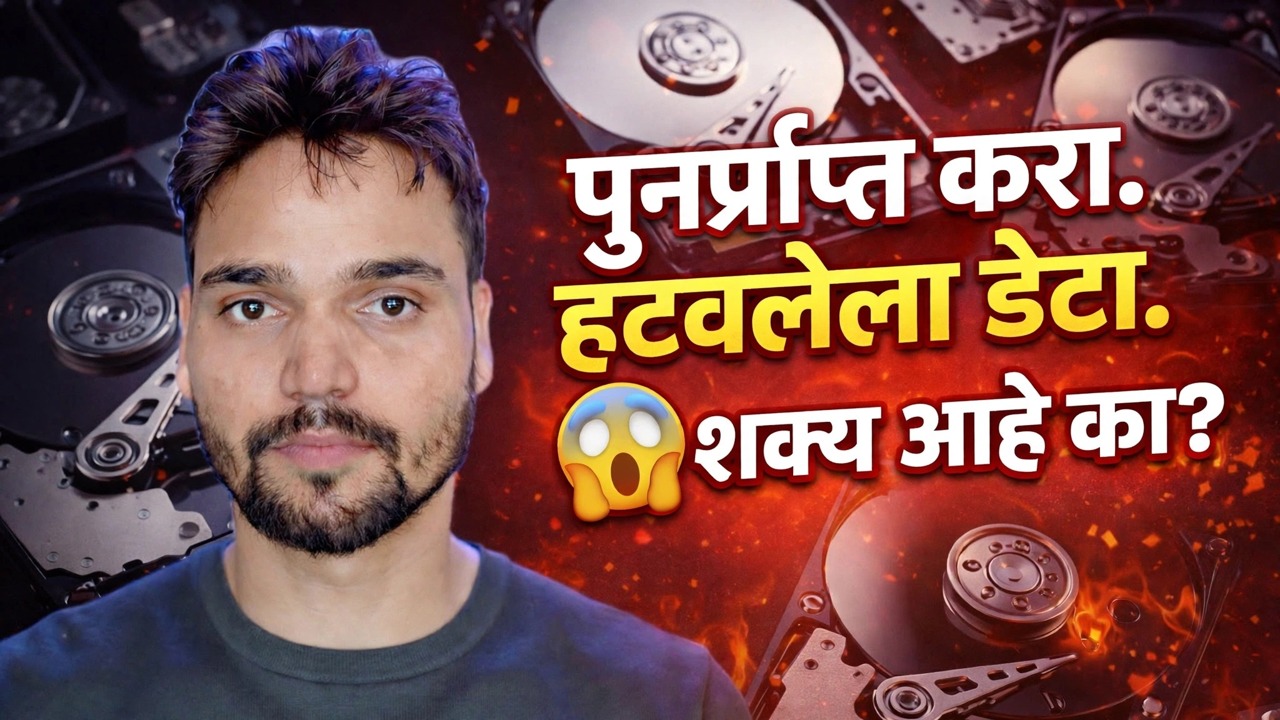
तुम्ही ड्राइव्हचे स्वरूपन केले आहे, किंवा फाइल्स हटवल्या आहेत, आणि आता फक्त एकच प्रश्न महत्त्वाचा आहे - डेटा परत येऊ शकतो का? प्रामाणिक उत्तर आहे: ते ड्राइव्ह, स्वरूप प्रकार आणि नंतर काही मिनिटांत तुम्ही काय केले यावर अवलंबून आहे. या व्हिडिओमध्ये चाचणी वास्तविकतेसाठी केली जाते — कॅमेऱ्यावर एक ड्राइव्ह फॉरमॅट केलेला आणि नंतर स्कॅन केला — आणि मार्केटिंगशिवाय त्याचे संपूर्ण भौतिकशास्त्र येथे आहे.
📑अध्याय
- खरी चाचणी - कॅमेऱ्यावर एक ड्राइव्ह फॉरमॅट केलेला, नंतर प्रत्यक्षात काय टिकून आहे हे पाहण्यासाठी स्कॅन केले जाते
- नियम एक — हटवले म्हणजे अनइंडेक्स केलेले, मिटवलेले नाही
- नियम दोन — द्रुत स्वरूप वि पूर्ण स्वरूप तुमचे अर्धे भाग्य ठरवते
- नियम तीन — एसएसडी हेतुपुरस्सर का विसरते (TRIM)
- नियम चार — चुकीनंतरचे प्रत्येक लेखन तुमची शक्यता कमी करते
- शांत रिकव्हरी ऑर्डर — निरोगी पीसीवरून स्कॅन करा आणि वेगळ्या ड्राइव्हवर रिकव्हर करा
- प्रामाणिक निर्णय — पुनर्प्राप्ती स्कॅन काय वचन देऊ शकते आणि काय करू शकत नाही
📋 विहंगावलोकन आणि चरण-दर-चरण मार्गदर्शक
ड्राइव्ह वापरणे आत्ताच थांबवा
कोणत्याही पुनर्प्राप्ती प्रकरणात एकमेव सर्वात मौल्यवान कृतीसाठी काहीही लागत नाही: ड्राइव्हवर लिहिणे थांबवा. Windows बॅकग्राउंडमध्ये लॉग, तात्पुरत्या फाइल्स आणि अपडेट्स लिहिते, ब्राउझर कॅशे, आणि त्याच ड्राइव्हवर रिकव्हरी सॉफ्टवेअर इन्स्टॉल केल्याने तुम्हाला परत हव्या असलेल्या फाइल्सच्या अगदी वरती येऊ शकते. ड्राइव्ह बाह्य असल्यास, तो अनप्लग करा. जर तो पीसीचा अंतर्गत ड्राइव्ह असेल तर पीसी पूर्णपणे बंद करा. पॉवर-ऑफ ड्राईव्ह पुढे काहीही गमावत नाही — ते झोपेपर्यंत, तुम्ही शांतपणे योजना करू शकता, जसे की कोणतेही स्कॅनिंग सुरू होण्यापूर्वी व्हिडिओमध्ये चाचणी सेट केली जाते.
भौतिकशास्त्र समजून घ्या — हटवलेले म्हणजे अनइंडेक्स केलेले, मिटवलेले नाही
ड्राइव्हचा एक पुस्तक म्हणून विचार करा आणि फाईल सिस्टमला त्याची सामग्री सारणी समजा. फाईल हटवल्याने सामग्रीची एंट्री नष्ट होते; पाने अजूनही पुस्तकात आहेत. एक द्रुत स्वरूप मोठ्या प्रमाणावर समान गोष्ट करते — ते एक नवीन, रिक्त अनुक्रमणिका लिहिते आणि जवळजवळ सर्व जुनी पृष्ठे अस्पर्शित ठेवते. म्हणूनच रिकव्हरी सॉफ्टवेअर द्रुत स्वरूपनानंतर फायली शोधू शकते: ते ड्राइव्ह पृष्ठ पृष्ठानुसार वाचते (खोल किंवा कच्चे स्कॅन) अद्याप फाइलसारखे दिसणारे काहीही शोधत आहे. त्या पृष्ठांवर काहीतरी नवीन लिहिल्याशिवाय डेटा पुनर्प्राप्त करण्यायोग्य राहतो — नंतर तो कायमचा बदलला जातो.
कोणते स्वरूप प्रत्यक्षात घडले ते तपासा
कोणतेही सॉफ्टवेअर निवडण्यापूर्वी, या एका प्रश्नाचे उत्तर द्या: ते द्रुत स्वरूप होते की पूर्ण स्वरूप होते? हार्ड डिस्कवर द्रुत स्वरूप — काही सेकंदात पूर्ण होणारा प्रकार — सहसा डेटा क्षेत्र जवळजवळ पूर्णपणे अबाधित ठेवतो, म्हणून नवीन काहीही लिहिले नसल्यास पुनर्प्राप्तीची शक्यता खरोखर चांगली असते. पूर्ण स्वरूप वेगळे आहे: आधुनिक विंडोज पूर्ण स्वरूपनादरम्यान संपूर्ण विभाजनावर शून्य लिहिते, आणि शून्य अंतर्गत डेटा कोणत्याही सॉफ्टवेअरसह परत येत नाही. हेच सुरक्षित-मिटवणे आणि शून्य-भरण साधनांवर लागू होते — पुनर्प्राप्ती अशक्य करण्यासाठी ते अचूकपणे अस्तित्वात आहेत.
ड्राइव्ह एक SSD आहे का? TRIM सर्वकाही बदलते
सॉलिड-स्टेट ड्राइव्हस् TRIM नावाची कमांड चालवतात. जेव्हा तुम्ही फाइल हटवता किंवा ड्राइव्हचे द्रुत स्वरूपन करता तेव्हा, विंडोज SSD ला सांगते की कोणते ब्लॉक्स विनामूल्य आहेत आणि SSD चे स्वतःचे गृहनिर्माण ते पुसून टाकते — अनेकदा काही मिनिटांत, काहीवेळा थोडा जास्त. एकदा TRIM ने ब्लॉक साफ केल्यावर, पुनर्प्राप्ती स्कॅनमध्ये शून्य सापडते, तुमची फाइल नाही. हा दोष नाही; एसएसडी जलद राहतात. हार्ड डिस्कमध्ये TRIM नसते, म्हणूनच क्लासिक पुनर्प्राप्ती यशोगाथा जवळजवळ सर्व HDD कथा आहेत. एसएसडीवर, सॉफ्टवेअरच्या निवडीपेक्षा प्रतिक्रियेचा वेग अधिक महत्त्वाचा असतो — हटवल्यानंतर एसएसडी जितका जास्त काळ चालू राहील, तितका कमी राहील.
सुरक्षित पुनर्प्राप्ती व्यवस्था सेट करा
संकटात असलेल्या मशीनमधून नव्हे तर निरोगी संगणकावरून पुनर्प्राप्ती करा. दुय्यम किंवा USB ड्राइव्ह म्हणून त्या PC ला समस्या ड्राइव्ह संलग्न करा आणि पुनर्प्राप्त केलेल्या फायली मिळविण्यासाठी पुरेशी मोकळी जागा असलेली भिन्न ड्राइव्ह तयार करा — दुसरा अंतर्गत ड्राइव्ह, बाह्य हार्ड डिस्क किंवा मोठा पेन ड्राइव्ह. ते ताजे असताना तुम्हाला काय माहित आहे ते देखील लक्षात ठेवा: ते कोणते ड्राईव्ह होते, अंदाजे किती भरले होते, त्यावर सर्वात महत्त्वाचे काय आहे, हार्ड डिस्क किंवा SSD, आणि स्वरूप द्रुत प्रकार (सेकंद) किंवा लांब प्रकारचा आहे की नाही. ही छोटी यादी तुम्हाला महत्त्वाच्या असलेल्या फोल्डरच्या आधी टेराबाइट्स जंक पुनर्प्राप्त करण्यात तास वाया घालवते.
ड्राइव्ह स्कॅन करा आणि इतर ड्राइव्हवर पुनर्प्राप्त करा
तुमच्या रिकव्हरी सॉफ्टवेअरसह प्रॉब्लेम ड्राइव्हवर डीप स्कॅन चालवा — हेल्दी पीसीवर इन्स्टॉल केलेले, ड्राइव्हवर कधीही पुनर्प्राप्त केले जात नाही. प्रारंभ होण्यापूर्वी आधी इतर ड्राइव्हवर पुनर्प्राप्ती गंतव्य सेट करा, नंतर सर्वात महत्त्वाच्या फाइल्स प्रथम पुनर्प्राप्त करा: मोठ्या डेटापूर्वी, आपण पुनर्स्थित करू शकत नाही असे दस्तऐवज आणि फोटो. फाईल्स परत आल्यावर, हिरवा टिक म्हणजे वापरता येण्याजोगी फाईल असे गृहीत धरण्याऐवजी त्या पूर्ण आणि वाचनीय आहेत हे सत्यापित करण्यासाठी त्यांचा नमुना उघडा. व्हिडिओच्या खऱ्या चाचणीमध्ये नेमकी हीच व्यवस्था वापरली आहे: आधी फॉरमॅट करा, मग स्कॅन करा, मग स्कॅनमध्ये प्रत्यक्षात काय सापडले ते प्रामाणिकपणे पहा.
परिणाम प्रामाणिकपणे वाचा — कोणतीही हमी अस्तित्वात नाही
वास्तविक स्कॅन तीन प्रकारचे परिणाम देते आणि व्हिडिओची चाचणी अस्सल मिश्रित पिशवी दर्शवते: काही फायली पूर्णपणे पुनर्प्राप्त झाल्या, काही पुनर्प्राप्त खराब झाल्या (फोटो अर्धा राखाडी, एक दस्तऐवज जो उघडणार नाही), आणि काही ज्यांची जागा आधीच पुन्हा वापरली गेली होती — चांगल्यासाठी गेल्या. फाइल प्रकार देखील महत्त्वाचा आहे: मोठ्या, खंडित फाइल्स — विशेषत: मोठे व्हिडिओ — बऱ्याचदा तुकड्यांमध्ये परत येतात किंवा अजिबात नाही, तर लहान कागदपत्रे आणि शांत HDD वर नवीन लिहिलेले फोटो सर्वोत्तम आहेत. तुमचा विशिष्ट ड्राइव्ह स्कॅन करण्यापूर्वी कोणतीही प्रामाणिक व्यक्ती तुम्हाला यशाची टक्केवारी उद्धृत करू शकत नाही, कारण ते स्वरूप प्रकार, ड्राइव्ह प्रकार, ते किती भरलेले होते आणि नंतर किती लिहिले गेले यावर अवलंबून असते. फॉरमॅटनंतर 100 टक्के पुनर्प्राप्तीचे आश्वासन देणारे कोणतेही साधन किंवा व्यक्ती माहिती देत नाही, विक्री करत आहे.
🏷️Topic Search Variables & Keywords
🎙️ पूर्ण उतारा — विस्तृत करण्यासाठी टॅप करा
चरण-दर-चरण समस्यानिवारण मार्गदर्शक आणि उपाय - हटवलेला डेटा पुनर्प्राप्त करा 😱 शक्य आहे?. तांत्रिक अंशुचे ऑन-स्क्रीन प्रात्यक्षिक.
तुम्ही ड्राइव्हचे स्वरूपन केले किंवा फाइल्स हटवल्या आणि आता फक्त महत्त्वाचा प्रश्न आहे - डेटा परत येऊ शकतो का? प्रामाणिक उत्तर आहे: ते ड्राइव्ह, स्वरूप प्रकार आणि नंतर काही मिनिटांत तुम्ही काय केले यावर अवलंबून आहे. विपणनाशिवाय, त्याचे संपूर्ण भौतिकशास्त्र येथे आहे.
(स्रोत पृष्ठावर उतारा येथे समाप्त होतो)
❓ वारंवार विचारले जाणारे प्रश्न
हे ट्यूटोरियल फॉलो करण्यासाठी १००% मोफत आहे का?
होय! तांत्रिक अंशूने दाखवलेले सर्व मार्गदर्शक आणि पद्धती मोफत, कायदेशीर आणि शैक्षणिक संसाधने वापरतात.
नवशिक्या या मार्गदर्शकाचे अनुसरण करू शकतात?
नक्कीच! प्रत्येक पायरी तपशीलवार सूचनांसह ऑन-स्क्रीन प्रदर्शित केली जाते जेणेकरून कोणीही सहजपणे अनुसरण करू शकेल.
मी अडकलो तर मी प्रश्न कुठे विचारू शकतो?
YouTube व्हिडिओवर थेट टिप्पणी द्या आणि आमचा समुदाय आणि तांत्रिक अंशू तुम्हाला मदत करतील.
🚀 YouTube वर संपूर्ण ट्यूटोरियल पहा
🚀 YouTube वर संपूर्ण चरण-दर-चरण व्हिडिओ ट्युटोरियल पहा: https://www.youtube.com/watch?v=8muluqt3yRo
IT सपोर्ट, Windows समस्यानिवारण आणि सर्व्हर व्यवस्थापनासाठी तांत्रिक अंशूची सदस्यता घ्या.
▶️ पूर्ण व्हिडिओ पहा