ScanPST दुरुस्ती त्रुटी दुरुस्त करा
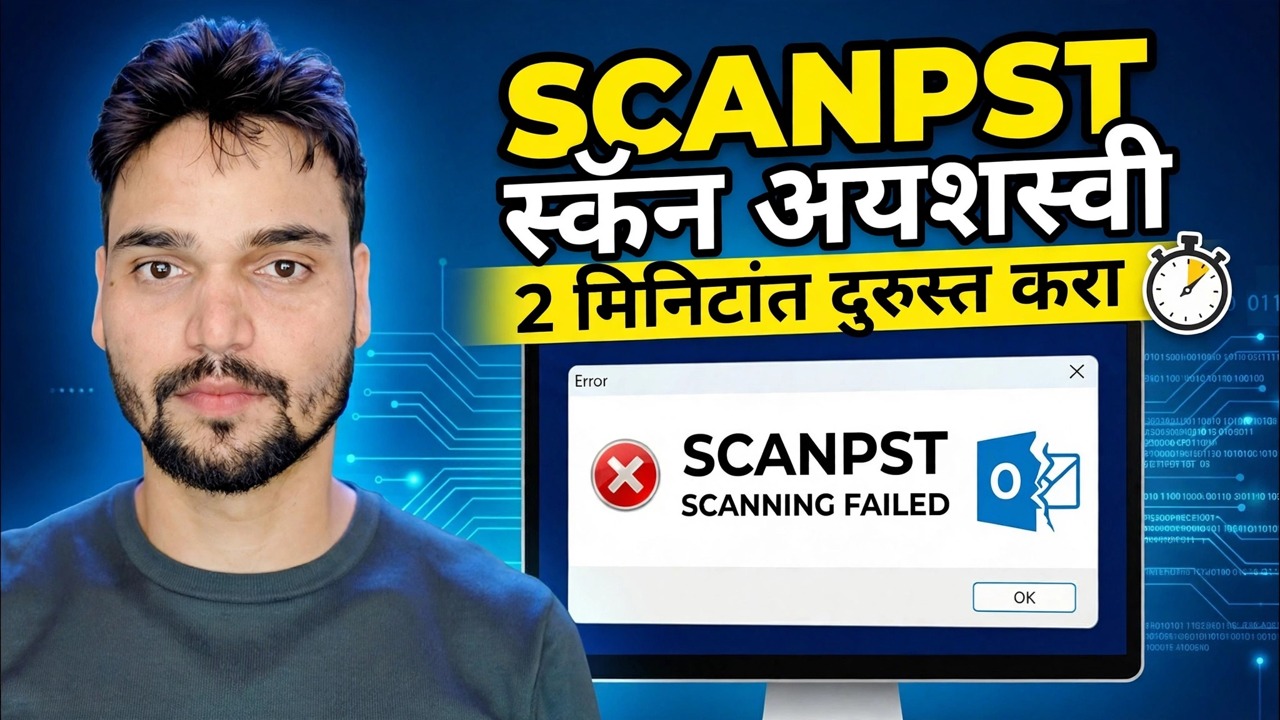
स्कॅनपीएसटी त्रुटीसह थांबले, तुमची फाइल ओळखत नाही, किंवा दुरुस्ती स्वतःच अयशस्वी झाली? संपूर्ण प्रामाणिक शिडी: प्रथम कॉपी करा, त्रुटी डीकोड करा, पुनरावृत्ती पास योग्यरित्या चालवा आणि जेव्हा इनबॉक्स दुरुस्ती साधन मर्यादा गाठेल तेव्हा काय करावे.
📑अध्याय
- नियम शून्य — प्रथम PST कॉपी करा आणि फक्त कॉपीवर कार्य करा
- ScanPST शोधा आणि स्वच्छ मार्गाने स्कॅन सुरू करा
- काहीही पुन्हा प्रयत्न करण्यापूर्वी अयशस्वी संदेश वाचा
- रन रिपीट ते ज्या पद्धतीने चालवायचे आहे त्या मार्गाने जातात
- Beyond ScanPST — जेव्हा साधन त्याच्या मर्यादेपर्यंत पोहोचते तेव्हा प्रामाणिक शिडी
📋 विहंगावलोकन आणि चरण-दर-चरण मार्गदर्शक
PST च्या कॉपीवर काम करा, कधीही मूळवर नाही
आउटलुक पूर्णपणे बंद करा, नंतर टास्क मॅनेजर उघडा आणि पुष्टी करा की OUTLOOK.EXE यापुढे चालू नाही — एक PST जो अद्याप उघडा आहे तो स्वच्छपणे कॉपी करत नाही. फाइल → खाते सेटिंग्ज → डेटा फाइल्स अंतर्गत आउटलुकमध्ये फाइलचे स्थान शोधा, नंतर फाइल एक्सप्लोररमध्ये PST कॉपी करा (आदर्शपणे वेगळ्या ड्राइव्हवर) आणि कॉपीचा आकार मूळशी जुळत असल्याचे गुणधर्म तपासा. इथून पुढे, ScanPST कधीही कॉपीला स्पर्श करते.
ScanPST शोधा आणि स्वच्छ मार्ग स्कॅन सुरू करा
स्कॅनपीएसटी — इनबॉक्स रिपेअर टूल — आउटलुकसह स्थापित केले आहे परंतु लपवलेले आहे. Microsoft 365 आणि Outlook 2021/2019/2016 साठी सामान्य क्लिक-टू-रन इंस्टॉलसह, ते येथे बसते:
C:\Program Files\Microsoft Office\root\Office16\SCANPST.EXEIf your Office is 32-bit, use the same path under Program Files (x86) instead. Older versions swap the last folder: Office15 for Outlook 2013, Office14 for Outlook 2010. Double-click SCANPST.EXE, use Browse to select your copy of the PST, and click Start. The scan runs through 8 phases and reports what it found. Keep the working copy on a local disk, not a network path, and make sure Outlook stays closed. If the scan completes and offers a Repair button, take it — that is the happy path. The next steps are for when it does not.
कोणत्याही गोष्टीचा पुन्हा प्रयत्न करण्यापूर्वी त्रुटी संदेश डीकोड करा
प्रत्येक ScanPST अयशस्वी संदेश वेगळ्या कारणाकडे निर्देश करतो आणि प्रत्येकाचा उपचार वेगळा असतो — पुन्हा प्रयत्न केल्याने फाईलचा उरलेला वाचनीय डेटा वाया जातो. महत्त्वाचे तीन संदेश:
"एरर आली ज्यामुळे स्कॅन थांबवले गेले. स्कॅन केलेल्या फाइलमध्ये कोणतेही बदल केले गेले नाहीत." संरचना खराब झाली आहे, किंवा स्कॅनच्या मध्यभागी काहीतरी व्यत्यय आला आहे — आउटलुक अजूनही चालू आहे, फाइल स्कॅन करत असलेला अँटीव्हायरस किंवा अयशस्वी डिस्क. आश्वासक अर्धा सत्य आहे: काहीही लिहिलेले नाही, म्हणून फाइल जशी होती तशीच आहे. हस्तक्षेप टाळा आणि स्वच्छ सेटअपवर एकदा पुन्हा प्रयत्न करा; जर ते प्रत्येक वेळी त्याच टप्प्यावर थांबले, तर त्या ठिकाणी होणारे नुकसान खरे आहे.
"इनबॉक्स रिपेअर टूल फाइल ओळखत नाही" (किंवा "वैयक्तिक फोल्डर फाइल नाही"). शीर्षलेख स्वतःच नष्ट झाला आहे, किंवा फाइल खरोखरच PST नाही — आकार 0 KB नाही आणि विस्तार खरोखर .pst आहे हे तपासा. रिपीट पास अशा फाईलला मदत करू शकत नाहीत जी टूल ओळखू शकत नाही.
घातक त्रुटी 80040818. जुन्या ANSI-स्वरूपातील PST ची क्लासिक स्वाक्षरी ज्याने त्याच्या 2 GB भिंतीवर आघात केला आहे (ANSI फाइल्समधील भ्रष्टाचार सामान्यतः 1.8 GB च्या आसपास सुरू होतो). कोणताही दुरुस्ती पास फॉरमॅट मर्यादा निश्चित करू शकत नाही — प्रामाणिक मार्ग म्हणजे आधुनिक युनिकोड PST मध्ये रूपांतरण.
.log फाइल सोडते - स्कॅन कोणत्या टप्प्यावर पोहोचला आणि ते काय आढळले — जेव्हा जेव्हा परिणाम तुम्हाला आश्चर्यचकित करतो तेव्हा ते Notepad मध्ये उघडा.रन रिपीट ते ज्या पद्धतीने चालवायचे आहे ते पार करते
एक पास क्वचितच खराब झालेले PST पूर्ण करतो, आणि ते दस्तऐवजीकरण केलेले वर्तन आहे, युक्ती नाही: ScanPST त्रुटींच्या वरच्या स्तराचे निराकरण करते, जे पुढील स्कॅनला फाइलमध्ये खोलवर जाऊ देते आणि पुढील स्तर शोधू देते. योग्य लय: स्कॅन करा, त्रुटींची संख्या लक्षात घ्या, नंतर दुरूस्त करा — दुरुस्ती करण्यापूर्वी स्कॅन केलेल्या फाइलचा बॅकअप घ्या टिक करा, त्यामुळे ScanPST पास करण्यापूर्वी कार्यरत प्रतचा .bak स्नॅपशॉट सेव्ह करते. तीच कार्यरत प्रत ताबडतोब पुन्हा स्कॅन करा आणि त्रुटींची संख्या कमी होत असताना चालू ठेवा — वास्तविक खराब झालेल्या फाईलवर तीन ते पाच पास करणे सामान्य आहे.
संपूर्ण स्कॅनमध्ये कोणत्याही त्रुटी किंवा फक्त किरकोळ विसंगती आढळत नाहीत तेव्हा थांबा. चेतावणी चिन्ह एक गणना आहे जी बदलणे थांबवते: सलग दोन समान परिणाम म्हणजे या साधनाने या फाईलची मर्यादा गाठली आहे, आणि अधिक पास केवळ विनाकारण पुन्हा लिहितात.
जेव्हा ScanPST त्याची मर्यादा गाठते — प्रामाणिक शिडी
जेव्हा ScanPST ने शक्य तितके केले आहे, या क्रमाने चढा. एक पास परत करा: जर दुरुस्तीमुळे परिस्थिती आणखी वाईट झाली असेल, तर .bak फाईलची प्रत .pst असे पुनर्नामित करा आणि तुम्ही पूर्व-दुरुस्ती स्थितीत परत आला आहात. इम्पोर्ट रूट: जर दुरुस्त केलेली फाईल स्कॅन करते परंतु आउटलुकने तरीही ती नाकारली, तर अगदी नवीन PST सह एक नवीन प्रोफाइल तयार करा आणि त्यामध्ये दुरुस्ती केलेल्या फाइलचे फोल्डर आयात करा. एक्स्ट्रॅक्शन टूल्स: सशुल्क तृतीय-पक्ष साधने खराब झालेल्या आणि अनेकदा स्कॅनपीएसटीने सोडलेल्या रेस्क्यू आयटममधून नवीन PST पुन्हा तयार करतात — त्यांना मोफत पूर्वावलोकनाद्वारे न्याय द्या, कधीही आश्वासने न देता. बॅकअपमधून पुनर्संचयित करा: तुमच्याकडे एखादे असल्यास, ते कधीही लिहिलेल्या प्रत्येक दुरुस्तीला मागे टाकते.
🏷️Topic Search Variables & Keywords
🎙️ पूर्ण उतारा — विस्तृत करण्यासाठी टॅप करा
चरण-दर-चरण समस्यानिवारण मार्गदर्शक आणि उपाय - स्कॅनपस्ट स्कॅनिंग अयशस्वी 2 मिनिटांत याचे निराकरण करा. तांत्रिक अंशुचे ऑन-स्क्रीन प्रात्यक्षिक.
स्कॅनपीएसटी त्रुटीसह थांबले, तुमची फाइल ओळखत नाही, किंवा दुरुस्ती स्वतःच अयशस्वी झाली? संपूर्ण प्रामाणिक शिडी: प्रथम कॉपी करा, त्रुटी डीकोड करा, पुनरावृत्ती पास योग्यरित्या चालवा आणि जेव्हा इनबॉक्स दुरुस्ती साधन मर्यादा गाठेल तेव्हा काय करावे.
(स्रोत पृष्ठावर उतारा येथे संपतो)
❓ वारंवार विचारले जाणारे प्रश्न
हे ट्यूटोरियल फॉलो करण्यासाठी १००% मोफत आहे का?
होय! तांत्रिक अंशूने दाखवलेले सर्व मार्गदर्शक आणि पद्धती मोफत, कायदेशीर आणि शैक्षणिक संसाधने वापरतात.
नवशिक्या या मार्गदर्शकाचे अनुसरण करू शकतात?
नक्कीच! प्रत्येक पायरी तपशीलवार सूचनांसह ऑन-स्क्रीन प्रदर्शित केली जाते जेणेकरून कोणीही सहजपणे अनुसरण करू शकेल.
मी अडकलो तर मी प्रश्न कुठे विचारू शकतो?
YouTube व्हिडिओवर थेट टिप्पणी द्या आणि आमचा समुदाय आणि तांत्रिक अंशू तुम्हाला मदत करतील.
🚀 YouTube वर संपूर्ण ट्यूटोरियल पहा
🚀 YouTube वर संपूर्ण चरण-दर-चरण व्हिडिओ ट्यूटोरियल पहा: https://www.youtube.com/watch?v=9BfX_kcJLe8
IT सपोर्ट, Windows समस्यानिवारण आणि सर्व्हर व्यवस्थापनासाठी तांत्रिक अंशूची सदस्यता घ्या.
▶️ पूर्ण व्हिडिओ पहा