VMware वर QNAP NAS स्थापित करा
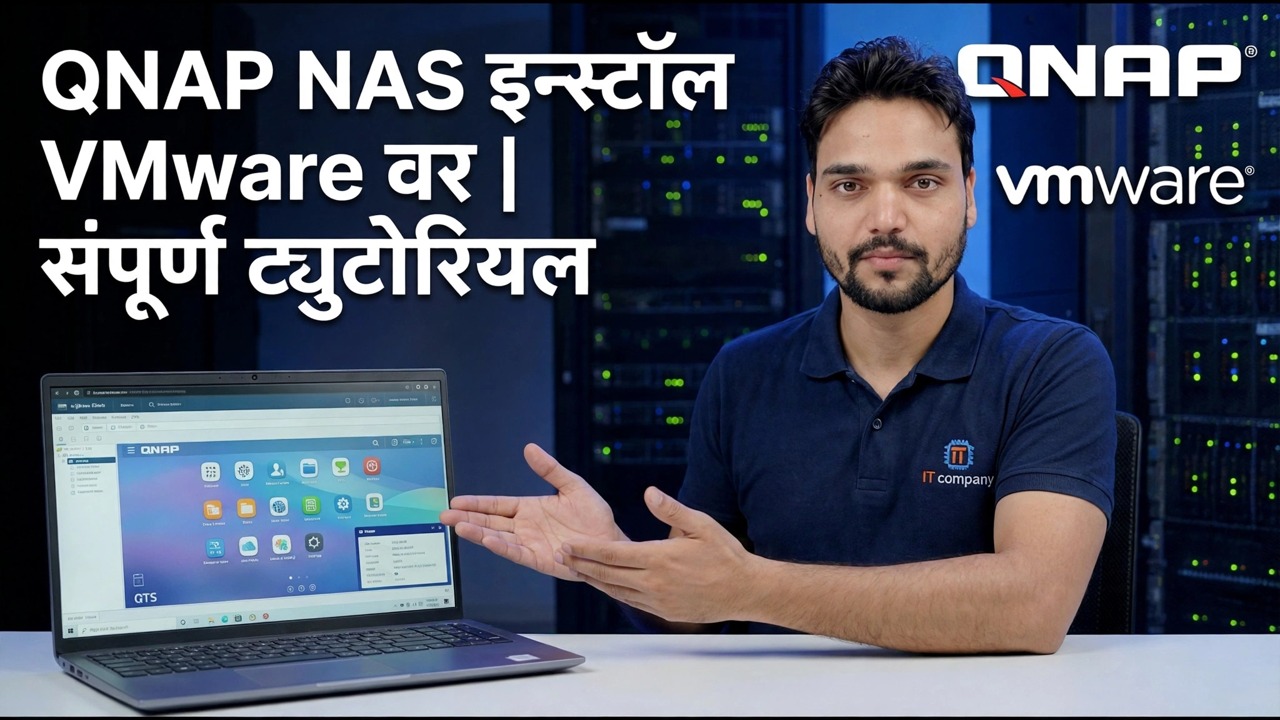
तुमच्या विद्यमान VMware होस्टवर चालणारा QTS हा QNAP सिस्टीम योग्यरित्या शिकण्याचा सर्वात स्वस्त मार्ग आहे — प्रत्येक सेटिंग, प्रत्येक ॲप, खरेदी करण्यासाठी कोणतेही हार्डवेअर नाही. येथे योग्य क्रमाने संपूर्ण लॅब सेटअप आहे, परवाना, अद्यतन आणि समर्थन मर्यादांसह कोणीही स्पष्टपणे नमूद केलेले नाही.
📑अध्याय
- तुम्ही काय तयार करत आहात — VMware VM मध्ये QTS, आणि ते एक लॅब का आहे, उत्पादन NAS नाही
- होस्ट आणि इन्स्टॉल फाइल्स तयार करा
- व्हर्च्युअल मशीन तयार करा — Linux / इतर Linux 64-bit, 2 vCPU, 4 GB RAM
- प्रथम सिस्टम डिस्क संलग्न करा, नंतर डेटा डिस्क — डिस्क ऑर्डर महत्त्वाची आहे
- नेटवर्क अडॅप्टर (E1000E) आणि पहिले बूट
- Qfinder Pro सह NAS शोधा आणि QTS सेटअप चालवा
- स्टोरेज पूल, व्हॉल्यूम आणि पहिले सामायिक फोल्डर तयार करा — नंतर रीबूट-चाचणी करा
- अपडेट नियम सेट करा — फर्मवेअर अपडेट्स मॅन्युअल आणि मुद्दाम असतात, कधीही स्वयंचलित नसतात
📋 विहंगावलोकन आणि चरण-दर-चरण मार्गदर्शक
तुम्ही काय बांधत आहात ते समजून घ्या
तुम्ही QNAP उत्पादन सामान्य पद्धतीने स्थापित करत नाही आहात. QTS साधारणपणे फक्त QNAP हार्डवेअरवर पाठवते. या व्हिडिओमधील लॅब पद्धत VMware व्हर्च्युअल मशीनमध्ये QTS बूट करते, ज्यामुळे तुम्ही NAS खरेदी न करता सिस्टम, ॲप्सची चाचणी आणि रिहर्सल सेटिंग्ज शिकू शकता. बिल्डमध्ये तीन हलणारे भाग आहेत: VMware व्हर्च्युअल मशीन, एक सिस्टम डिस्क जिच्यापासून QTS बूट होते आणि डेटा डिस्क जे तुमचे पूल आणि फाइल्स ठेवतात.
होस्ट आणि फाइल्स तयार करा
तुम्हाला एक कार्यरत VMware होस्ट (ESXi किंवा वर्कस्टेशन) आवश्यक आहे ज्यात तुम्ही खरोखर वाचू शकता: VM साठी एक योग्य प्रारंभिक बिंदू आहे 2 vCPU आणि 4 GB RAM तसेच डेटा डिस्कसाठी विनामूल्य डेटास्टोअर जागा. तुम्ही काहीही तयार करण्यापूर्वी, या इन्स्टॉलसाठी व्हिडिओ काय दाखवतो ते गोळा करा — VM साठी वापरलेली QTS सिस्टम इमेज आणि त्याच LAN वरील ब्राउझर ज्या सेटअप पेजसाठी आहेत. तुम्ही वापरत असलेल्या प्रत्येक फाइलची एक प्रत होस्टच्या बाहेर ठेवा: VM कधीही खंडित झाल्यास, त्या फाइल्स तुमची पुनर्बांधणी किट आहेत आणि नंतर त्यांना पुन्हा डाउनलोड करणे नेहमीच शक्य नसते.
तुम्ही सुरू करण्यापूर्वी तीन निर्णय घ्या:
१. होस्टकडे मोफत CPU, RAM आणि डेटास्टोअर स्पेस असल्याची खात्री करा जी VM सुरू झाल्यानंतर मोकळी राहते.
2. व्हिडिओ वापरत असलेल्या QTS इमेज फाइल्स गोळा करा आणि होस्टच्या प्रती संग्रहित करा.
3. NAS नाव आणि तो तुमच्या LAN वर वापरणार असलेला IP पत्ता ठरवा.
व्हर्च्युअल मशीन तयार करा
नवीन व्हर्च्युअल मशीन तयार करा आणि Linux/इतर Linux 64-bit ची अतिथी OS फॅमिली निवडा — QTS ही Linux-आधारित प्रणाली आहे आणि हे टेम्पलेट त्याला सुसंगत आभासी हार्डवेअर देते. सुरू करण्यासाठी त्याला 2 vCPU आणि 4 GB RAM द्या; VM बंद असताना दोन्ही नंतर वाढवता येतात. पहिल्या दिवशी त्याचा आकार वाढवण्यास विरोध करा: लॅब QTS माफक संसाधनांवर आनंदाने निष्क्रिय आहे आणि होस्टकडे फीड करण्यासाठी इतर आभासी मशीन्स असतात.
VM ला स्पष्ट नाव द्या — QTS-Lab तुम्हाला डीफॉल्ट नवीन व्हर्च्युअल मशीन 3 पेक्षा कितीतरी अधिक महिन्यांनंतर सांगेल.
सिस्टम डिस्क आणि डेटा डिस्क योग्य क्रमाने संलग्न करा
डिस्क ऑर्डर ही सर्वात अयशस्वी स्थापना चुकीची पायरी आहे, म्हणून त्याचे अक्षरशः अनुसरण करा:
१. प्रथम सिस्टम डिस्क संलग्न करा. ही छोटी डिस्क QTS स्वतः धारण करते आणि VM च्या आयुष्यासाठी पहिल्या स्लॉटमध्ये राहणे आवश्यक आहे.
2. तुमची डेटा डिस्क नंतर त्याच कंट्रोलरवर जोडा. दोन डेटा डिस्क्स तुम्हाला नंतर मिरर केलेला स्टोरेज पूल तयार करू देतात.
3. बूट ऑर्डर सेट करा जेणेकरून सिस्टम डिस्क प्रथम बूट होईल, प्रत्येक वेळी.
नेटवर्क अडॅप्टर आणि फर्स्ट बूट
तुमचे सामान्य LAN वापरत असलेल्या व्हर्च्युअल स्विच किंवा पोर्ट ग्रुपशी VM कनेक्ट करा, जेणेकरून तुमचा PC त्यावर पोहोचू शकेल. प्रथम E1000E अडॅप्टर प्रकार निवडा: QTS ते अंगभूत ड्रायव्हर्ससह ओळखते, जे पहिले बूट कंटाळवाणे बनवते — आणि तुम्हाला हवे ते कंटाळवाणे आहे. वेगवान पॅराव्हर्च्युअल ॲडॉप्टर केवळ तेव्हाच मदत करते जेव्हा तुम्ही QTS तयार करत असताना त्यासाठी ड्रायव्हर पाठवला आणि नेटवर्कवर कधीही दिसणार नाही असे NAS हे उत्कृष्ट लक्षण आहे.
VM चालू करा आणि QTS सुरू असताना कन्सोल पहा. पहिला बूट मंद आहे; तुम्ही काहीही स्पर्श करण्यापूर्वी काही मिनिटे द्या.
एनएएस शोधा आणि QTS सेटअप चालवा
त्याच नेटवर्कवरील PC वरून, Qfinder Pro (QNAP चे मोफत शोधक साधन) उघडा किंवा ब्राउझरमध्ये VM चा IP पत्ता टाइप करा. नवीन प्रणाली अनारंभित दिसते. सेटअप विझार्ड तुम्हाला प्रशासक खाते तयार करण्यास, NAS ला नाव देण्यास आणि वेळ क्षेत्र सेट करण्यास सांगेल.
स्टोरेज पूल आणि पहिले शेअर केलेले फोल्डर तयार करा
स्टोरेज आणि स्नॅपशॉट्स उघडा आणि डेटा डिस्कमधून स्टोरेज पूल तयार करा. दोन डिस्कसह, RAID 1 मिरर QTS मध्ये एक-डिस्क फॉल्ट टॉलरन्स देतो; एका डिस्कने तुम्हाला क्षमता मिळते आणि अजिबात संरक्षण नसते. नंतर व्हॉल्यूम आणि तुमचे पहिले सामायिक केलेले फोल्डर तयार करा, काही चाचणी फाइल कॉपी करा आणि — प्रत्येकजण वगळेल ती पायरी — VM एकदा रीबूट करा आणि NAS तुमच्या फोल्डरमध्ये अखंडपणे परत येण्याची खात्री करा. तुम्ही रीबूट-चाचणी केलेली नसलेली लॅब ही तुमच्याकडे प्रत्यक्षात नसलेली लॅब आहे.
तुम्ही दूर जाण्यापूर्वी अपडेट नियम सेट करा
या लॅबला जिवंत ठेवणारा नियम पूर्ण करा: व्हर्च्युअलाइज्ड QTS वरील फर्मवेअर अपडेट्स मॅन्युअल आणि जाणूनबुजून, नेहमी असतात. रिअल क्यूएनएपी हार्डवेअरवर अपडेट म्हणजे नियमित देखभाल. येथे, नवीन QTS आवृत्ती व्हर्च्युअल हार्डवेअर कसे दिसले पाहिजे ते बदलू शकते आणि NAS नंतर बूट होणार नाही.
म्हणून: सूचना चालू ठेवा, स्वयंचलित अद्यतने बंद करा आणि जेव्हा तुम्ही अपडेट करता तेव्हा प्रथम VM स्नॅपशॉट करा, QTS कॉन्फिगरेशन बॅकअप निर्यात करा, अपडेट करा आणि तुमचा त्यावर पुन्हा विश्वास ठेवण्यापूर्वी चाचणी करा. आणि चरण 1 मधील स्थायी नियम लक्षात ठेवा — हा VM QTS शिकण्यासाठी आहे. महत्त्वाच्या फायली वास्तविक, परवानाकृत NAS किंवा इतर योग्य बॅकअपवर आहेत, फक्त येथेच नाहीत.
🏷️Topic Search Variables & Keywords
🎙️ पूर्ण उतारा — विस्तृत करण्यासाठी टॅप करा
चरण-दर-चरण समस्यानिवारण मार्गदर्शक आणि उपाय - VMware वर QNAP NAS स्थापित करा | पूर्ण ट्यूटोरियल. तांत्रिक अंशुचे ऑन-स्क्रीन प्रात्यक्षिक....
VMware वर्च्युअल मशीनमध्ये QNAP QTS स्थापित करा — VM आकार, डिस्क, नेटवर्क आणि QTS सेटअप — स्पष्टपणे नमूद केलेल्या परवाना, अपडेट आणि समर्थन मर्यादांसह.
(स्रोत पृष्ठावर उतारा येथे समाप्त होतो)
❓ वारंवार विचारले जाणारे प्रश्न
हे ट्यूटोरियल फॉलो करण्यासाठी १००% मोफत आहे का?
होय! तांत्रिक अंशूने दाखवलेले सर्व मार्गदर्शक आणि पद्धती मोफत, कायदेशीर आणि शैक्षणिक संसाधने वापरतात.
नवशिक्या या मार्गदर्शकाचे अनुसरण करू शकतात?
नक्कीच! प्रत्येक पायरी तपशीलवार सूचनांसह ऑन-स्क्रीन प्रदर्शित केली जाते जेणेकरून कोणीही सहजपणे अनुसरण करू शकेल.
मी अडकलो तर मी प्रश्न कुठे विचारू शकतो?
YouTube व्हिडिओवर थेट टिप्पणी द्या आणि आमचा समुदाय आणि तांत्रिक अंशू तुम्हाला मदत करतील.
🚀 YouTube वर संपूर्ण ट्यूटोरियल पहा
🚀 YouTube वर संपूर्ण चरण-दर-चरण व्हिडिओ ट्यूटोरियल पहा: https://www.youtube.com/watch?v=AfA8njL2jqE
IT सपोर्ट, Windows समस्यानिवारण आणि सर्व्हर व्यवस्थापनासाठी तांत्रिक अंशूची सदस्यता घ्या.
▶️ पूर्ण व्हिडिओ पहा