5 मिनिटांत Cerberus FTP सर्व्हर स्थापित करा
Windows वर Cerberus FTP सर्व्हर सुरक्षित मार्गाने स्थापित करा — डाउनलोड, विझार्ड सेटअप, प्रति व्यक्ती एक वापरकर्ता खाते, FTPS आणि SFTP एन्क्रिप्शन, निष्क्रिय पोर्ट श्रेणी 11000 ते 13000, फायरवॉल नियम आणि एक योग्य चाचणी, प्रामाणिकपणे स्पष्ट केले.
📑अध्याय
- सेर्बरस एफटीपी सर्व्हर म्हणजे काय आणि ते स्थापित करण्यापूर्वी काय ठरवायचे
- डाउनलोड आणि स्थापित करा — सर्व्हर व्यवस्थापक मधील प्रारंभ विझार्ड
- प्रत्येक व्यक्तीला एक वापरकर्ता खाते, फक्त प्रत्येक व्यक्तीला आवश्यक असलेल्या फोल्डर्ससह
- एनक्रिप्शन चालू करा — साध्या FTP ऐवजी FTPS आणि SFTP
- पॅसिव्ह पोर्ट रेंज 11000 ते 13000 आणि फायरवॉल नियम जे त्याच्याशी जुळले पाहिजेत
- सर्व्हरवरच चाचणी करा, नंतर LAN वर दुसऱ्या पीसीवरून
- लॉग वाचा आणि साधा FTP इंटरनेट बंद ठेवा
📋 विहंगावलोकन आणि चरण-दर-चरण मार्गदर्शक
तुम्ही सुरू करण्यापूर्वी — कामाचा निर्णय घ्या
Cerberus FTP सर्व्हर हा Windows फाइल ट्रान्सफर सर्व्हर आहे जो एका प्रोग्राममधून FTP, FTPS, SFTP आणि वेब क्लायंट सर्व्ह करू शकतो. इन्स्टॉलर चालू होण्यापूर्वी घेतलेल्या तीन निर्णयांवर एक छोटा सेटअप उभा राहतो किंवा पडतो.
सर्व्हर पीसीला निश्चित स्थानिक IP पत्ता द्या — व्हिडिओचे उदाहरण 192.168.1.100 आहे. बदलणारा DHCP पत्ता शांतपणे क्लायंट आणि फायरवॉल नियम तोडतो. विंडोज फोल्डरच्या आत ऐवजी डेटा ड्राइव्हवर प्रथम फाइल रूट फोल्डर तयार करा — व्हिडिओचे उदाहरण रूट आहे:
D:\CerberusFilesFinally, decide who connects and from where — the office LAN only, or from outside as well. That one decision controls almost every security step that follows.
Cerberus स्थापित करा आणि प्रारंभ विझार्ड चालवा
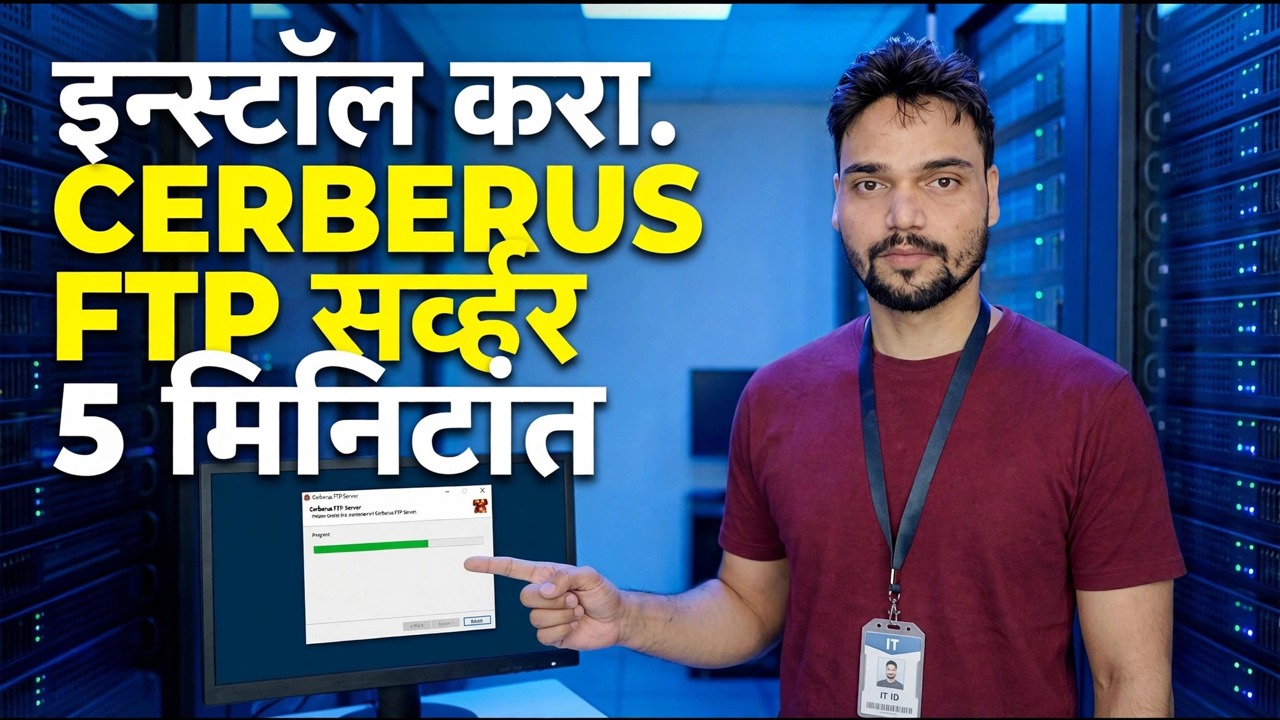
प्रशासक म्हणून इंस्टॉलर चालवा आणि डीफॉल्ट स्वीकारा. Cerberus नंतर त्याचे सर्व्हर व्यवस्थापक प्रारंभ करण्याच्या विझार्डसह उघडतो — हा इन्स्टॉल भाग व्हिडिओच्या शीर्षकाचा संदर्भ देत असलेला जलद भाग आहे.
विझार्डमध्ये, सर्व्हरचे नाव सेट करा आणि तुम्हाला आवश्यक असलेल्या श्रोत्यांची पुष्टी करा. तुमच्या स्वतःच्या LAN वर पहिल्या चाचणीसाठी, पोर्ट 21 वर FTP पुरेसे आहे. विझार्ड प्रमाणपत्र तयार करण्यासाठी किंवा निवडण्याची ऑफर देत असल्यास, ते करू द्या — तुम्ही ते नंतर बदलू शकता. तुम्ही लॉग ऑफ केल्यानंतर या पीसीने फाइल्स सर्व्ह करत राहिल्यास विंडोज सेवा म्हणून Cerberus चालवणे निवडा; तुम्ही साइन आउट केल्यावर थांबणारा सर्व्हर हा सर्व्हर नाही. समाप्त करण्यासाठी सेटअप सर्व्हर क्लिक करा. सर्व्हर आता त्याच्या पहिल्या वापरकर्ता खात्यासाठी तयार आहे.
प्रति व्यक्ती एक वापरकर्ता खाते तयार करा
सर्व्हर मॅनेजरमध्ये वापरकर्ता व्यवस्थापक उघडा आणि प्रति व्यक्ती एक खाते तयार करा, प्रत्येकाचा मजबूत, अद्वितीय पासवर्ड. सेर्बरसची स्वतःची वापरकर्ता प्रणाली आहे, जी विंडोज खात्यांपेक्षा वेगळी आहे. संपूर्ण कार्यालयासह एक सामान्य लॉगिन कधीही सामायिक करू नका आणि कधीही निनावी लेखन प्रवेश सक्षम करू नका.
प्रत्येक वापरकर्त्याचे होम फोल्डर तुम्ही तयार केलेल्या रूटवर सेट करा आणि प्रत्येक व्यक्तीला फक्त त्यांना आवश्यक असलेल्या फोल्डर्समध्ये प्रवेश द्या — डिलिव्हरी वापरकर्त्याला खाते फोल्डरची आवश्यकता नाही. सर्वत्र पूर्ण नियंत्रणाऐवजी प्रत्येक फोल्डर (फक्त डाउनलोड करा, फक्त अपलोड करा किंवा दोन्ही) परवानग्या सेट करा. प्रति व्यक्ती एक खाते हे नंतर लॉगला अर्थपूर्ण बनवते: प्रत्येक कनेक्शन नावाशी जोडलेले असते.
एनक्रिप्शन चालू करा — FTPS आणि SFTP
FTPS साठी, पोर्ट 990 (निहित TLS) वर FTPS श्रोता वापरा किंवा 21 श्रोता (स्पष्ट FTPS) पोर्टवर TLS आवश्यक आहे — आणि श्रोता किंवा वापरकर्त्याला सुरक्षित कनेक्शनची आवश्यकता आहे म्हणून सेट करा जेणेकरून साधे लॉगिन नाकारले जातील. SFTP साठी, पोर्ट 22 वर SSH SFTP श्रोता सक्षम करा. समान नाव असूनही, SFTP हा FTP पेक्षा वेगळा प्रोटोकॉल आहे: तो SSH वर चालतो, सर्वकाही कूटबद्ध करतो आणि फक्त एक पोर्ट आवश्यक असतो.
FileZilla किंवा WinSCP सह चाचणी करा आणि कनेक्शन खरोखर एनक्रिप्टेड असल्याची पुष्टी करा — FileZilla मध्ये, FTPS प्रथमच लॉक आणि प्रमाणपत्र प्रॉम्प्ट दाखवते. आणि कोणता प्रोटोकॉल वापरायचा ते वापरकर्त्यांना स्पष्टपणे सांगा: जर साधा FTP FTPS च्या शेजारी खुला राहिला, तर लोक असुरक्षित वापरत राहतील.
पॅसिव्ह पोर्ट रेंज आणि फायरवॉल एकत्र सेट करा
एफटीपी लॉगिन कंट्रोल पोर्टवर प्रवास करते, परंतु फोल्डर सूची आणि फाइल वेगळ्या डेटा पोर्टवर प्रवास करतात जे सर्व्हर त्याच्या निष्क्रिय श्रेणीतून निवडतो. Cerberus डीफॉल्ट निष्क्रिय श्रेणी — व्हिडिओमध्ये वापरलेली — आहे:
__पूर्णकोडब्लॉक1__ <विभाग class="card" id="step-6">स्थानिकरित्या चाचणी करा, नंतर दुसऱ्या PC वरून
विस्तृत वर्तुळात चाचणी घ्या, त्यामुळे कोणता स्तर तुटला हे तुम्हाला सांगते. प्रथम, सर्व्हरवरच, कमांड प्रॉम्प्ट उघडा आणि Windows FTP क्लायंटसह लोकलहोस्टशी कनेक्ट करा:
__पूर्णकोडब्लॉक2__तुम्ही इट डन म्हणण्यापूर्वी लॉग वाचा
Cerberus लॉग उघडा आणि तुमच्या चाचण्या योग्य वापरकर्त्यासह, योग्य IP पत्ता आणि योग्य निकालासह दिसत असल्याची पुष्टी करा. प्रत्येक खाते एका व्यक्तीचे असल्यामुळे, लॉग "कोण कनेक्ट केले, कोणी अपलोड केले आणि कोण अयशस्वी झाले" याचे उत्तर देऊ शकते — जर ते शक्य नसेल, तर लॉगिंग आत्ताच दुरुस्त करा, घटनेनंतर नाही.
एक प्रामाणिक क्लोजिंग टीप: इन्स्टॉल स्वतःच जलद आहे — तेथूनच व्हिडिओची "5 मिनिटे" फ्रेमिंग येते — परंतु या पृष्ठावरील सुरक्षित चरणांना जास्त वेळ लागतो आणि तेच खरे काम आहे. प्रति व्यक्ती एक खाते, एनक्रिप्शन चालू, सर्व्हरमध्ये जुळलेले निष्क्रिय पोर्ट, फायरवॉल आणि राउटर आणि साधा FTP इंटरनेट बंद ठेवले. ते वगळा, आणि वेळ वाचला नाही — तो उधार घेतला होता.
🏷️Topic Search Variables & Keywords
🎙️ पूर्ण उतारा — विस्तृत करण्यासाठी टॅप करा
चरण-दर-चरण समस्यानिवारण मार्गदर्शिका आणि उपाय - 5 मिनिटांत Cerberus FTP सर्व्हर स्थापित करा. तांत्रिक अंशुचे ऑन-स्क्रीन प्रात्यक्षिक.
विंडोजवर Cerberus FTP सर्व्हर सुरक्षित मार्गाने स्थापित करा - डाउनलोड, विझार्ड सेटअप, प्रति व्यक्ती एक वापरकर्ता, FTPS आणि SFTP एन्क्रिप्शन, निष्क्रिय पोर्ट श्रेणी 11000 ते 13000, फायरवॉल नियम आणि चाचणी, प्रामाणिकपणे स्पष्ट केले आहे.
(स्रोत पृष्ठावर उतारा येथे समाप्त होतो)
❓ वारंवार विचारले जाणारे प्रश्न
हे ट्यूटोरियल फॉलो करण्यासाठी १००% मोफत आहे का?
होय! तांत्रिक अंशूने दाखवलेले सर्व मार्गदर्शक आणि पद्धती मोफत, कायदेशीर आणि शैक्षणिक संसाधने वापरतात.
नवशिक्या या मार्गदर्शकाचे अनुसरण करू शकतात?
नक्कीच! प्रत्येक पायरी तपशीलवार सूचनांसह ऑन-स्क्रीन प्रदर्शित केली जाते जेणेकरून कोणीही सहजपणे अनुसरण करू शकेल.
मी अडकलो तर मी प्रश्न कुठे विचारू शकतो?
YouTube व्हिडिओवर थेट टिप्पणी द्या आणि आमचा समुदाय आणि तांत्रिक अंशू तुम्हाला मदत करतील.
🚀 YouTube वर संपूर्ण ट्यूटोरियल पहा
🚀 YouTube वर संपूर्ण चरण-दर-चरण व्हिडिओ ट्यूटोरियल पहा: https://www.youtube.com/watch?v=IA_O2V2-ZFE
IT सपोर्ट, Windows समस्यानिवारण आणि सर्व्हर व्यवस्थापनासाठी तांत्रिक अंशूची सदस्यता घ्या.
▶️ पूर्ण व्हिडिओ पहा