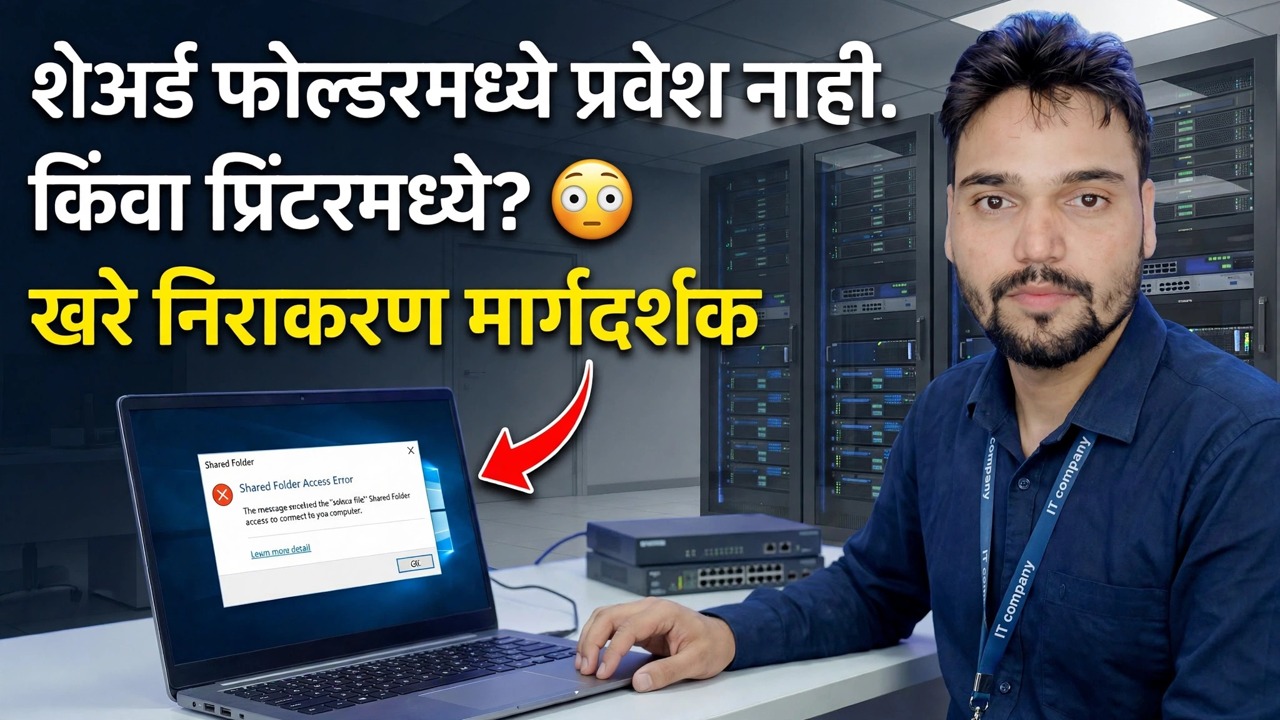
सामायिक फोल्डर किंवा प्रिंटरमध्ये प्रवेश करू शकत नाही? 😳 वास्तविक निराकरण मार्गदर्शक
शेअर केलेले फोल्डर किंवा शेअर केलेले प्रिंटर तुमच्या Windows PC वर उघडत नाही? तंत्रज्ञ तपासत असलेल्या अचूक क्रमाचे अनुसरण करा — नेटवर्क प्रोफाइल, सेवा, क्रेडेन्शियल्स, एरर कोड — आणि यादृच्छिक बदलांशिवाय त्याचे निराकरण करा.
📑अध्याय
- समस्या — सामायिक केलेले फोल्डर किंवा प्रिंटर इतर PC वरून उघडणार नाही
- पहिली चाचणी — होस्ट पीसीला त्याच्या नावाने पिंग करा
- नेटवर्क प्रोफाइल खाजगी वर सेट करा आणि शोध आणि शेअरिंग चालू करा
- होस्ट पीसीच्या IP पत्त्याद्वारे शेअर थेट उघडा
- शेअरिंग अवलंबून असलेल्या Windows सेवा तपासा
- जुनी कनेक्शन साफ करा आणि सेव्ह केलेली क्रेडेन्शियल निश्चित करा
- एरर कोड वाचा — ते तुम्हाला सांगते की कोणती तपासणी अयशस्वी झाली
- सामायिक प्रिंटरसाठी — स्पूलर, शेअरिंग आणि योग्य मार्गाने जोडणे
📋 विहंगावलोकन आणि चरण-दर-चरण मार्गदर्शक
प्रथम अचूक त्रुटी लक्षात घ्या
यादृच्छिकपणे सेटिंग्ज बदलणे सुरू करू नका. जेव्हा सामायिक केलेले फोल्डर किंवा प्रिंटर उघडण्यास नकार देतात, तेव्हा Windows दर्शविते अचूक त्रुटी संदेश किंवा त्रुटी कोड लक्षात घ्या — तो कोड ठरवतो की खालील चेक तुम्हाला लागू होते. मूलभूत गोष्टींची देखील पुष्टी करा: दोन्ही पीसी चालू आहेत, एकाच राउटर किंवा स्विचशी कनेक्ट केलेले आहेत आणि फोल्डर किंवा प्रिंटर प्रत्यक्षात होस्ट पीसीवर शेअर केले आहेत.
नावानुसार होस्ट पीसीला पिंग करा
तुमच्या PC वर कमांड प्रॉम्प्ट उघडा आणि फोल्डर किंवा प्रिंटर सामायिक करणाऱ्या PC ला त्याचे संगणक नाव वापरून पिंग करा (व्हिडिओमध्ये होस्ट PC चे नाव ACCOUNTS-PC आहे):
ping ACCOUNTS-PCIf you get replies, the host PC is reachable on the network and its name resolves correctly. If it says Request timed out, the two PCs cannot talk to each other — check cables, Wi-Fi and the network profile in Step 3. If it says the host could not be found, the name is not resolving — use the IP address route in Step 4 instead.
नेटवर्क प्रोफाइल खाजगी वर सेट करा
सार्वजनिक नेटवर्क प्रोफाइलवर, Windows डिझाईननुसार शोध आणि शेअरिंग अवरोधित करते — यामुळेच बहुतेक "शेअर केलेले फोल्डर दृश्यमान नाही" प्रकरणे होतात. दोन्ही PC वर, सेटिंग्ज → नेटवर्क आणि इंटरनेट → तुमचे वाय-फाय किंवा इथरनेट कनेक्शन उघडा आणि नेटवर्क प्रोफाइल खाजगी वर सेट करा. नंतर कंट्रोल पॅनल → नेटवर्क आणि शेअरिंग सेंटर → प्रगत शेअरिंग सेटिंग्ज उघडा आणि खाजगी प्रोफाइलसाठी नेटवर्क शोध आणि फाइल आणि प्रिंटर शेअरिंग चालू करा.
IP पत्त्यानुसार शेअर उघडा
Windows + R दाबा, नेटवर्क पथ म्हणून होस्ट PC चा IP पत्ता टाइप करा आणि Enter दाबा (होस्टचा वास्तविक IP वापरा — व्हिडिओमध्ये ते 192.168.1.10 आहे):
__पूर्णकोडब्लॉक1__शेअरिंग सेवा तपासा
विंडोज शेअरिंग काही सेवांवर अवलंबून असते. त्यापैकी कोणतेही थांबवले असल्यास, पीसी सामायिक होणार नाही किंवा नेटवर्कवर दिसणार नाही. Windows + R दाबा, सेवा कन्सोल उघडा आणि ते तपासा:
__पूर्णकोडब्लॉक2__ <विभाग class="card" id="step-6">जुने कनेक्शन साफ करा आणि क्रेडेन्शियल निश्चित करा
एक अतिशय सामान्य लपलेले कारण: विंडोज शांतपणे जुन्या सेव्ह केलेल्या पासवर्डसह होस्टशी पुन्हा कनेक्ट होत आहे, म्हणून प्रत्येक प्रयत्न अयशस्वी होतो जरी शेअरिंग स्वतःच ठीक आहे. प्रथम कमांड प्रॉम्प्टमध्ये सर्व विद्यमान नेटवर्क कनेक्शन डिस्कनेक्ट करा:
__पूर्णकोडब्लॉक3__ <विभाग class="card" id="step-7">त्रुटी कोड जुळवा
तुमच्या निराकरणाची पुष्टी करण्यासाठी चरण 1 मधील कोड वापरा. 0x80070035 — "नेटवर्क मार्ग सापडला नाही" म्हणजे शेअरपर्यंत पोहोचता आले नाही: IP पत्ता, खाजगी प्रोफाइल आणि सेवा पुन्हा तपासा. 0x80070005 — प्रवेश नाकारला म्हणजे तुम्ही PC वर पोहोचलात पण तुमच्या खात्याला कोणतीही परवानगी नाही: क्रेडेन्शियल्सचे निराकरण करा (चरण 6) आणि होस्टवर परवानग्या शेअर करा. सिस्टम एरर 1219 — "सर्व्हरवर अनेक कनेक्शन्स... अनुमती नाही" म्हणजे Windows ने जुने कनेक्शन वेगळ्या नावाने धारण केले आहे: ते स्टेप 6 मधील कमांडसह साफ करा. "निर्दिष्ट नेटवर्क पासवर्ड बरोबर नाही" म्हणजे नेमके तेच — होस्ट खात्यासाठी सेव्ह केलेला किंवा टाइप केलेला पासवर्ड चुकीचा आहे.
सामायिक प्रिंटरसाठी
तो प्रिंटर उघडणार नसल्यास, प्रथम होस्ट PC वर समान तपासणी करा: प्रिंटर सामायिक करणे आवश्यक आहे (प्रिंटर गुणधर्म → सामायिकरण टॅब → हा प्रिंटर सामायिक करा) आणि प्रिंट स्पूलर सेवा चालू असणे आवश्यक आहे (चरण 5). त्यानंतर, तुमच्या PC वर, पायरी 4 प्रमाणे आयपीद्वारे होस्ट उघडा आणि ते स्थापित करण्यासाठी सामायिक प्रिंटरवर डबल-क्लिक करा. Windows ने ड्रायव्हर मागितल्यास, ते साधारणपणे होस्ट PC वरून आपोआप घेते — जर ते अयशस्वी झाले तर, प्रिंटरचा ड्राइव्हर त्याच्या निर्मात्याच्या अधिकृत वेबसाइटवरून आपल्या PC वर स्थापित करा आणि पुन्हा कनेक्ट करा.
🏷️Topic Search Variables & Keywords
🎙️ पूर्ण उतारा — विस्तृत करण्यासाठी टॅप करा
चरण-दर-चरण समस्यानिवारण मार्गदर्शक आणि निराकरणे - सामायिक फोल्डर किंवा प्रिंटरमध्ये प्रवेश करू शकत नाही? वास्तविक निराकरण मार्गदर्शक. तांत्रिक अंशुचे ऑन-स्क्रीन प्रात्यक्षिक.
(स्रोत पृष्ठावर उतारा येथे समाप्त होतो)
❓ वारंवार विचारले जाणारे प्रश्न
हे ट्यूटोरियल फॉलो करण्यासाठी १००% मोफत आहे का?
होय! तांत्रिक अंशूने दाखवलेले सर्व मार्गदर्शक आणि पद्धती मोफत, कायदेशीर आणि शैक्षणिक संसाधने वापरतात.
नवशिक्या या मार्गदर्शकाचे अनुसरण करू शकतात?
नक्कीच! प्रत्येक पायरी तपशीलवार सूचनांसह ऑन-स्क्रीन प्रदर्शित केली जाते जेणेकरून कोणीही सहजपणे अनुसरण करू शकेल.
मी अडकलो तर मी प्रश्न कुठे विचारू शकतो?
YouTube व्हिडिओवर थेट टिप्पणी द्या आणि आमचा समुदाय आणि तांत्रिक अंशू तुम्हाला मदत करतील.
🚀 YouTube वर संपूर्ण ट्यूटोरियल पहा
🚀 YouTube वर संपूर्ण चरण-दर-चरण व्हिडिओ ट्युटोरियल पहा: https://www.youtube.com/watch?v=Siy4sdFxWJU
IT सपोर्ट, Windows समस्यानिवारण आणि सर्व्हर व्यवस्थापनासाठी तांत्रिक अंशूची सदस्यता घ्या.
▶️ पूर्ण व्हिडिओ पहा