संगणक सुरू होत नाही? हे प्रथम तपासा 🔥
तुम्ही पॉवर बटण दाबा आणि काहीही होत नाही — किंवा पंखे फिरतात, दिवे चमकतात आणि स्क्रीन काळी राहते. तुम्ही नवीन मदरबोर्ड किंवा नवीन SMPS ची किंमत करण्यापूर्वी, या क्रमाने तपासा. बहुतेक घरे आणि लहान कार्यालयांमध्ये किलर काहीतरी लहान, सैल किंवा बंद असल्याचे दिसून येते.
📑अध्याय
- प्रथम मशीन वाचा — कुठे पाहायचे ते काय ठरवते
- वॉल पॉवर चेन तपासा — सॉकेट, एक्स्टेंशन बोर्ड आणि SMPS स्विच
- उरलेले शुल्क काढून टाका — 30-सेकंद रिसेट
- RAM आणि मुख्य पॉवर कनेक्टर रिसेट करा
- किमान बूट करण्यासाठी खाली पट्टी करा — एक काठी, काहीही अतिरिक्त नाही
- बीप ऐका, दिवे वाचा आणि प्रामाणिकपणे निर्णय घ्या
📋 विहंगावलोकन आणि चरण-दर-चरण मार्गदर्शक
मशीनला स्पर्श करण्यापूर्वी वाचा
अद्याप कॅबिनेट उघडू नका. "प्रारंभ होणार नाही" हा एकच कोट घालताना खरोखरच चार वेगवेगळ्या समस्या आहेत: अजिबात वीज नाही (प्रकाश नाही, पंखा नाही, ध्वनी नाही), शक्ती पण चित्र नाही (पंखे फिरतात, स्क्रीन काळी होते), एक सुरुवात जी सेकंदात मरते आणि एक मशीन जी बीप किंवा ब्लिंकिंग लाइटने त्याची चूक कळवते. पॉवर बटण एकदा दाबा आणि साक्षीदारासारखे निरीक्षण करा — कुठेही प्रकाश, पंखे टकटक किंवा स्थिर, एक बीप, एक क्लिक किंवा संपूर्ण शांतता? नंतर सर्व ट्रबलशूटिंगमध्ये सर्वात उपयुक्त प्रश्न विचारा: काय बदलले? पीसी हलवला किंवा साफ केला गेला, एक भाग जोडला गेला, पॉवर कट किंवा वादळ आला. सर्व नो-स्टार्ट केसेसपैकी निम्मी प्रकरणे येथे कबूल करतात. क्रमाने उर्वरित पायऱ्यांमधून कार्य करा, एका वेळी एक बदल करा आणि प्रत्येक एकानंतर मशीन काय करते ते लक्षात घ्या.
वॉल पॉवर चेनद्वारे कार्य करा
भिंतीपासून पीसीच्या दिशेने काम करा. फोन चार्जर किंवा दिव्याने सॉकेटची चाचणी घ्या — सॉकेट आणि स्विचबोर्ड मरतात. जर पीसी एक्स्टेंशन बोर्ड किंवा स्पाइक गार्डमधून चालत असेल, तर जाणून घ्या की त्यांचे स्विच आणि फ्यूज शांतपणे अयशस्वी होतात: पीसी थेट भिंतीमध्ये प्लग करून पहा. डेस्कटॉपवर, SMPS (वीज पुरवठा) च्या मागील बाजूस असलेले रॉकर स्विच शोधा आणि ते 1 चालू असल्याची पुष्टी करा, 0 नाही — साफसफाई आणि वाहून नेत असताना तो अडखळतो. शेवटी, पॉवर केबलला दोन्ही टोकांमध्ये घट्टपणे दाबा; पुरवठ्याच्या शेवटी अर्ध्या बसलेली केबल क्लासिक आहे. लॅपटॉपवर, दुसरा सॉकेट वापरून पहा आणि इतर कोणत्याही गोष्टीपूर्वी चार्जिंग लाइट शोधा.
उरलेले शुल्क काढून टाका
हे अंधश्रद्धेसारखे वाटते आणि नाही. सर्वकाही बंद करा, पॉवर केबल अनप्लग करा (लॅपटॉपवर, चार्जर बाहेर काढा), नंतर 20 ते 30 सेकंदांसाठी पॉवर बटण दाबा आणि धरून ठेवा. हे बोर्डच्या सर्किट्समध्ये ठेवलेले अवशिष्ट शुल्क काढून टाकते आणि हँग पॉवर-व्यवस्थापन स्थिती रीसेट करते जे बटण पूर्णपणे दुर्लक्ष करू शकते. काही सेकंद थांबा, पुन्हा प्लग इन करा आणि पुन्हा प्रयत्न करा. त्याची किंमत नाही, कोणतीही जोखीम नाही आणि खरोखरच दगड मृत दिसणाऱ्या असंख्य मशीन्सना पुन्हा जिवंत करते.
RAM आणि सोपे प्लग रिसेट करा
अजून मेला? पॉवर बंद करा, अनप्लग करा, एक मिनिट थांबा आणि साइड पॅनेल उघडा. तुमच्या हातातून कोणतेही स्थिर बाहेर पडण्यासाठी प्रथम चेसिसच्या धातूला स्पर्श करा. डेस्कटॉपच्या आत, तीन गोष्टी शांतपणे काम करतात: RAM स्टिक, मोठा 24-पिन मुख्य पॉवर कनेक्टर आणि प्रोसेसरजवळ लहान 4 किंवा 8 पिन CPU पॉवर कनेक्टर. प्रत्येक कनेक्टरला फर्मसह होम दाबा, अगदी पुश करा. RAM साठी, शेवटच्या क्लिप उघडा, प्रत्येक स्टिक बाहेर काढा आणि दोन्ही क्लिप क्लिक करेपर्यंत परत ढकलून द्या. बोर्डच्या कॉर्नर पिनवरील लहान फ्रंट-पॅनल वायर्सकडे देखील लक्ष द्या — जर पॉवर-स्विच जोडी पॉप ऑफ झाली असेल, तर तुमचे बटण काहीही कनेक्ट केलेले नाही. हा पास रिसेटिंगबद्दल आहे, बदलण्याबद्दल नाही.
मिनिमल बूटवर स्ट्रिप डाउन करा
मशीन चालू होत असेल परंतु कधीही चित्र दाखवत नसेल, तर ते शक्यतो सुरू होऊ शकणाऱ्या सर्वात लहान सिस्टीममध्ये कमी करा. प्रत्येक USB अतिरिक्त अनप्लग करा — ड्राइव्ह, डोंगल, प्रिंटर — आणि फक्त पॉवर, मॉनिटर आणि कीबोर्ड कनेक्ट केलेले राहू द्या. एक रॅम स्टिक ठेवा, स्लॉटमध्ये एकल-स्टिक वापरासाठी तुमची मदरबोर्ड मॅन्युअल नावे. तुमच्या प्रोसेसरमध्ये अंगभूत ग्राफिक्स असल्यास, या चाचणीसाठी मॉनिटरला मदरबोर्डच्या व्हिडिओ पोर्टमध्ये प्लग करा, जरी तुम्ही साधारणपणे ग्राफिक्स कार्ड वापरत असला तरीही.
ऐका, पहा आणि प्रामाणिकपणे निर्णय घ्या
या अंतिम पॉवर-अपवर, तुमचे कान आणि डोळे वापरा. एक पुनरावृत्ती बीप पॅटर्न, किंवा एक लहान डीबग LED एका लेबलवर अडकतो (CPU, DRAM, VGA, BOOT), हे मशीन स्वतःच्या संशयिताचे नाव देते — नमुना अचूक लिहा. पंखे जे लूपमध्ये सुरू होतात आणि थांबतात, किंवा काही सेकंदात मृत्यूची वेळ येते, ते संरक्षण आणि उष्णतेकडे दुसऱ्या मार्गाने निर्देशित करतात. वरील तपासण्यांनी ते निश्चित केले असल्यास, तुम्ही पूर्ण केले. जर त्यांनी दोष कमी केला, तर आता तुम्हाला माहित आहे की तुम्ही कशाशी व्यवहार करत आहात. आणि काहीही प्रतिसाद न मिळाल्यास, तो देखील एक परिणाम आहे: दोष पॉवर पाथ किंवा बोर्डमध्येच आहे आणि ते म्हणजे स्पेअर पार्ट्ससह बेंचचे काम - अंदाजानुसार घटक खरेदी करणे सुरू करण्याचे कारण नाही.
🏷️Topic Search Variables & Keywords
🎙️ पूर्ण उतारा — विस्तृत करण्यासाठी टॅप करा
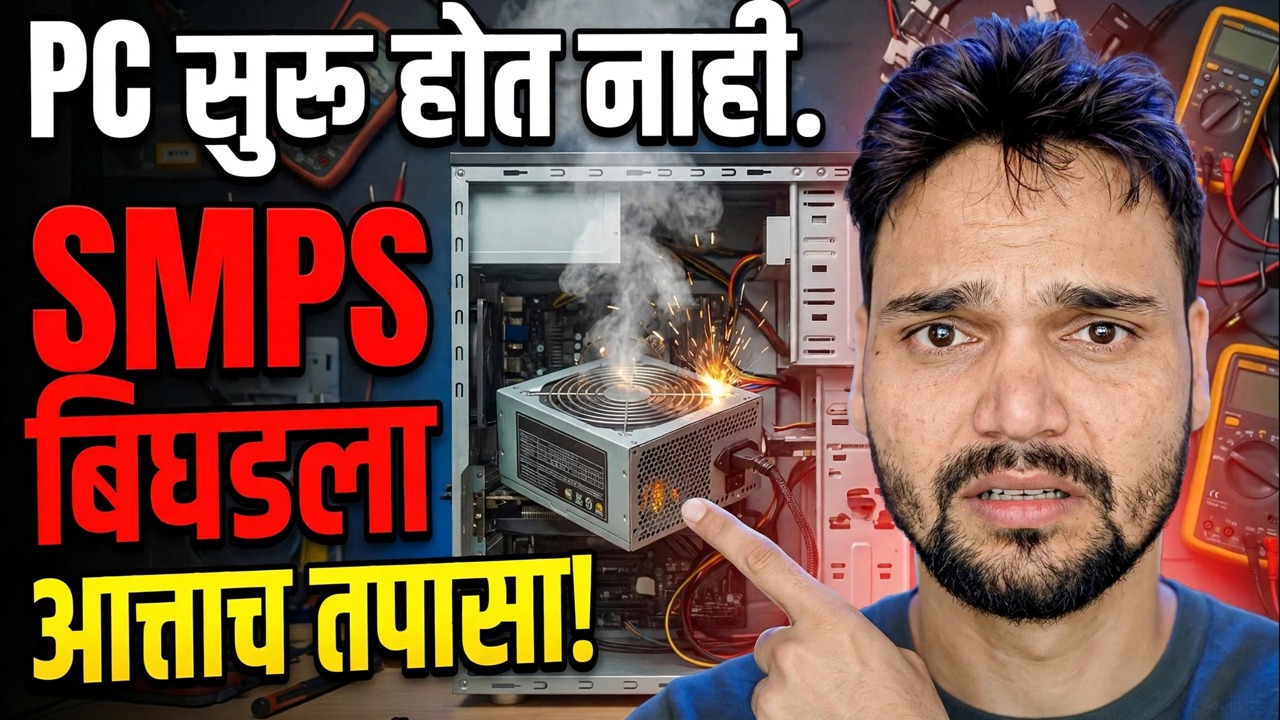
चरण-दर-चरण समस्यानिवारण मार्गदर्शक आणि उपाय - PC SMPS चालू करत नाही अयशस्वी तपासा आता! तांत्रिक अंशुचे ऑन-स्क्रीन प्रात्यक्षिक.
संगणक सुरू होत नाही का? या पहिल्या तपासण्या योग्य क्रमाने चालवा — वॉल पॉवर, उरलेला चार्ज ड्रेन, रॅम रिसीट, किमान बूट, बीप आणि लाइट — तुम्ही पीसी मृत आहे असे समजण्यापूर्वी.
(स्रोत पृष्ठावर उतारा येथे समाप्त होतो)
❓ वारंवार विचारले जाणारे प्रश्न
हे ट्यूटोरियल फॉलो करण्यासाठी १००% मोफत आहे का?
होय! तांत्रिक अंशूने दाखवलेले सर्व मार्गदर्शक आणि पद्धती मोफत, कायदेशीर आणि शैक्षणिक संसाधने वापरतात.
नवशिक्या या मार्गदर्शकाचे अनुसरण करू शकतात?
नक्कीच! प्रत्येक पायरी तपशीलवार सूचनांसह ऑन-स्क्रीन प्रदर्शित केली जाते जेणेकरून कोणीही सहजपणे अनुसरण करू शकेल.
मी अडकलो तर मी प्रश्न कुठे विचारू शकतो?
YouTube व्हिडिओवर थेट टिप्पणी द्या आणि आमचा समुदाय आणि तांत्रिक अंशू तुम्हाला मदत करतील.
🚀 YouTube वर संपूर्ण ट्यूटोरियल पहा
🚀 YouTube वर संपूर्ण चरण-दर-चरण व्हिडिओ ट्यूटोरियल पहा: https://www.youtube.com/watch?v=UaC3garK-Ew
IT सपोर्ट, Windows समस्यानिवारण आणि सर्व्हर व्यवस्थापनासाठी तांत्रिक अंशूची सदस्यता घ्या.
▶️ पूर्ण व्हिडिओ पहा