आयटी ॲडमिन प्रमाणे फाइल ॲक्सेस नियंत्रित करा ⚡ प्रगत शेअरिंग ट्यूटोरियल
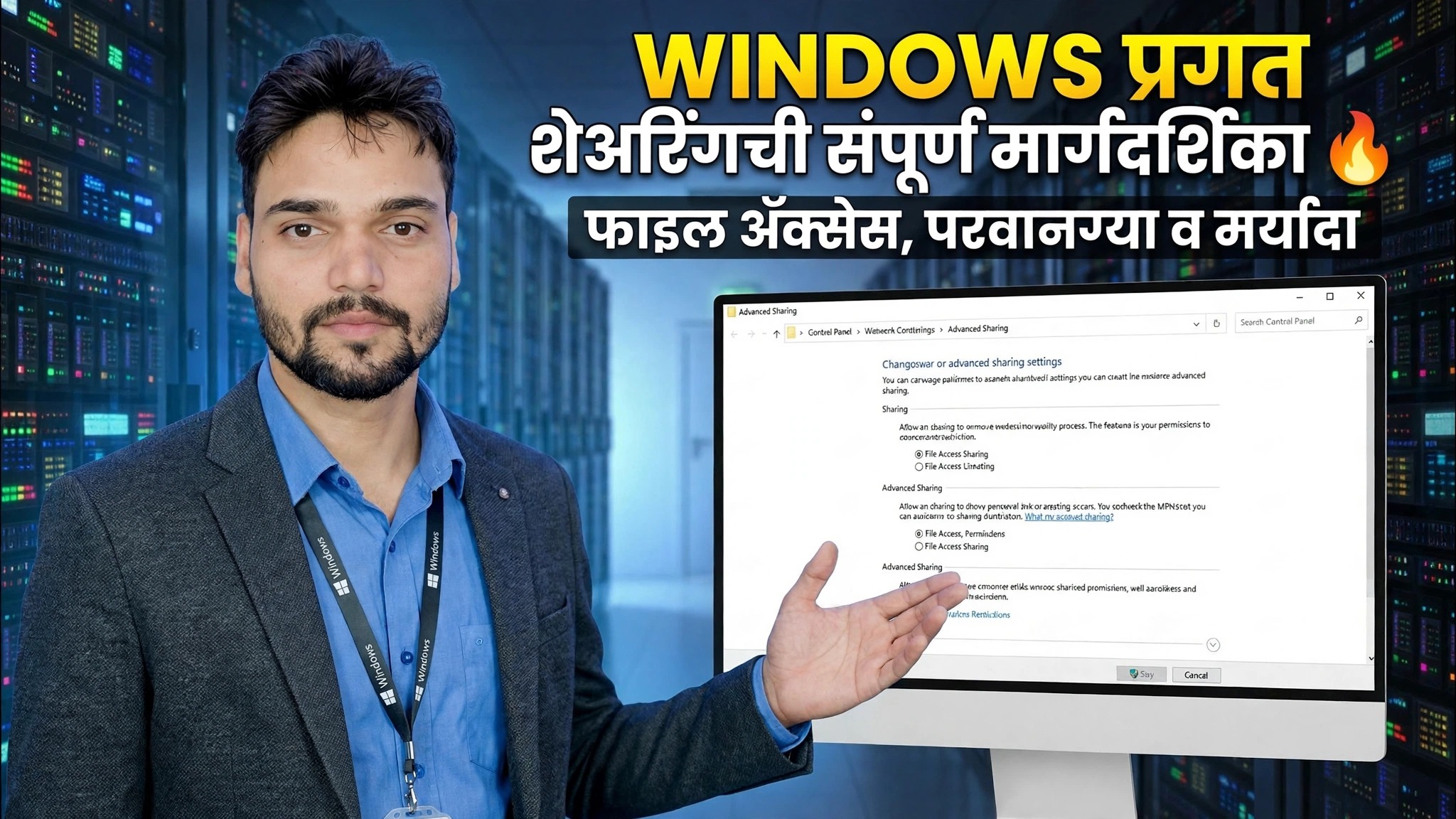
Windows PC वर एक फोल्डर सामायिक करा आणि त्यामधील फायली कोण उघडू, संपादित करू किंवा हटवू शकते हे नियंत्रित करा — सामायिक करा परवानग्या, NTFS परवानग्या, वापरकर्ता गट आणि ऑडिटिंग, आयटी प्रशासक कसे करतो ते सेट करा.
📑अध्याय
- IT प्रशासक दृष्टीकोन — प्रथम गटांसह प्रवेश नियंत्रित करा, दुसऱ्या परवानग्या
- होस्ट PC वर नेटवर्क शोध आणि फाइल शेअरिंग चालू करा
- lusrmgr.msc मध्ये खाती-पूर्ण आणि खाती-वाचा गट तयार करा
- प्रगत शेअरिंग वापरून फोल्डर सामायिक करा
- परवानग्या सामायिक करा — प्रत्येक गट नेटवर्कवर काय करू शकतो
- NTFS परवानग्या — प्रत्येक गट स्वतः डिस्कवर काय करू शकतो
- प्रभावी प्रवेश — कोणत्याही वापरकर्त्यासाठी वास्तविक परिणाम सत्यापित करा
- fsmgmt.msc — थेट सत्रे, फायली उघडणे आणि वापरकर्ते डिस्कनेक्ट करणे
- secpol.msc सह ऑडिटिंग — फाइल कोणी उघडली किंवा हटवली आहे.
- दुसऱ्या पीसीवरून शेअरची चाचणी घ्या
📋 विहंगावलोकन आणि चरण-दर-चरण मार्गदर्शक
व्यक्तीद्वारे नाही, गटाद्वारे प्रवेशाची योजना करा
कोणत्याही सेटिंगला स्पर्श करण्यापूर्वी, फोल्डरला आवश्यक असलेले प्रवेश स्तर ठरवा. या ट्यूटोरियलमध्ये काम दोन गटांमध्ये विभागले गेले आहे: खाती-पूर्ण जे लोक फाइल्स उघडू शकतात, संपादित करू शकतात आणि हटवू शकतात आणि खाते-वाचू शकतात फक्त फायली पाहू आणि उघडू शकतात. पुढील चरणांमधील प्रत्येक परवानगी या गटांना दिली जाते — कधीही वैयक्तिक वापरकर्त्यांना एक एक करून नाही.
नेटवर्क डिस्कव्हरी आणि फाइल शेअरिंग चालू करा
फोल्डर होस्ट करणाऱ्या PC वर, नेटवर्क प्रोफाइल खाजगी वर सेट केले असल्याचे सुनिश्चित करा. नंतर कंट्रोल पॅनल → नेटवर्क आणि शेअरिंग सेंटर उघडा → प्रगत शेअरिंग सेटिंग्ज बदला आणि नेटवर्क शोध आणि फाइल आणि प्रिंटर शेअरिंग चालू करा. पासवर्ड संरक्षित शेअरिंग चालू ठेवा, जेणेकरून या PC वर वापरकर्ता खाते असलेले लोकच शेअरशी कनेक्ट होऊ शकतील.
जो प्रत्येक वापरकर्ता कनेक्ट करेल त्याला या होस्ट PC वर स्वतःचे खाते आवश्यक आहे आणि खात्यात पासवर्ड असणे आवश्यक आहे — बाय डीफॉल्ट Windows रिक्त पासवर्ड असलेल्या खात्यांसाठी नेटवर्क साइन-इन नाकारते.
गट तयार करा आणि वापरकर्ते जोडा (lusrmgr.msc)
Win + R दाबा, खालील आदेश टाइप करा आणि स्थानिक वापरकर्ते आणि गट उघडण्यासाठी एंटर दाबा:
lusrmgr.mscOpen the Groups folder, right-click in the empty area and choose New Group. Create Accounts-Full and click Add to put the full-access users inside it. Repeat the same way for Accounts-Read and add the view-only users. If a person does not have an account yet, create it first under the Users folder in the same window.
lusrmgr.msc and secpol.msc (used in Step 9) are available on Windows Pro, Enterprise and Education editions. Windows Home does not include these consoles — on Home you can still do basic sharing from the folder Properties tabs, but without local group management.प्रगत सामायिकरण वापरून फोल्डर सामायिक करा
फोल्डरवर उजवे-क्लिक करा → गुणधर्म → शेअरिंग टॅब → प्रगत शेअरिंग. हे फोल्डर सामायिक करा वर खूण करा आणि स्पष्ट शेअर नाव सेट करा — हे नाव इतर PC नेटवर्कवर पाहतील. प्रगत संवाद म्हणजे प्रशासक फोल्डर शेअर करतो, कारण तो शेअर नाव, एकाचवेळी वापरकर्त्यांची संख्या आणि शेअर परवानग्या यावर स्वतंत्र नियंत्रण देतो.
शेअर नावाच्या शेवटी $ चिन्ह जोडल्याने ते छुपे शेअर बनते: जेव्हा कोणी PC ब्राउझ करते तेव्हा ते दिसत नाही आणि ते फक्त त्याचा पूर्ण मार्ग टाइप करून उघडले जाऊ शकते.
गटांसाठी परवानग्या शेअर करा
अद्याप प्रगत शेअरिंगमध्ये, परवानग्या बटणावर क्लिक करा. डीफॉल्ट प्रत्येकजण एंट्री काढा जेणेकरून फोल्डर संपूर्ण नेटवर्कसाठी उघडणार नाही. नंतर दोन गट जोडा: Accounts-Full ला Full Control परवानगी द्या आणि Accounts-Read फक्त वाचा द्या. शेअर परवानग्यांचे तीन स्तर आहेत — वाचा, बदला आणि पूर्ण नियंत्रण — आणि ते नेटवर्कवर फोल्डर उघडल्यावरच लागू होतात.
सुरक्षा टॅबवर NTFS परवानग्या सेट करा
आता त्याच फोल्डरच्या गुणधर्मांचा सुरक्षा टॅब उघडा आणि तेथे समान दोन गट जोडा. खाते-पूर्ण संपूर्ण नियंत्रण द्या. फक्त खाते-वाच द्या वाचा आणि कार्यान्वित करा, फोल्डर सामग्री सूचीबद्ध करा आणि वाच — बदला आणि लिहा असे चिन्ह न लावता सोडा, अन्यथा "केवळ-वाचनीय" वापरकर्ता अद्याप फाइल बदलू किंवा हटवू शकतो. NTFS परवानग्या पूर्ण नियंत्रण, सुधारित करा, वाचा आणि कार्यान्वित करा, फोल्डर सामग्री सूचीबद्ध करा, वाचा आणि लिहा आणि त्या डिस्कवरील फाइल्सचे संरक्षण करतात — नेटवर्क वापरकर्त्यांसाठी आणि या PC वर बसलेल्या प्रत्येकासाठी.
फोल्डरमध्ये तुम्हाला नको असलेल्या मूळ फोल्डरमधून वारशाने मिळालेल्या नोंदी असतील, तर सुरक्षा टॅबवर प्रगत उघडा आणि त्यांना रूपांतरित करण्यासाठी किंवा काढून टाकण्यासाठी इनहेरिटन्स अक्षम करा वापरा, नंतर तुम्ही स्वतः सेट केलेल्या नोंदी ठेवा.
प्रभावी प्रवेशासह वास्तविक परिणाम तपासा
नेटवर्कवर फोल्डर उघडणारा वापरकर्ता दोन्ही स्तरांद्वारे तपासला जातो आणि अधिक प्रतिबंधात्मक परिणाम जिंकतो. त्यामुळे जर शेअर परवानगी पूर्ण नियंत्रण म्हणत असेल परंतु NTFS परवानगी रीड म्हणत असेल तर वापरकर्त्याला प्रभावीपणे वाचले जाते. अंदाज न लावता याची पुष्टी करण्यासाठी, फोल्डर गुणधर्म → सुरक्षा → प्रगत → प्रभावी प्रवेश टॅब उघडा, एक वापरकर्ता निवडा आणि विंडोज फोल्डरवर तो वापरकर्ता काय करू शकतो आणि काय करू शकत नाही हे दर्शवते.
सामायिक फोल्डर्स कन्सोल (fsmgmt.msc) मध्ये थेट प्रवेश पहा
लोकांनी शेअर वापरणे सुरू केल्यावर, ते थेट व्यवस्थापित करण्यासाठी शेअर केलेले फोल्डर कन्सोल उघडा:
__पूर्णकोडब्लॉक1__ <विभाग class="card" id="step-9">फाइल कोणी उघडली किंवा हटवली हे पाहण्यासाठी ऑडिटिंग चालू करा (secpol.msc)
परवानग्या वापरकर्ते काय करू शकतात हे नियंत्रित करतात; ऑडिटिंग रेकॉर्ड करतात जे त्यांनी प्रत्यक्षात केले. प्रथम स्थानिक सुरक्षा धोरणामध्ये ऑडिटिंग चालू करा:
__पूर्णकोडब्लॉक2__ <विभाग class="card" id="step-10">दुसऱ्या PC वरून शेअरची चाचणी घ्या
त्याच नेटवर्कवरील दुसऱ्या PC वर, Win + R दाबा किंवा File Explorer ॲड्रेस बार वापरा आणि त्याच्या नेटवर्क मार्गाने शेअर उघडा, उदाहरणार्थ \\PC-NAME\ShareName — तुम्ही होस्ट PC चा IP पत्ता त्याच्या नावाच्या जागी वापरू शकता. दोन गटांपैकी एकाशी संबंधित असलेल्या वापरकर्ता खात्यासह साइन इन करा.
प्रशासकाची चाचणी घ्या: खाती-वाच चा सदस्य फाइल उघडण्यास सक्षम असला पाहिजे परंतु बदल जतन करण्याचा किंवा फाइल हटवण्याचा प्रयत्न करताना त्याला नकार दिला गेला पाहिजे आणि खाती-पूर्ण चा सदस्य सामान्यपणे संपादित आणि हटविण्यास सक्षम असावा. दोन्हीपैकी एका चाचणीने वेगळा निकाल दिल्यास, कोणतीही परवानगी बदलण्यापूर्वी त्या वापरकर्त्याचे गट सदस्यत्व आणि स्टेप 7 मधील प्रभावी प्रवेश टॅब पुन्हा तपासा.
🏷️Topic Search Variables & Keywords
🎙️ पूर्ण उतारा — विस्तृत करण्यासाठी टॅप करा
चरण-दर-चरण समस्यानिवारण मार्गदर्शिका आणि उपाय - विन्डोज प्रगत सामायिकरण पूर्ण मार्गदर्शक 🔥 फाइल प्रवेश, परवानग्या आणि निर्बंध. तांत्रिक अंशुचे ऑन-स्क्रीन प्रात्यक्षिक....
विंडोज पीसीवर एक फोल्डर सामायिक करा आणि त्यातील फाईल्स कोण उघडू, संपादित करू किंवा हटवू शकतो हे नियंत्रित करा. सामायिक परवानग्या, NTFS परवानग्या, वापरकर्ता गट आणि ऑडिटिंग, आयटी प्रशासक कसे करतो ते सेट करा.
(स्रोत पृष्ठावर उतारा येथे समाप्त होतो)
❓ वारंवार विचारले जाणारे प्रश्न
हे ट्यूटोरियल फॉलो करण्यासाठी १००% मोफत आहे का?
होय! तांत्रिक अंशूने दाखवलेले सर्व मार्गदर्शक आणि पद्धती मोफत, कायदेशीर आणि शैक्षणिक संसाधने वापरतात.
नवशिक्या या मार्गदर्शकाचे अनुसरण करू शकतात?
नक्कीच! प्रत्येक पायरी तपशीलवार सूचनांसह ऑन-स्क्रीन प्रदर्शित केली जाते जेणेकरून कोणीही सहजपणे अनुसरण करू शकेल.
मी अडकलो तर मी प्रश्न कुठे विचारू शकतो?
YouTube व्हिडिओवर थेट टिप्पणी द्या आणि आमचा समुदाय आणि तांत्रिक अंशू तुम्हाला मदत करतील.
🚀 YouTube वर संपूर्ण ट्यूटोरियल पहा
🚀 YouTube वर संपूर्ण चरण-दर-चरण व्हिडिओ ट्युटोरियल पहा: https://www.youtube.com/watch?v=XLMZsVzvPac
IT सपोर्ट, Windows समस्यानिवारण आणि सर्व्हर व्यवस्थापनासाठी तांत्रिक अंशूची सदस्यता घ्या.
▶️ पूर्ण व्हिडिओ पहा