यूएसबी ड्राइव्ह से ॲप्लिकेशन्स इन्स्टॉलेशनशिवाय रन करा!
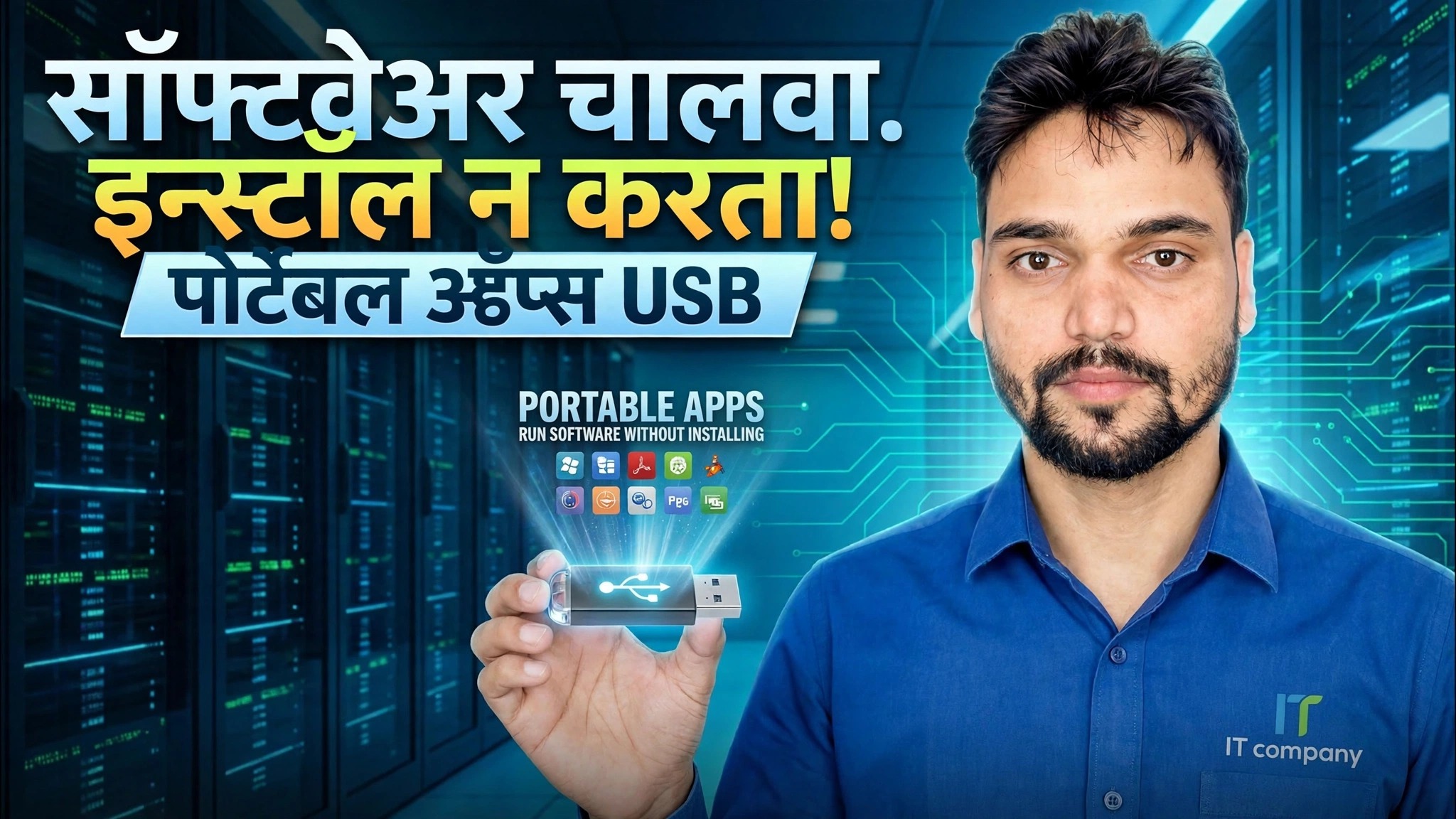
स्थापित करण्यासाठी काहीही नसताना, कोणत्याही Windows PC वर USB ड्राइव्हवरून तुमचे ॲप्लिकेशन सरळ चालवा. PortableApps प्लॅटफॉर्म पद्धत, अधिकृत पोर्टेबल आवृत्त्या, योग्य ड्राइव्ह फॉरमॅट आणि सुरक्षितता नियम जे पोर्टेबल टूलकिट विश्वासार्ह ठेवतात.
📑अध्याय
- कोणते पोर्टेबल ॲप्स आहेत — कोणत्याही इंस्टॉलेशनशिवाय USB ड्राइव्हवरून चालणारे सॉफ्टवेअर
- अधिकृत साइटवरून PortableApps प्लॅटफॉर्म डाउनलोड करणे
- USB ड्राइव्हवर प्लॅटफॉर्म स्थापित करणे — आणि योग्य ड्राइव्ह स्वरूप निवडणे
- Start.exe लाँच करत आहे — ड्राइव्हवरून सर्वकाही चालवणारा मेनू
- पोर्टेबल ॲप डिरेक्टरीमधून ॲप्स जोडणे
- ड्राइव्हवरील तुमच्या स्वतःच्या फोल्डरमध्ये ठेवलेल्या अधिकृत पोर्टेबल आवृत्त्या
- पोर्टेबल टूलकिट विश्वासार्ह ठेवणारे सुरक्षा नियम
📋 विहंगावलोकन आणि चरण-दर-चरण मार्गदर्शक
पोर्टेबल ॲप म्हणजे काय ते समजून घ्या
पोर्टेबल ॲप हा एक प्रोग्राम आहे जो थेट फोल्डरमधून चालतो — त्याला PC वर स्थापित करण्याची आवश्यकता नाही, ते त्याची सेटिंग्ज Windows मध्ये लिहित नाही आणि ते आवश्यक असलेल्या सर्व गोष्टी (प्रोग्राम फाइल्स आणि तुमची सेटिंग्ज आणि डेटा) स्वतःच्या फोल्डरमध्ये ठेवते. ते फोल्डर USB ड्राइव्हवर ठेवा आणि तुम्ही ड्राइव्ह कोणत्याही Windows PC मध्ये प्लग करू शकता, तेथे तुमचे सॉफ्टवेअर चालवू शकता, अनप्लग करू शकता आणि तुमचे ॲप्स आणि सेटिंग्ज तुमच्यासोबत ठेवू शकता. होस्ट संगणकावर काहीही स्थापित होत नाही.
पोर्टेबल ॲप्स प्लॅटफॉर्म डाउनलोड करा
या व्हिडिओमधील पद्धत PortableApps प्लॅटफॉर्मवर तयार केली आहे — PortableApps.com वरील एक विनामूल्य, मुक्त-स्रोत लाँचर जो एका साध्या USB ड्राइव्हला एका संघटित पोर्टेबल टूलकिटमध्ये बदलतो. प्लॅटफॉर्म इंस्टॉलर फक्त अधिकृत साइट portableapps.com वरून डाउनलोड करा. इंस्टॉलर एक लहान डाउनलोड आहे; ड्राइव्ह उर्वरित करते. एकदा प्लॅटफॉर्म तुमच्या ड्राइव्हवर आला की, ते तुम्ही जोडता त्या प्रत्येक पोर्टेबल ॲपसाठी मेनू, ॲप फोल्डर्स आणि अपडेट्स व्यवस्थापित करते.
तुमच्या USB ड्राइव्हवर प्लॅटफॉर्म स्थापित करा
तुमचा USB ड्राइव्ह प्लग इन करा, फाइल एक्सप्लोररमध्ये त्याचे ड्राइव्ह अक्षर लक्षात घ्या, त्यानंतर तुम्ही डाउनलोड केलेला प्लॅटफॉर्म इंस्टॉलर चालवा. जेव्हा ते कुठे स्थापित करायचे विचारते, तेव्हा गंतव्यस्थान म्हणून स्वतः USB ड्राइव्ह (त्याचे रूट) निवडा — तुमच्या PC ची हार्ड डिस्क नाही. इंस्टॉलर ड्राइव्हच्या वरच्या स्तरावर प्लॅटफॉर्म तयार करतो: Start.exe लाँचर रूटमध्ये बसतो, प्लॅटफॉर्म ॲप्स आणि दस्तऐवजांसाठी वापरत असलेल्या फोल्डर्सच्या बाजूने.
Start.exe लाँच करा आणि मेनू उघडा
ड्राइव्हवरील प्रत्येक गोष्ट USB ड्राइव्हच्या रूटमधील एका फाइलपासून सुरू होते:
Start.exeStart.exe वर डबल-क्लिक करा आणि PortableApps मेनू उघडेल (ते सिस्टम ट्रेमध्ये एक चिन्ह देखील ठेवते). हा मेनू तुमचा लाँचर आहे: प्लॅटफॉर्मद्वारे स्थापित केलेले प्रत्येक ॲप येथे सूचीबद्ध केले आहे, म्हणून कोणत्याही पीसीवर तुम्ही मेनू उघडता आणि ॲप क्लिक करा — फोल्डरद्वारे शिकार नाही आणि त्या मशीनवर सेट करण्यासाठी काहीही नाही.
पोर्टेबल ॲप डिरेक्टरीमधून ॲप्स जोडा
प्लॅटफॉर्म मेनूमधून तुम्ही अंगभूत पोर्टेबल ॲप डिरेक्टरी उघडू शकता — PortableApps फॉरमॅटमध्ये पॅकेज केलेल्या सॉफ्टवेअरचा कॅटलॉग. तुम्हाला हव्या असलेल्या ॲप्सवर टिक करा आणि प्लॅटफॉर्म डाऊनलोड होईल आणि ते ड्राइव्हच्या ॲप फोल्डरमध्ये स्वयंचलितपणे, योग्य पोर्टेबल लेआउटमध्ये, मेनूमधून चालण्यासाठी तयार आहे. तुम्ही ते ॲप्स नंतर कसे अपडेट करता ते देखील हीच डिरेक्टरी आहे: प्लॅटफॉर्म नवीन आवृत्त्या तपासते आणि तुमच्या ड्राइव्हवरील कॉपी अपडेट करते, त्यामुळे टूलकिट कुठेही पुन्हा इंस्टॉल न करता चालू राहते.
तुमच्या स्वतःच्या फोल्डर्समध्ये अधिकृत पोर्टेबल आवृत्त्या जोडा
अनेक प्रकाशक त्यांच्या स्वत:च्या अधिकृत पोर्टेबल आवृत्त्या देखील प्रकाशित करतात — एक झिप किंवा एकच एक्झिक्युटेबल जी इंस्टॉलेशनशिवाय चालते. ते प्लॅटफॉर्मच्या पुढे, त्याच ड्राइव्हवर आपल्या स्वतःच्या फोल्डर लेआउटमध्ये राहू शकतात. व्हिडिओमध्ये ड्राइव्ह टूल्स फोल्डरसह आयोजित केले आहे, उदाहरणार्थ:
X:\Tools\CrystalDiskInfoयेथे X: हे जे काही अक्षर Windows त्या PC वर तुमची USB ड्राइव्ह देते ते आहे — अक्षर मशीनवरून मशीनवर बदलू शकते, फोल्डर लेआउट तसे नाही. फोल्डर उघडा आणि प्रोग्रामचा एक्झिक्युटेबल थेट चालवा. तृतीय-पक्षाच्या साइटवरून रीपॅक करण्याऐवजी प्रकाशकाच्या अधिकृत पोर्टेबल बिल्ड (उदाहरणार्थ, CrystalDiskInfo ची अधिकृत पोर्टेबल आवृत्ती आहे) वर रहा.
सुरक्षा नियमांचे पालन करा
एखादे पोर्टेबल टूलकिट केवळ विश्वासार्ह आहे जर तुम्ही ते सारखे राखले. प्लॅटफॉर्म आणि प्रत्येक ॲप केवळ अधिकृत स्त्रोतांकडून डाउनलोड करा आणि नवीन ॲडिशन्स तुमच्या अँटीव्हायरससह ते ड्राइव्हवर जाण्यापूर्वी स्कॅन करा. जेव्हा तुम्ही PC वर पूर्ण करता, तेव्हा प्रथम ॲप्स आणि प्लॅटफॉर्म मेनू बंद करा, नंतर ड्राइव्ह बाहेर काढण्यापूर्वी विंडोजचे सुरक्षित-इजेक्ट वापरा — पोर्टेबल ॲप्स त्यांच्या सेटिंग्ज ड्राइव्हवर संग्रहित करतात आणि मिड-राइट अनप्लग केल्याने ते खराब होऊ शकतात. शेवटी, तुमच्या PC वर ड्राइव्हच्या सामग्रीची बॅकअप प्रत ठेवा: USB स्टिक हरवल्या आणि अयशस्वी होतात आणि तुम्ही बॅकअपमधून पुन्हा तयार केलेली टूलकिट काही मिनिटांत परत येते.
🏷️Topic Search Variables & Keywords
🎙️ पूर्ण उतारा — विस्तृत करण्यासाठी टॅप करा
चरण-दर-चरण समस्यानिवारण मार्गदर्शक आणि उपाय - स्थापित न करता सॉफ्टवेअर चालवा! पोर्टेबल ॲप्स यूएसबी. तांत्रिक अंशुचे ऑन-स्क्रीन प्रात्यक्षिक....
(स्रोत पृष्ठावर उतारा येथे समाप्त होतो)
❓ वारंवार विचारले जाणारे प्रश्न
हे ट्यूटोरियल फॉलो करण्यासाठी १००% मोफत आहे का?
होय! तांत्रिक अंशूने दाखवलेले सर्व मार्गदर्शक आणि पद्धती मोफत, कायदेशीर आणि शैक्षणिक संसाधने वापरतात.
नवशिक्या या मार्गदर्शकाचे अनुसरण करू शकतात?
नक्कीच! प्रत्येक पायरी तपशीलवार सूचनांसह ऑन-स्क्रीन प्रदर्शित केली जाते जेणेकरून कोणीही सहजपणे अनुसरण करू शकेल.
मी अडकलो तर मी प्रश्न कुठे विचारू शकतो?
YouTube व्हिडिओवर थेट टिप्पणी द्या आणि आमचा समुदाय आणि तांत्रिक अंशू तुम्हाला मदत करतील.
🚀 YouTube वर संपूर्ण ट्यूटोरियल पहा
🚀 YouTube वर संपूर्ण चरण-दर-चरण व्हिडिओ ट्युटोरियल पहा: https://www.youtube.com/watch?v=gtOkGYt9gfA
IT सपोर्ट, Windows समस्यानिवारण आणि सर्व्हर व्यवस्थापनासाठी तांत्रिक अंशूची सदस्यता घ्या.
▶️ पूर्ण व्हिडिओ पहा