Windows 11 मोफत वर अपग्रेड करा
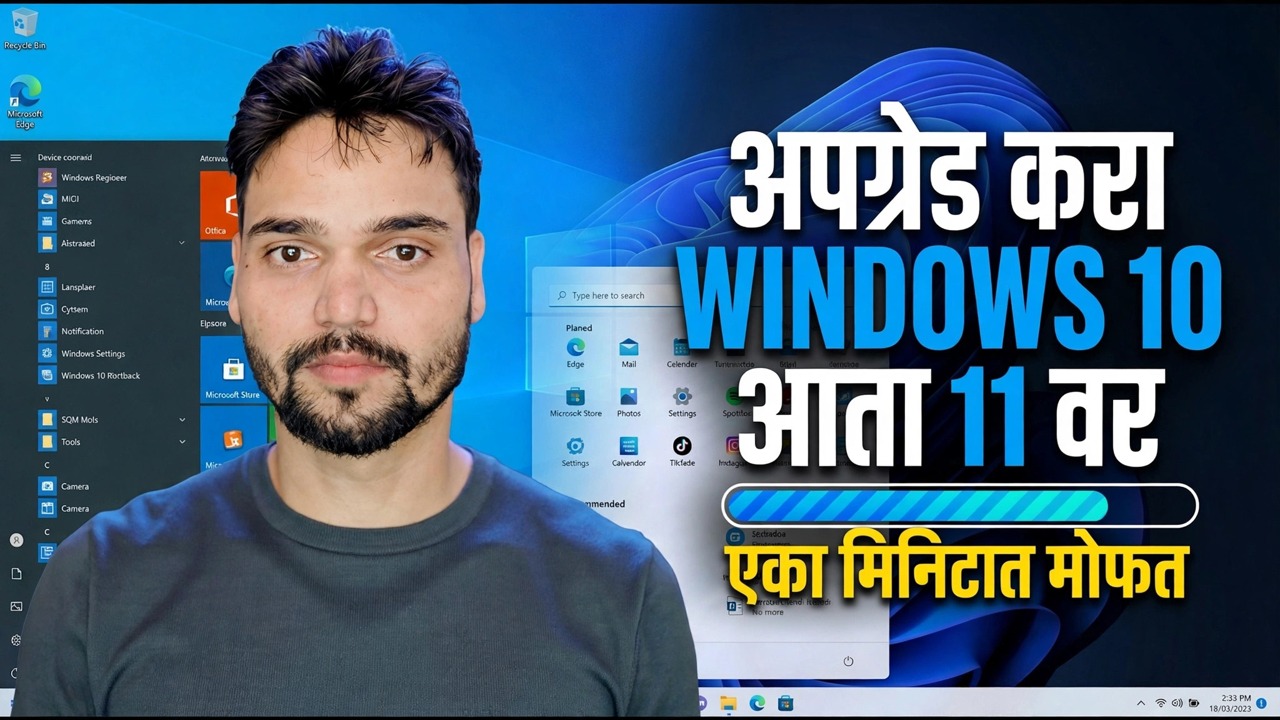
Windows 10 वरून Windows 11 वर अपग्रेड करा - जे खरोखर काहीही पैसे देत नाहीत, एक परवाना अट, PC हेल्थ चेक, दोन्ही अधिकृत अपग्रेड मार्ग आणि नंतर सक्रियकरण तपासणी.
📑अध्याय
- प्रथम प्रामाणिक उत्तर - जो खरोखर काहीही पैसे देत नाही आणि एक परवाना अट
- सक्रियीकरण तपासा आणि तुमची Windows 10 आवृत्ती लक्षात घ्या (slmgr /xpr आणि winver)
- Microsoft च्या PC Health Check सह हार्डवेअर तपासा
- अपग्रेड करण्यापूर्वी तुमच्या फाइल्सचा बॅकअप घ्या
- रूट वन - विंडोज अपडेटद्वारे अपग्रेड करा
- रूट दोन - ऑफर गहाळ असताना इंस्टॉलेशन असिस्टंट
- अपग्रेड काय ठेवते आणि त्यासाठी लागणारा वेळ
- अपग्रेड केल्यानंतर - सक्रियकरण तपासणी
- 10-दिवसांची रोलबॅक विंडो - Windows 10 वर परत जा
📋 विहंगावलोकन आणि चरण-दर-चरण मार्गदर्शक
प्रथम प्रामाणिक उत्तर - मोफत म्हणजे मोफत, एका अटीसह
Windows 10 वरून Windows 11 मध्ये अपग्रेड करण्यासाठी काहीही लागत नाही. मायक्रोसॉफ्टने यासाठी कधीही शुल्क आकारले नाही आणि पात्र पीसीसाठी विनामूल्य अपग्रेड मार्ग अद्याप खुला आहे - शेवटी कोणतीही पेमेंट स्क्रीन लपवलेली नाही. पण फ्रीची एक अट आहे आणि बाकी सर्व काही त्यावर टांगले आहे: तुमचे Windows 10 खऱ्या अर्थाने परवानाकृत आणि सक्रिय असले पाहिजे. अपग्रेड तुमचा विद्यमान परवाना Windows 11 वर पुढे नेतो - तो परवाना तयार करत नाही आणि गहाळ झालेल्याला माफ करत नाही. मध्ये परवाना, परवाना बाहेर; परवाना नसलेला, परवाना नसलेला. तुमचे Windows 10 आज "सक्रिय केलेले नाही" वॉटरमार्क दाखवत असल्यास, अपग्रेड केल्यानंतर Windows 11 हाच वॉटरमार्क दाखवेल.
सक्रियीकरण तपासा आणि तुमची Windows 10 आवृत्ती लक्षात घ्या
कोणत्याही अपग्रेड बटणाला स्पर्श करण्यापूर्वी, परवान्याच्या बाजूची पुष्टी करा. सेटिंग्ज → सिस्टम → ॲक्टिव्हेशन उघडा - हे असे म्हणायला हवे की विंडोज सक्रिय आहे, आदर्शपणे डिजिटल परवान्यासह. व्हिडिओच्या स्वतःच्या तपासणीसह कमांड प्रॉम्प्टकडून समान उत्तर येते:
slmgr /xprतुमची वर्तमान आवृत्ती देखील लक्षात घ्या - नवीनतम Windows 10 (आवृत्ती 22H2) वर असल्याने अपग्रेड ऑफर आणि अपग्रेड स्वत: सुरळीत राहते:
winverपीसी हेल्थ चेकसह हार्डवेअर तपासा
Windows 11 समर्थित 64-बिट प्रोसेसर, 4 GB RAM, 64 GB स्टोरेज, सुरक्षित बूट क्षमतेसह UEFI फर्मवेअर आणि TPM 2.0 चिप मागते. मायक्रोसॉफ्टचे विनामूल्य पीसी हेल्थ चेक ॲप - ते केवळ मायक्रोसॉफ्टच्या स्वतःच्या विंडोज 11 पृष्ठावरून डाउनलोड करू नका, कॉपीकॅट साइटवरून कधीही नाही - ते सर्व तपासते आणि सरळ होय किंवा नाही देते. कोणत्याही प्रकारे सर्व परिणाम पहा वर क्लिक करा: प्रत्येक गरजेची स्वतःची ओळ मिळते, ज्यामुळे तुम्ही नक्की कोणता दरवाजा बंद आहे हे पाहू शकता.
अपग्रेड करण्यापूर्वी तुमच्या फाइल्सचा बॅकअप घ्या
ही पायरी ऐच्छिक नाही. इन-प्लेस अपग्रेड हे तुमचे प्रोग्राम्स, फाइल्स आणि सेटिंग्ज ठेवण्यासाठी डिझाइन केले आहे आणि ते सामान्यतः करते - परंतु तरीही तुमच्या महत्त्वाच्या फाइल्सचा बॅकअप बाह्य ड्राइव्ह किंवा क्लाउड स्टोरेजमध्ये घ्या. बॅकअप म्हणजे तुम्ही सुरक्षित रस्त्यावरही घातलेला सीटबेल्ट: अपग्रेडमध्ये काहीही व्यत्यय आल्यास - पॉवर लॉस, ड्राईव्ह अयशस्वी होणे, खराब रिस्टार्ट - तुमच्या फाइल्स आधीच सुरक्षित आहेत जेथे अपग्रेड स्पर्श करू शकत नाही. संपूर्ण प्रक्रियेसाठी लॅपटॉप पॉवरमध्ये प्लग इन ठेवा.
मार्ग एक - विंडोज अपडेटद्वारे अपग्रेड करा
व्हिडिओ फॉलो करत असलेला हा मार्ग आहे आणि सर्वात सोपा आहे, कारण Windows तुमच्यासाठी सुसंगतता कार्य करते. सेटिंग्ज → अपडेट आणि सुरक्षा → विंडोज अपडेट उघडा आणि अपडेट्स तपासा वर क्लिक करा. पात्र PC वर Windows 11 वर अपग्रेड तयार आहे असे बॅनर दिसते. डाउनलोड आणि स्थापित करा वर क्लिक करा. डाउनलोड अनेक GB आहे, म्हणून त्यास वेळ द्या आणि एक स्थिर कनेक्शन द्या. सूचित केल्यावर, रीस्टार्ट करा - पीसी काही वेळा रीस्टार्ट होतो आणि तुमच्या ॲप्स, फाइल्स आणि सेटिंग्जसह Windows 11 डेस्कटॉपवर येतो.
रूट दोन - ऑफर गहाळ असताना इंस्टॉलेशन असिस्टंट
Windows Update मधील कोणतेही बॅनर नाही याचा अर्थ आपोआप अपग्रेड होत नाही. Microsoft चे मोफत Windows 11 इंस्टॉलेशन असिस्टंट, Microsoft च्या स्वतःच्या डाउनलोड पृष्ठावरून (microsoft.com/software-download/windows11), समान पात्रता तपासणी चालवते आणि तेच अपग्रेड व्यक्तिचलितपणे सुरू करते. हा प्रमाणित दुसरा मार्ग आहे - एक युक्ती नाही आणि बायपास नाही. असिस्टंटने देखील नकार दिल्यास, ते तुमच्या PC चुकवलेल्या आवश्यकतेचे नाव देते आणि तो संदेश कार्य करण्यासाठी सत्य आहे. फक्त microsoft.com वरून अपग्रेड टूल्स डाउनलोड करा - "फ्री अपग्रेड" किंवा स्वस्त ऍक्टिव्हेशन की विकणारी कोणतीही साइट तुम्हाला समस्या आणत आहे.
अपग्रेड केल्यानंतर - सक्रियकरण तपासा आणि तुमच्या ॲप्सची चाचणी घ्या
फक्त नवीन टास्कबारची प्रशंसा करू नका. पहिल्या तासाच्या आत, सेटिंग्ज → सिस्टीम → सक्रियकरण उघडा: योग्यरित्या परवानाकृत अपग्रेडवर ते असे वाचते की विंडोज डिजिटल परवान्यासह सक्रिय झाले आहे. चरण 2 मधील slmgr /xpr चेक एकाच ओळीत समान उत्तर देतो. जर ते सक्रिय झाले नाही असे म्हटल्यास, कारण तुमच्या Windows 10 परवान्याच्या स्थितीत आले - अपग्रेड स्वतःच ते कधीही बदलत नाही. नंतर Windows Update पुन्हा एकदा चालवा आणि ते काय ऑफर करते ते इंस्टॉल करा आणि तुमचा दिवस प्रत्यक्षात अवलंबून असलेले दोन किंवा तीन प्रोग्राम उघडा - तुमचे अकाउंटिंग पॅकेज, तुमचा प्रिंटर, तुमचा VPN - कारण संरक्षित आणि सत्यापित हे भिन्न शब्द आहेत.
तुमचा विचार बदलण्यासाठी तुमचे 10 दिवस
आवश्यक वस्तू खरोखरच तुटलेली असल्यास, घरासाठी एक स्वच्छ मार्ग आहे, अंगभूत आहे. अपग्रेड केल्यानंतर पहिल्या 10 दिवसांसाठी, सेटिंग्ज → सिस्टम → रिकव्हरी → परत जा तुम्हाला तुमच्या वैयक्तिक फाइल्ससह Windows 10 वर परत आणते; ॲप्स आणि अपग्रेड काढून टाकल्यानंतर केलेले बदल. विंडो तुमच्या C ड्राइव्हवरील Windows.old फोल्डरवर अवलंबून असते - त्यामुळे तुम्ही निर्णय घेत असताना आधीच्या विंडोज इंस्टॉलेशन्स हटवणारे क्लीनअप चालवू नका. 10 व्या दिवसानंतर तो दरवाजा बंद होतो, त्यामुळेच पायरी 7 मधील ॲप चाचणी पहिल्या दिवसांत होते, पहिल्या महिन्यात नाही.
🏷️Topic Search Variables & Keywords
🎙️ पूर्ण उतारा - विस्तृत करण्यासाठी टॅप करा
चरण-दर-चरण समस्यानिवारण मार्गदर्शिका आणि उपाय - Windows 11 विनामूल्य अपग्रेड करा. तांत्रिक अंशुचे ऑन-स्क्रीन प्रात्यक्षिक.
Windows 10 वरून Windows 11 वर मोफत अपग्रेड करा - जे खरोखर काहीही पैसे देत नाहीत, एक परवाना अट, PC हेल्थ चेक, दोन्ही अपग्रेड मार्ग आणि सक्रियकरण तपासणी.
(स्रोत पृष्ठावर उपलब्ध उतारा या टप्प्यावर संपतो - संपूर्ण वॉकथ्रूसाठी वरील व्हिडिओ पहा.)
❓ वारंवार विचारले जाणारे प्रश्न
हे ट्यूटोरियल फॉलो करण्यासाठी १००% मोफत आहे का?
होय! तांत्रिक अंशूने दाखवलेले सर्व मार्गदर्शक आणि पद्धती मोफत, कायदेशीर आणि शैक्षणिक संसाधने वापरतात.
नवशिक्या या मार्गदर्शकाचे अनुसरण करू शकतात?
नक्कीच! प्रत्येक पायरी तपशीलवार सूचनांसह ऑन-स्क्रीन प्रदर्शित केली जाते जेणेकरून कोणीही सहजपणे अनुसरण करू शकेल.
मी अडकलो तर मी प्रश्न कुठे विचारू शकतो?
YouTube व्हिडिओवर थेट टिप्पणी द्या आणि आमचा समुदाय आणि तांत्रिक अंशू तुम्हाला मदत करतील.
🚀 YouTube वर संपूर्ण ट्यूटोरियल पहा
🚀 YouTube वर संपूर्ण चरण-दर-चरण व्हिडिओ ट्युटोरियल पहा: https://www.youtube.com/watch?v=pDUgLrrGDIQ
IT सपोर्ट, Windows समस्यानिवारण आणि सर्व्हर व्यवस्थापनासाठी तांत्रिक अंशूची सदस्यता घ्या.
▶️ पूर्ण व्हिडिओ पहा