Panduan Persediaan Penuh & Betulkan Ralat Outlook 🔥 Persediaan Profil IMAP POP PST ScanPST
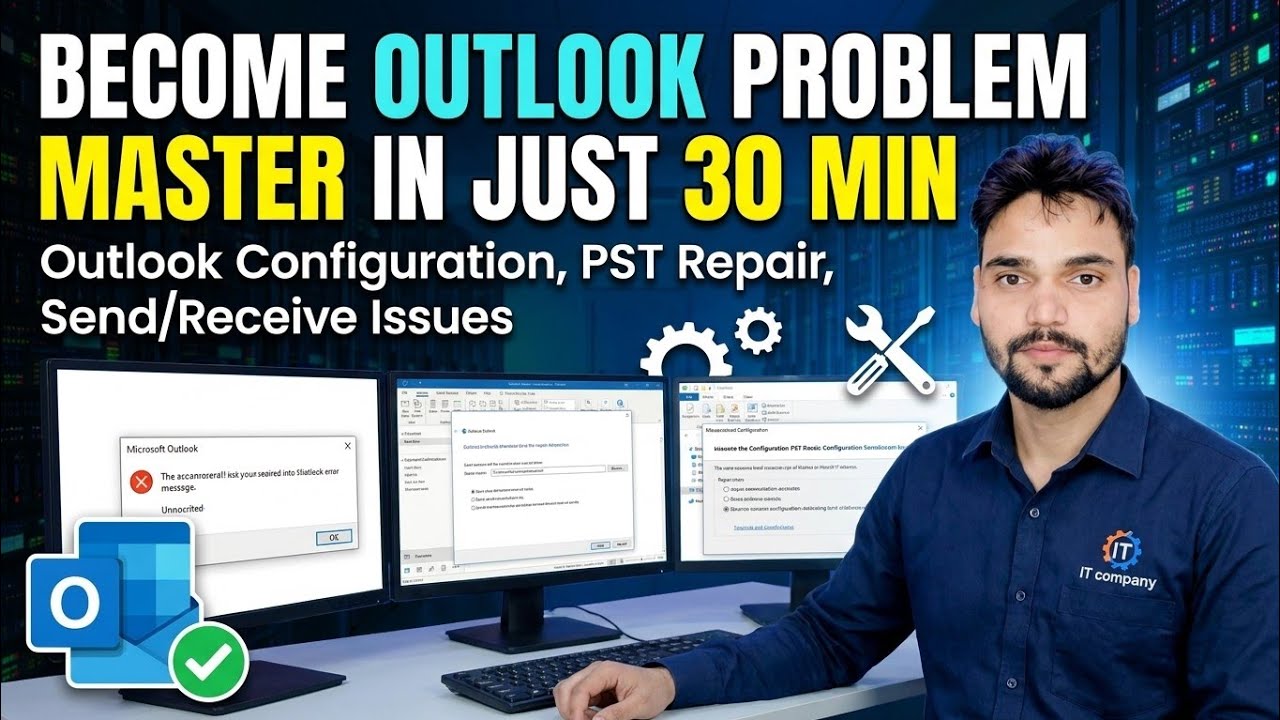
Tambahkan sebarang akaun e-mel ke Outlook dengan cara yang betul — IMAP atau POP dengan nama dan port pelayan yang betul — kemudian buat profil yang bersih, cari fail PST dan OST anda dan baiki PST yang rosak dengan ScanPST, jadi ralat hantar/terima berhenti kembali.
📑Bab
- Tambah akaun e-mel dalam Outlook — persediaan automatik dan masa untuk memilih persediaan manual
- Tetapan IMAP — Nama pelayan, port dan penyulitan Gmail dan Microsoft 365
- Tetapan POP — nama pelayan, port dan pilihan "tinggalkan salinan pada pelayan"
- Buat profil Outlook baharu daripada Panel Kawalan
- Fail PST dan OST — perkara yang disimpan oleh setiap fail dan tempat ia berada pada PC anda
- Baiki PST yang rosak dengan ScanPST — Alat Pembaikan Peti Masuk
- Betulkan ralat hantar/terima — semakan yang menyelesaikan kebanyakan masalah Outlook
📋 Gambaran Keseluruhan & Panduan Langkah demi Langkah
Tambah Akaun E-mel Anda dalam Outlook
Buka Outlook dan pergi ke Fail → Tambah Akaun. Taip alamat e-mel penuh anda dan klik Sambung. Untuk kebanyakan akaun moden Outlook mencari tetapan secara automatik dan anda hanya memasukkan kata laluan anda.
Jika persediaan automatik gagal, atau anda mahukan kawalan penuh ke atas tetapan, tandakan Pilihan lanjutan → Biar saya menyediakan akaun saya secara manual pada skrin yang sama, klik Sambung dan pilih IMAP atau POP. Dua langkah seterusnya memberi anda nama pelayan dan port yang tepat untuk kedua-duanya.
Tetapan IMAP — Pelayan dan Port yang Betul
IMAP menyimpan mel anda pada pelayan dan menyegerakkannya ke setiap peranti, itulah sebabnya ia merupakan pilihan yang tepat untuk hampir semua orang. Masukkan tetapan ini betul-betul seperti yang ditunjukkan.
Akaun Gmail:
Incoming server (IMAP): imap.gmail.com
Port: 993 - SSL/TLS
Outgoing server (SMTP): smtp.gmail.com
Port: 587 - TLS
Microsoft 365 / Outlook.com accounts:
Incoming server (IMAP): outlook.office365.com
Port: 993 - SSL/TLS
Outgoing server (SMTP): smtp.office365.com
Port: 587 - STARTTLS
In More Settings → Outgoing Server, tick "My outgoing server (SMTP) requires authentication" and leave "Use same settings as my incoming mail server" selected. On the Advanced tab, match the ports and encryption methods above — a wrong port or encryption type is the single most common reason an account fails to connect.
Tetapan POP — Pelayan, Pelabuhan dan Satu Tanda Penting
POP memuat turun mel ke komputer yang satu ini. Gunakannya hanya apabila anda benar-benar memerlukan salinan setempat — contohnya peti mel lama yang anda ingin arkibkan ke dalam fail PST. Mula-mula pastikan POP didayakan dalam tetapan peti mel anda di web (dalam Gmail: Tetapan → Pemajuan dan POP/IMAP).
Akaun Gmail:
Incoming server (POP): pop.gmail.com
Port: 995 - SSL/TLS
Outgoing server (SMTP): smtp.gmail.com
Port: 587 - TLS
Microsoft 365 / Outlook.com accounts:
Incoming server (POP): outlook.office365.com
Port: 995 - SSL/TLS
Outgoing server (SMTP): smtp.office365.com
Port: 587 - STARTTLSBuat Profil Outlook Baharu
Banyak ralat Outlook yang degil tiada dalam akaun sama sekali — ia berada dalam profil yang rosak. Profil baharu ialah pembaikan paling bersih dan mel anda kekal selamat pada pelayan (IMAP) semasa anda melakukannya.
Tutup Outlook sepenuhnya. Buka Panel Kawalan → Mel (Microsoft Outlook) → Tunjukkan Profil → Tambah, beri nama profil baharu dan tambah akaun e-mel anda menggunakan tetapan daripada Langkah 2 atau 3. Kembali dalam dialog Mel, pilih "Sentiasa gunakan profil ini" dan pilih yang baharu, kemudian mulakan Outlook.
Fail PST dan OST — Apa Itu dan Tempat Tinggalnya
Outlook menyimpan data anda dalam dua jenis fail. Fail PST menyimpan mel POP dan folder setempat — ia adalah satu-satunya salinan, jadi ia penting. Fail OST hanyalah cermin luar talian bagi peti mel IMAP atau Microsoft 365; yang asal kekal pada pelayan.
Lokasi lalai ialah:
C:\Users\YourName\Documents\Outlook FilesC:\Users\YourName\AppData\Local\Microsoft\OutlookReplace YourName with your Windows user name. To see the exact file for any account, go to File → Account Settings → Data Files, select the file and click Open File Location.
Membaiki PST yang rosak dengan ScanPST
Apabila Outlook enggan membuka, folder hilang atau ia melaporkan ralat tentang fail data, jalankan Alat Pembaikan Peti Masuk terbina dalam Microsoft — SCANPST.EXE. Tutup Outlook dahulu, kemudian mulakan alat dari lokasi Office biasa (nama folder berubah dengan versi Office anda):
C:\Program Files\Microsoft Office\root\Office16\SCANPST.EXEClick Browse, select your PST file from the location in Step 5, and click Start. If the scan reports errors, click Repair — the tool saves a backup copy of the original file before it changes anything, and large files may need the scan run more than once.
Betulkan Ralat Hantar/Terima
Apabila mel berhenti bergerak, lakukan semakan ini mengikut urutan — dua yang pertama menyelesaikan kebanyakan kes:
1. Baca nombor ralat. 0x80042108 bermaksud Outlook tidak boleh mencapai pelayan masuk, 0x80042109 bermakna ia tidak boleh mencapai pelayan keluar (SMTP) dan 0x800CCC0E bermaksud sambungan ke pelayan gagal.
2. Semak semula tetapan pelayan. Bandingkan nama pelayan, port dan penyulitan akaun dengan Langkah 2 dan 3 aksara mengikut aksara — satu digit yang salah dalam port memecahkan segala-galanya.
3. Sahkan peti mel itu sendiri berfungsi. Log masuk ke akaun yang sama dalam penyemak imbas. Jika mel web juga gagal, masalahnya ialah akaun atau pembekal, bukan Outlook.
4. Uji tanpa gangguan. Jeda sebentar sebarang pengimbasan e-mel antivirus pihak ketiga dan cuba lagi — perisian keselamatan yang menyekat port Outlook adalah punca tersembunyi yang kerap.
🏷️Topic Search Variables & Keywords
Panduan & Penyelesaian Penyelesaian Langkah demi Langkah — JADI IKUTI MASALAH PANDANGAN DALAM HANYA 30 MIN Konfigurasi Outlook, Pembaikan PST, Isu Terimaan. Demonstrasi pada skrin oleh Technical Anshu.
(transkrip berakhir di sini pada halaman sumber)
❓ Soalan Lazim
Adakah tutorial ini 100% percuma untuk diikuti?
Ya! Semua panduan dan kaedah yang ditunjukkan oleh Anshu Teknikal menggunakan sumber percuma, undang-undang dan pendidikan.
Bolehkah pemula mengikuti panduan ini?
Sama sekali! Setiap langkah ditunjukkan pada skrin dengan arahan terperinci supaya sesiapa sahaja boleh mengikutinya dengan mudah.
Di manakah saya boleh bertanya soalan jika saya tersekat?
Tinggalkan ulasan terus pada video YouTube dan komuniti kami serta Anshu Teknikal akan membantu anda.
🚀 Tonton Tutorial Penuh di YouTube
🚀 Tonton tutorial video langkah demi langkah penuh di YouTube: https://www.youtube.com/watch?v=4dH4tXEiSyo
Langgan Anshu Teknikal untuk sokongan IT, penyelesaian masalah Windows dan pengurusan pelayan.
▶️ Tonton Video Penuh