Data Dipadamkan Pulih Ho Sakta Hai? 😳 Ujian Sebenar Selepas Format!
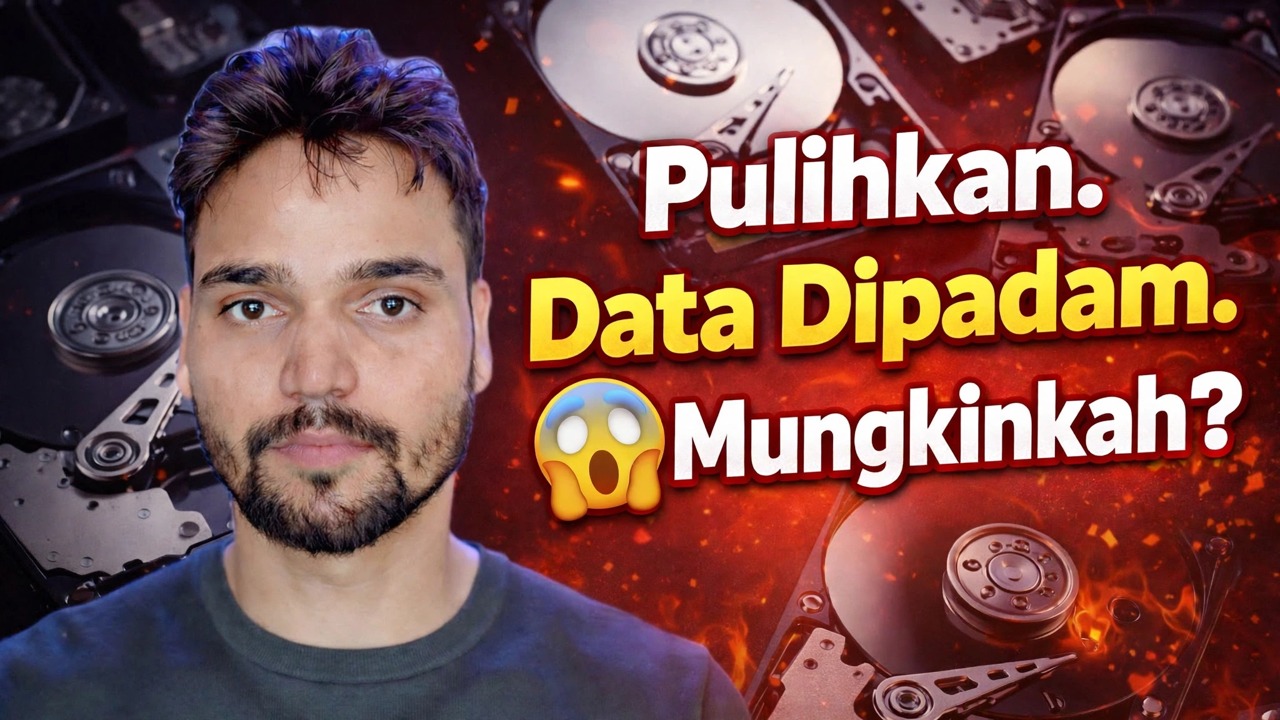
Anda memformat pemacu, atau memadamkan fail, dan kini satu-satunya soalan yang penting ialah — bolehkah data itu kembali? Jawapan yang jujur ialah: ia bergantung pada pemacu, jenis format dan perkara yang anda lakukan dalam beberapa minit selepas itu. Dalam video ini ujian dilakukan secara nyata — pemacu yang diformatkan pada kamera dan kemudian diimbas — dan berikut ialah fizik lengkapnya, tanpa pemasaran.
📑Bab
- Ujian sebenar — pemacu yang diformatkan pada kamera, kemudian diimbas untuk melihat perkara yang sebenarnya bertahan
- Peraturan satu — dipadam bermaksud tidak diindeks, tidak dipadamkan
- Peraturan dua — format pantas lwn format penuh menentukan separuh nasib anda
- Peraturan tiga — sebab SSD sengaja lupa (TRIM)
- Peraturan empat — setiap penulisan selepas kesilapan mengurangkan kemungkinan anda
- Perintah pemulihan yang tenang — imbas daripada PC yang sihat dan pulihkan ke pemacu lain
- Keputusan yang jujur — perkara yang boleh dan tidak boleh dijanjikan oleh imbasan pemulihan
📋 Gambaran Keseluruhan & Panduan Langkah demi Langkah
Berhenti Menggunakan Pemacu Sekarang Juga
Satu-satunya tindakan paling berharga dalam mana-mana kes pemulihan tiada kos: berhenti menulis ke pemacu. Windows menulis log, fail sementara dan kemas kini di latar belakang, cache penyemak imbas, dan juga memasang perisian pemulihan pada pemacu yang sama boleh mendarat tepat di atas fail yang anda mahu kembali. Jika pemacu adalah luaran, cabut plagnya. Jika ia pemacu dalaman PC, matikan PC sepenuhnya. Pemacu yang dimatikan tidak akan kehilangan apa-apa lagi — semasa ia tidur, anda boleh merancang dengan tenang, sama seperti ujian dalam video disediakan sebelum sebarang pengimbasan bermula.
Fahami Fizik — Dipadam Bermaksud Tidak Terindeks, Bukan Dipadam
Fikirkan pemacu sebagai buku dan sistem fail sebagai jadual kandungannya. Memadam fail merobek entri kandungan; muka surat masih dalam buku. Format pantas melakukan perkara yang sama pada skala yang lebih besar — ia menulis indeks yang segar dan kosong dan meninggalkan hampir semua halaman lama tidak disentuh. Itulah sebabnya perisian pemulihan boleh mencari fail selepas format pantas: ia membaca halaman pemacu demi halaman (imbasan mendalam atau mentah) mencari apa-apa yang masih kelihatan seperti fail. Data kekal boleh dipulihkan hanya sehingga sesuatu yang baharu ditulis pada halaman tersebut — kemudian ia diganti, secara kekal.
Semak Format Yang Sebenarnya Berlaku
Sebelum memilih mana-mana perisian, jawab satu soalan ini: adakah ia format pantas atau format penuh? Format pantas pada cakera keras — jenis yang selesai dalam beberapa saat — biasanya meninggalkan kawasan data hampir utuh sepenuhnya, jadi peluang pemulihan adalah benar-benar baik jika tiada apa-apa yang baru ditulis. Format penuh adalah berbeza: Windows moden menulis sifar merentasi keseluruhan partition semasa format penuh dan data di bawah sifar tidak kembali dengan sebarang perisian. Perkara yang sama berlaku untuk alat pemadam selamat dan isian sifar — ia wujud dengan tepat untuk menjadikan pemulihan mustahil.
Adakah Pemacu SSD? TRIM Mengubah Segalanya
Pemacu keadaan pepejal menjalankan perintah yang dipanggil TRIM. Apabila anda memadamkan fail atau memformat pemacu dengan pantas, Windows memberitahu SSD blok mana yang percuma, dan pengemasan SSD sendiri memadamkannya — selalunya dalam beberapa minit, kadangkala lebih lama. Sebaik sahaja TRIM telah membersihkan blok, imbasan pemulihan menemui sifar, bukan fail anda. Ini bukan kecacatan; itulah cara SSD kekal pantas. Cakera keras tidak mempunyai TRIM, itulah sebabnya kisah kejayaan pemulihan klasik hampir semua cerita HDD. Pada SSD, kelajuan tindak balas adalah jauh lebih penting daripada pilihan perisian — semakin lama SSD terus berjalan selepas pemadaman, semakin kurang akan kekal.
Sediakan Susunan Pemulihan Selamat
Lakukan pemulihan daripada komputer yang sihat, bukan daripada mesin yang bermasalah. Lampirkan pemacu masalah pada PC itu sebagai pemacu kedua atau USB, dan sediakan pemacu berbeza dengan ruang kosong yang mencukupi untuk menerima fail yang dipulihkan — pemacu dalaman lain, cakera keras luaran atau pemacu pen yang besar. Catatkan juga perkara yang anda ketahui semasa ia masih segar: yang memacunya, kira-kira seberapa penuhnya, perkara yang paling penting padanya, sama ada ia adalah cakera keras atau SSD, dan sama ada format itu jenis cepat (saat) atau jenis yang panjang. Senarai kecil ini menghalang anda membuang masa untuk memulihkan terabait sampah sebelum satu folder yang sebenarnya penting.
Imbas Drive dan Pulihkan ke Drive Lain
Jalankan imbasan mendalam pada pemacu masalah dengan perisian pemulihan anda — dipasang pada PC yang sihat, jangan sekali-kali pada pemacu yang dipulihkan. Tetapkan destinasi pemulihan kepada pemacu lain sebelum bermula, kemudian pulihkan fail yang paling penting dahulu: dokumen dan foto yang anda tidak boleh gantikan, sebelum data pukal. Apabila fail kembali, buka sampelnya untuk mengesahkan ia lengkap dan boleh dibaca, dan bukannya menganggap tanda hijau bermaksud fail yang boleh digunakan. Ini betul-betul susunan yang digunakan dalam ujian sebenar video: format dahulu, kemudian imbas, kemudian lihat dengan jujur apa yang sebenarnya ditemui oleh imbasan.
Baca Hasilnya dengan Jujur — Tiada Jaminan Wujud
Imbasan sebenar memberikan tiga jenis keputusan dan ujian video menunjukkan beg bercampur tulen: beberapa fail dipulihkan sepenuhnya, beberapa pulih rosak (foto separuh kelabu, dokumen yang tidak akan dibuka) dan beberapa yang ruangnya telah digunakan semula — hilang untuk selamanya. Jenis fail juga penting: fail yang besar dan berpecah-belah — terutamanya video yang besar — selalunya kembali dalam serpihan atau tidak sama sekali, manakala dokumen yang lebih kecil dan foto yang baru ditulis pada HDD yang senyap adalah yang terbaik. Tiada orang yang jujur boleh memetik peratusan kejayaan anda sebelum mengimbas pemacu khusus anda, kerana ia bergantung pada jenis format, jenis pemacu, seberapa penuh pemacu itu dan jumlah yang ditulis selepas itu. Mana-mana alat atau orang yang menjanjikan pemulihan 100 peratus selepas format dijual, tidak memaklumkan.
🏷️Topic Search Variables & Keywords
Panduan & Penyelesaian Penyelesaian Masalah Langkah demi Langkah - Pulihkan Data yang Dipadamkan 😱 Mungkin?. Demonstrasi pada skrin oleh Technical Anshu.
Anda memformat pemacu atau memadamkan fail, dan kini satu-satunya soalan yang penting ialah — bolehkah data itu kembali? Jawapan yang jujur ialah: ia bergantung pada pemacu, jenis format dan perkara yang anda lakukan dalam beberapa minit selepas itu. Berikut ialah fizik lengkapnya, tanpa pemasaran.
(transkrip berakhir di sini pada halaman sumber)
❓ Soalan Lazim
Adakah tutorial ini 100% percuma untuk diikuti?
Ya! Semua panduan dan kaedah yang ditunjukkan oleh Anshu Teknikal menggunakan sumber percuma, undang-undang dan pendidikan.
Bolehkah pemula mengikuti panduan ini?
Sama sekali! Setiap langkah ditunjukkan pada skrin dengan arahan terperinci supaya sesiapa sahaja boleh mengikutinya dengan mudah.
Di manakah saya boleh bertanya soalan jika saya tersekat?
Tinggalkan ulasan terus pada video YouTube dan komuniti kami serta Anshu Teknikal akan membantu anda.
🚀 Tonton Tutorial Penuh di YouTube
🚀 Tonton tutorial video langkah demi langkah penuh di YouTube: https://www.youtube.com/watch?v=8muluqt3yRo
Langgan Anshu Teknikal untuk sokongan IT, penyelesaian masalah Windows dan pengurusan pelayan.
▶️ Tonton Video Penuh