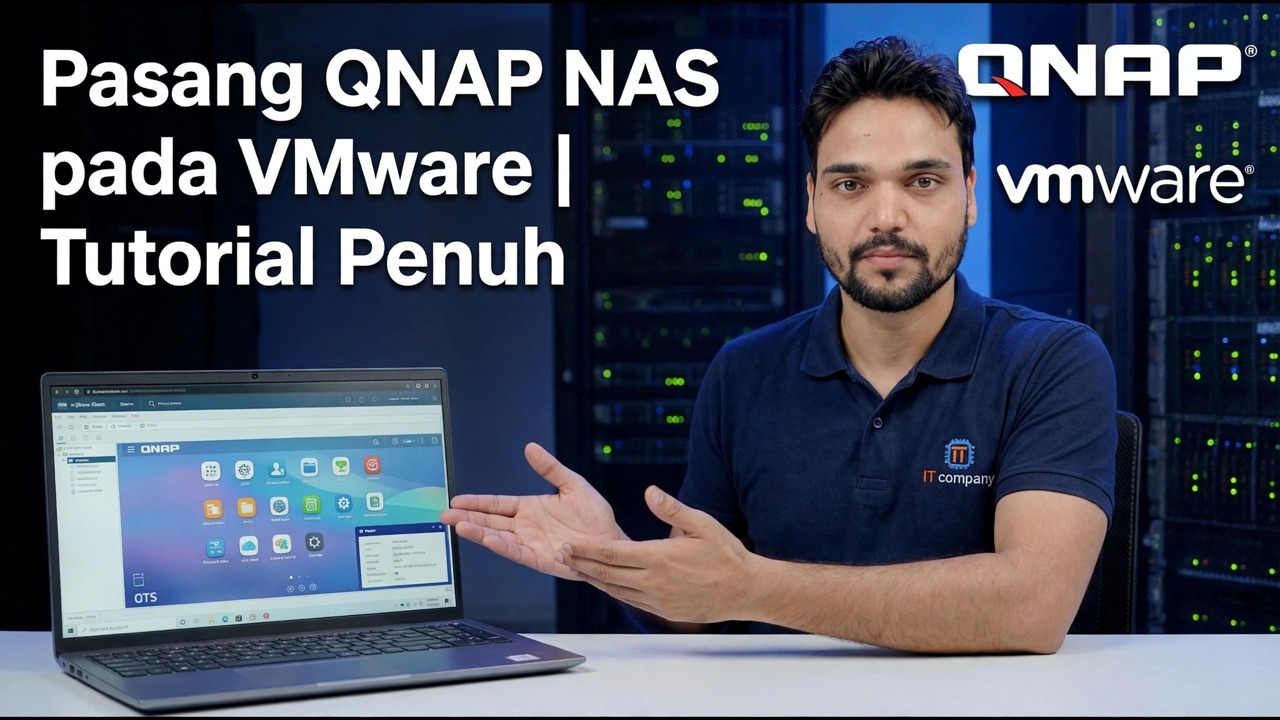
Pasang QNAP NAS pada VMware
QTS yang dijalankan pada hos VMware sedia ada anda ialah cara termurah untuk mempelajari sistem QNAP dengan betul — setiap tetapan, setiap apl, tiada perkakasan untuk dibeli. Berikut ialah persediaan makmal lengkap dalam susunan yang betul, dengan pelesenan, kemas kini dan had sokongan yang tiada siapa yang nyatakan dengan jelas.
📑Bab
- Apa yang anda sedang bina — QTS di dalam VMware VM dan sebab ia adalah makmal, bukan NAS pengeluaran
- Sediakan hos dan fail pemasangan
- Buat mesin maya — Linux / Linux Lain 64-bit, 2 vCPU, 4 GB RAM
- Lampirkan cakera sistem dahulu, kemudian cakera data — susunan cakera penting
- Penyesuai rangkaian (E1000E) dan but pertama
- Cari NAS dengan Qfinder Pro dan jalankan persediaan QTS
- Buat kumpulan storan, volum dan folder kongsi pertama — kemudian but semula-ujinya
- Tetapkan peraturan kemas kini — kemas kini perisian tegar adalah manual dan disengajakan, tidak sekali-kali automatik
📋 Gambaran Keseluruhan & Panduan Langkah demi Langkah
Fahami Perkara yang Anda Bina
Anda tidak memasang produk QNAP seperti biasa. QTS biasanya dihantar hanya pada perkakasan QNAP. Kaedah makmal dalam video ini mengebut QTS dalam mesin maya VMware, supaya anda boleh mempelajari sistem, menguji apl dan berlatih tetapan tanpa membeli NAS. Binaan ini mempunyai tiga bahagian yang bergerak: mesin maya VMware, cakera sistem yang QTS but daripadanya dan cakera data yang menyimpan kumpulan dan fail anda.
Sediakan Hos dan Fail
Anda memerlukan hos VMware yang berfungsi (ESXi atau Workstation) dengan sumber yang benar-benar boleh anda simpan: titik permulaan yang wajar ialah 2 vCPU dan 4 GB RAM untuk VM, serta ruang stor data percuma untuk cakera data. Sebelum anda membuat apa-apa, kumpulkan apa yang ditunjukkan oleh video untuk pemasangan ini — imej sistem QTS yang digunakan untuk VM dan penyemak imbas pada LAN yang sama untuk halaman persediaan yang mengikuti. Simpan salinan setiap fail yang anda gunakan di luar hos: jika VM pernah rosak, fail tersebut ialah kit bina semula anda dan memuat turun semula kemudian tidak selalu boleh.
Tiga keputusan yang perlu dibuat sebelum anda bermula:
1. Sahkan hos mempunyai ruang CPU, RAM dan stor data percuma yang kekal percuma selepas VM dimulakan.
2. Kumpulkan fail imej QTS yang digunakan oleh video dan simpan salinan daripada hos.
3. Tentukan nama NAS dan alamat IP yang akan digunakan pada LAN anda.
Buat Mesin Maya
Buat mesin maya baharu dan pilih keluarga OS tetamu Linux / Linux Lain 64-bit — QTS ialah sistem berasaskan Linux dan templat ini memberikannya perkakasan maya yang serasi. Berikannya 2 vCPU dan 4 GB RAM untuk bermula; kedua-duanya boleh dinaikkan kemudian semasa VM dimatikan. Jangan terlalu besarkan saiznya pada hari pertama: makmal QTS melahu dengan gembira menggunakan sumber yang sederhana dan hos biasanya mempunyai mesin maya lain untuk disuap.
Namakan VM dengan jelas — QTS-Lab memberitahu anda lebih banyak, beberapa bulan kemudian, daripada Mesin Maya Baharu 3 lalai.
Lampirkan Cakera Sistem dan Cakera Data dalam Susunan Betul
Tertib cakera ialah langkah pemasangan yang paling gagal, jadi ikuti betul-betul:
1. Lampirkan cakera sistem dahulu. Cakera kecil ini memegang QTS sendiri dan mesti kekal dalam slot pertama untuk hayat VM.
2. Tambahkan cakera data anda selepasnya pada pengawal yang sama. Dua cakera data membolehkan anda membina kolam storan bercermin kemudian.
3. Tetapkan tertib but supaya cakera sistem but dahulu, setiap kali.
Penyesuai Rangkaian dan But Pertama
Sambungkan VM ke suis maya atau kumpulan port yang digunakan oleh LAN biasa anda, supaya PC anda boleh mencapainya. Pilih jenis penyesuai E1000E dahulu: QTS mengenalinya dengan pemacu terbina dalam, yang menjadikan but pertama membosankan — dan membosankan adalah perkara yang anda mahukan. Penyesuai paravirtual yang lebih pantas hanya membantu jika binaan QTS yang anda jalankan menghantar pemacu untuknya, dan NAS yang tidak pernah muncul pada rangkaian adalah gejala klasik apabila ia tidak muncul.
Hidupkan VM dan tonton konsol semasa QTS bermula. But pertama adalah perlahan; berikan beberapa minit sebelum anda menyentuh apa-apa.
Cari NAS dan Jalankan Persediaan QTS
Daripada PC pada rangkaian yang sama, buka Qfinder Pro (alat pencari percuma QNAP) atau taip alamat IP VM ke dalam penyemak imbas. Sistem baharu kelihatan tidak dimulakan. Wizard persediaan akan meminta anda membuat akaun pentadbir, menamakan NAS dan menetapkan zon waktu.
Buat Kolam Storan dan Folder Kongsi Pertama
Buka Storan dan Syot Kilat dan buat kumpulan storan daripada cakera data. Dengan dua cakera, cermin RAID 1 memberikan toleransi kerosakan satu cakera di dalam QTS; dengan satu cakera anda mendapat kapasiti dan tiada perlindungan langsung. Kemudian buat volum dan folder kongsi pertama anda, salin beberapa fail ujian merentas dan — langkah yang dilangkau semua orang — but semula VM sekali dan sahkan NAS kembali dengan sendirinya dengan folder anda utuh. Makmal yang belum anda uji but semula ialah makmal yang sebenarnya anda belum miliki.
Tetapkan Peraturan Kemas Kini Sebelum Anda Pergi
Tamatkan dengan peraturan yang memastikan makmal ini hidup: kemas kini perisian tegar pada QTS termaya adalah manual dan disengajakan, sentiasa. Pada perkakasan QNAP sebenar, kemas kini adalah penyelenggaraan rutin. Di sini, versi QTS baharu boleh mengubah rupa perkakasan maya dan NAS mungkin tidak boleh but selepas itu.
Jadi: biarkan pemberitahuan dihidupkan, kemas kini automatik dimatikan dan apabila anda mengemas kini, tangkap gambar VM dahulu, eksport sandaran konfigurasi QTS, kemas kini dan ujian sebelum anda mempercayainya semula. Dan ingat peraturan tetap dari Langkah 1 — VM ini adalah untuk mempelajari QTS. Fail penting tergolong dalam NAS sebenar, berlesen atau sandaran lain yang betul, bukan di sini sahaja.
🏷️Topic Search Variables & Keywords
Panduan & Penyelesaian Masalah Langkah demi Langkah - Pasang QNAP NAS pada VMware | Tutorial Lengkap. Demonstrasi pada skrin oleh Technical Anshu....
Pasang QNAP QTS di dalam mesin maya VMware — bentuk VM, cakera, rangkaian dan persediaan QTS — dengan had pelesenan, kemas kini dan sokongan dinyatakan dengan jelas.
(transkrip berakhir di sini pada halaman sumber)
❓ Soalan Lazim
Adakah tutorial ini 100% percuma untuk diikuti?
Ya! Semua panduan dan kaedah yang ditunjukkan oleh Anshu Teknikal menggunakan sumber percuma, undang-undang dan pendidikan.
Bolehkah pemula mengikuti panduan ini?
Sama sekali! Setiap langkah ditunjukkan pada skrin dengan arahan terperinci supaya sesiapa sahaja boleh mengikutinya dengan mudah.
Di manakah saya boleh bertanya soalan jika saya tersekat?
Tinggalkan ulasan terus pada video YouTube dan komuniti kami serta Anshu Teknikal akan membantu anda.
🚀 Tonton Tutorial Penuh di YouTube
🚀 Tonton tutorial video langkah demi langkah penuh di YouTube: https://www.youtube.com/watch?v=AfA8njL2jqE
Langgan Anshu Teknikal untuk sokongan IT, penyelesaian masalah Windows dan pengurusan pelayan.
▶️ Tonton Video Penuh