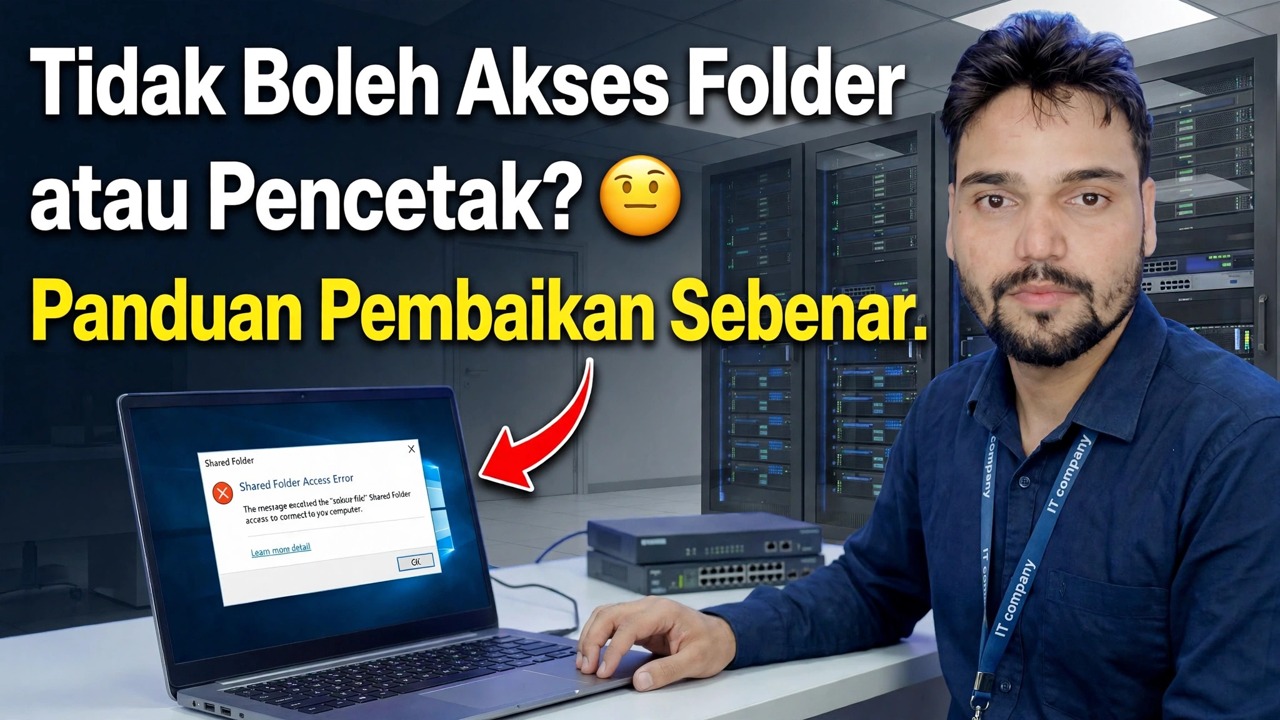
Tidak Boleh Mengakses Folder atau Pencetak Kongsi? 😳 Panduan Pembetulan Sebenar
Folder kongsi atau pencetak kongsi tidak dibuka pada PC Windows anda? Ikut perintah tepat yang diperiksa oleh juruteknik — profil rangkaian, perkhidmatan, bukti kelayakan, kod ralat — dan betulkan tanpa tweak rawak.
📑Bab
- Masalahnya — folder atau pencetak yang dikongsi tidak akan dibuka daripada PC lain
- Ujian pertama — ping PC hos dengan namanya
- Tetapkan profil rangkaian kepada Peribadi dan hidupkan penemuan dan perkongsian
- Buka bahagian terus dengan alamat IP PC hos
- Semak perkhidmatan Windows yang bergantung pada perkongsian
- Kosongkan sambungan lama dan betulkan bukti kelayakan yang disimpan
- Baca kod ralat — ia memberitahu anda semakan yang gagal
- Untuk pencetak kongsi — spooler, berkongsi dan menambahkannya dengan cara yang betul
📋 Gambaran Keseluruhan & Panduan Langkah demi Langkah
Perhatikan Ralat Tepat Dahulu
Jangan mula menukar tetapan secara rawak. Apabila folder atau pencetak yang dikongsi enggan dibuka, ambil perhatian mesej ralat atau kod ralat yang tepat yang ditunjukkan oleh Windows — kod itu menentukan semakan di bawah digunakan untuk anda. Sahkan juga asas: kedua-dua PC dihidupkan, disambungkan ke penghala atau suis yang sama dan folder atau pencetak sebenarnya dikongsi pada PC hos.
Ping PC Hos mengikut Nama
Buka Command Prompt pada PC anda dan ping PC yang berkongsi folder atau pencetak, menggunakan nama komputernya (dalam video PC hos dinamakan ACCOUNTS-PC):
ping ACCOUNTS-PCIf you get replies, the host PC is reachable on the network and its name resolves correctly. If it says Request timed out, the two PCs cannot talk to each other — check cables, Wi-Fi and the network profile in Step 3. If it says the host could not be found, the name is not resolving — use the IP address route in Step 4 instead.
Tetapkan Profil Rangkaian kepada Peribadi
Pada profil rangkaian Awam, Windows menyekat penemuan dan perkongsian mengikut reka bentuk — ini sahaja menyebabkan kebanyakan kes "folder kongsi tidak kelihatan". Pada kedua-dua PC, buka Tetapan → Rangkaian & internet → sambungan Wi-Fi atau Ethernet anda dan tetapkan profil rangkaian kepada Persendirian. Kemudian buka Panel Kawalan → Pusat Rangkaian dan Perkongsian → Tetapan perkongsian lanjutan dan hidupkan Penemuan rangkaian dan Perkongsian fail dan pencetak untuk profil Peribadi.
Buka Kongsi melalui Alamat IP
Tekan Windows + R, taip alamat IP PC hos sebagai laluan rangkaian dan tekan Enter (gunakan IP sebenar hos — dalam video ialah 192.168.1.10):
\\192.168.1.10This one test splits the problem in half. If the shares open by IP but not by PC name, only name resolution is broken — keep using the IP, or fix the name lookup. If the IP also fails, the problem is on the host side: its services (Step 5) or your credentials (Step 6).
Semak Perkhidmatan Perkongsian
Perkongsian Windows bergantung pada segelintir perkhidmatan. Jika mana-mana daripadanya dihentikan, PC tidak akan berkongsi atau tidak akan muncul pada rangkaian. Tekan Windows + R, buka konsol Perkhidmatan dan semaknya:
services.mscOn the host PC, the Server service must be running (it is what shares the folders), and on your PC the Workstation service must be running (it is what connects to shares). For the PCs to discover each other in the Network window, also start Function Discovery Provider Host and Function Discovery Resource Publication and set them to Automatic. For a shared printer, the Print Spooler service on the host must be running too. Right-click any stopped service → Start.
Kosongkan Sambungan Lama dan Betulkan Bukti Kelayakan
Punca tersembunyi yang sangat biasa: Windows menyambung semula secara senyap kepada hos dengan kata laluan lama yang disimpan, jadi setiap percubaan gagal walaupun berkongsi sendiri adalah baik. Mula-mula putuskan semua sambungan rangkaian sedia ada dalam Prompt Perintah:
net use * /deleteThen open Control Panel → Credential Manager → Windows Credentials and remove any saved entry for the host PC. Now open the share again (Step 4) and, when Windows asks, enter the actual username and password of an account on the host PC. That account must have a password — Windows blocks network sign-in for accounts with a blank password, which is why a dedicated sharing user with a password on the host PC is the cleanest setup.
Padankan Kod Ralat
Gunakan kod daripada Langkah 1 untuk mengesahkan pembetulan anda. 0x80070035 — "Laluan rangkaian tidak ditemui" bermakna perkongsian tidak dapat dicapai: semak semula alamat IP, profil Peribadi dan perkhidmatan. 0x80070005 — Akses ditolak bermakna anda mencapai PC tetapi akaun anda tidak mempunyai kebenaran: betulkan bukti kelayakan (Langkah 6) dan kebenaran kongsi pada hos. Ralat sistem 1219 — "Berbilang sambungan ke pelayan... tidak dibenarkan" bermakna Windows memegang sambungan lama dalam nama lain: kosongkannya dengan arahan dalam Langkah 6. "Kata laluan rangkaian yang ditentukan tidak betul" bermaksud begitu — kata laluan yang disimpan atau ditaip untuk akaun hos adalah salah.
Untuk Pencetak Dikongsi
Jika pencetak yang tidak akan dibuka, lakukan pemeriksaan yang sama pada PC hos terlebih dahulu: pencetak mesti dikongsi (Properties Printer → tab Perkongsian → Kongsi pencetak ini) dan perkhidmatan Print Spooler mesti berjalan (Langkah 5). Kemudian, pada PC anda, buka hos mengikut IP seperti dalam Langkah 4, dan klik dua kali pencetak kongsi untuk memasangnya. Jika Windows meminta pemacu, ia biasanya mengeluarkannya daripada PC hos secara automatik — jika gagal, pasang pemacu pencetak daripada tapak web rasmi pembuatnya pada PC anda dan sambung semula.
🏷️Topic Search Variables & Keywords
Panduan & Penyelesaian Penyelesaian Langkah demi Langkah - Tidak Dapat Mengakses Folder atau Pencetak Dikongsi? Panduan Pembetulan Sebenar. Demonstrasi pada skrin oleh Technical Anshu.
(transkrip berakhir di sini pada halaman sumber)
❓ Soalan Lazim
Adakah tutorial ini 100% percuma untuk diikuti?
Ya! Semua panduan dan kaedah yang ditunjukkan oleh Anshu Teknikal menggunakan sumber percuma, undang-undang dan pendidikan.
Bolehkah pemula mengikuti panduan ini?
Sama sekali! Setiap langkah ditunjukkan pada skrin dengan arahan terperinci supaya sesiapa sahaja boleh mengikutinya dengan mudah.
Di manakah saya boleh bertanya soalan jika saya tersekat?
Tinggalkan ulasan terus pada video YouTube dan komuniti kami serta Anshu Teknikal akan membantu anda.
🚀 Tonton Tutorial Penuh di YouTube
🚀 Tonton tutorial video langkah demi langkah penuh di YouTube: https://www.youtube.com/watch?v=Siy4sdFxWJU
Langgan Anshu Teknikal untuk sokongan IT, penyelesaian masalah Windows dan pengurusan pelayan.
▶️ Tonton Video Penuh