Kawal Akses Fail Seperti Pentadbir IT ⚡ Tutorial Perkongsian Lanjutan
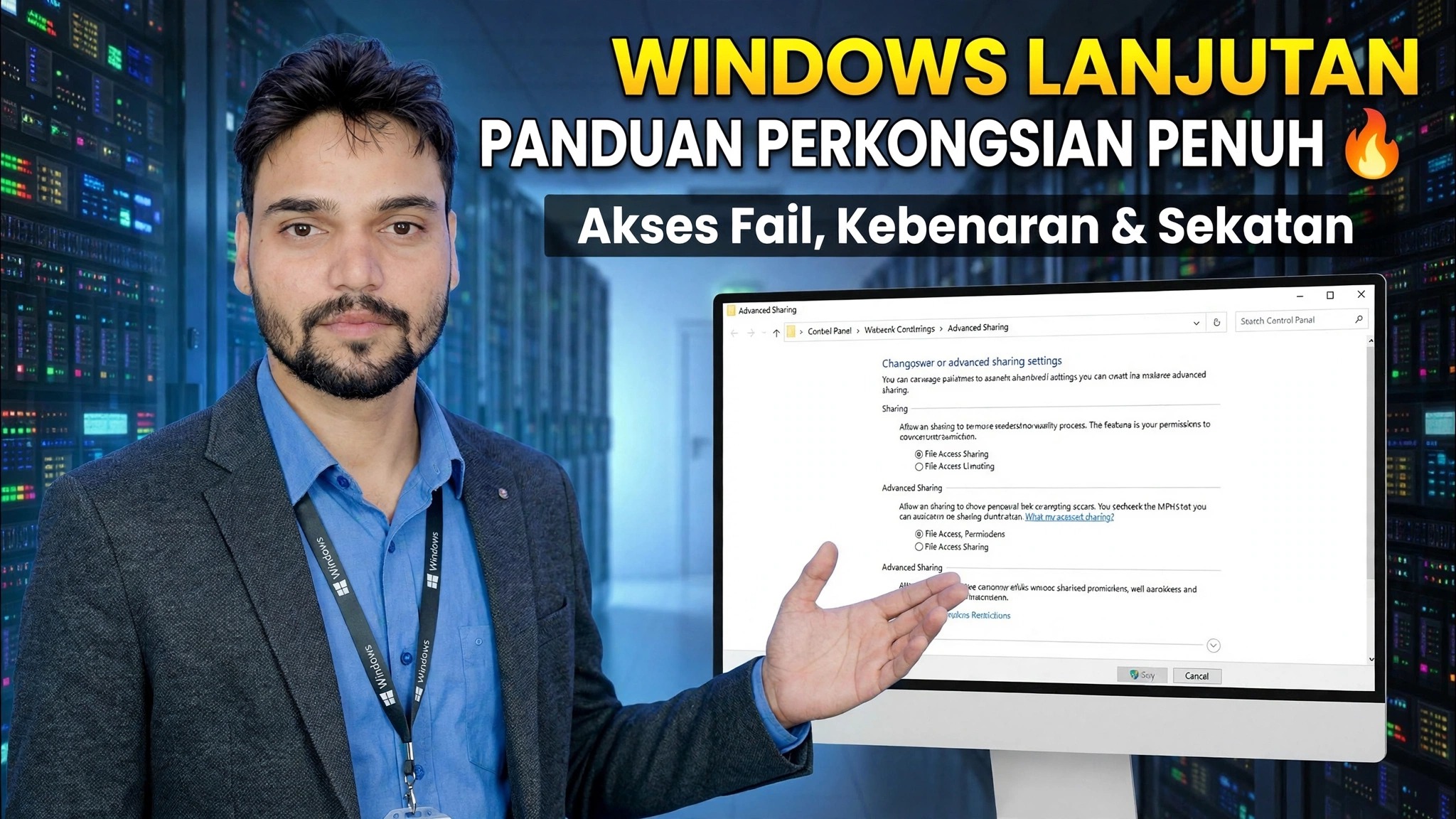
Kongsi satu folder pada PC Windows dan kawal dengan tepat siapa yang boleh membuka, mengedit atau memadam fail di dalamnya — berkongsi kebenaran, kebenaran NTFS, kumpulan pengguna dan pengauditan, sediakan cara pentadbir IT melakukannya.
📑Bab
- Pendekatan pentadbir IT — mengawal akses dengan kumpulan dahulu, kebenaran kedua
- Hidupkan penemuan rangkaian dan perkongsian fail pada PC hos
- Buat kumpulan Akaun-Penuh dan Akaun-Baca dalam lusrmgr.msc
- Kongsi folder menggunakan Perkongsian Lanjutan
- Kebenaran kongsi — perkara yang boleh dilakukan oleh setiap kumpulan melalui rangkaian
- Kebenaran NTFS — perkara yang boleh dilakukan oleh setiap kumpulan pada cakera itu sendiri
- Akses Berkesan — sahkan keputusan sebenar untuk mana-mana pengguna
- fsmgmt.msc — sesi langsung, membuka fail dan memutuskan sambungan pengguna
- Mengaudit dengan secpol.msc — log yang membuka atau memadam fail
- Uji bahagian daripada PC kedua
📋 Gambaran Keseluruhan & Panduan Langkah demi Langkah
Rancang Akses mengikut Kumpulan, Bukan Mengikut Orang
Sebelum menyentuh sebarang tetapan, tentukan tahap akses yang diperlukan oleh folder. Dalam tutorial ini, kerja dibahagikan kepada dua kumpulan: Akaun-Penuh untuk orang yang boleh membuka, mengedit dan memadam fail dan Akaun-Baca untuk orang yang hanya boleh melihat dan membuka fail. Setiap kebenaran dalam langkah seterusnya diberikan kepada kumpulan ini — tidak sekali-kali kepada pengguna individu satu demi satu.
Hidupkan Penemuan Rangkaian dan Perkongsian Fail
Pada PC yang akan mengehoskan folder, pastikan profil rangkaian ditetapkan kepada Persendirian. Kemudian buka Panel Kawalan → Pusat Rangkaian dan Perkongsian → Tukar tetapan perkongsian lanjutan dan hidupkan Penemuan rangkaian dan Perkongsian fail dan pencetak. Pastikan Perkongsian dilindungi kata laluan dihidupkan, jadi hanya orang yang mempunyai akaun pengguna pada PC ini boleh menyambung ke bahagian tersebut.
Setiap pengguna yang akan menyambung memerlukan akaun mereka sendiri pada PC hos ini dan akaun itu mesti mempunyai kata laluan — secara lalai Windows menolak log masuk rangkaian untuk akaun dengan kata laluan kosong.
Buat Kumpulan dan Tambah Pengguna (lusrmgr.msc)
Tekan Win + R, taip arahan di bawah dan tekan Enter untuk membuka Pengguna dan Kumpulan Tempatan:
lusrmgr.mscOpen the Groups folder, right-click in the empty area and choose New Group. Create Accounts-Full and click Add to put the full-access users inside it. Repeat the same way for Accounts-Read and add the view-only users. If a person does not have an account yet, create it first under the Users folder in the same window.
lusrmgr.msc and secpol.msc (used in Step 9) are available on Windows Pro, Enterprise and Education editions. Windows Home does not include these consoles — on Home you can still do basic sharing from the folder Properties tabs, but without local group management.Kongsi Folder Menggunakan Perkongsian Lanjutan
Klik kanan folder → Properties → tab Perkongsian → Perkongsian Terperinci. Tandakan Kongsi folder ini dan tetapkan nama kongsi yang jelas — ini adalah nama yang akan dilihat oleh PC lain pada rangkaian. Dialog lanjutan ialah tempat pentadbir berkongsi folder, kerana ia memberikan kawalan berasingan ke atas nama kongsi, bilangan pengguna serentak dan kebenaran perkongsian.
Menambah tanda $ pada penghujung nama kongsi menjadikannya perkongsian tersembunyi: ia tidak muncul apabila seseorang menyemak imbas PC dan ia hanya boleh dibuka dengan menaip laluan penuhnya.
Tetapkan Kebenaran Kongsi untuk Kumpulan
Masih dalam Perkongsian Lanjutan, klik butang Kebenaran. Alih keluar masukan lalai Semua orang supaya folder tidak dibuka kepada seluruh rangkaian. Kemudian tambahkan dua kumpulan: berikan Akaun-Penuh kebenaran Kawalan Penuh dan berikan Akaun-Baca sahaja Baca. Kebenaran kongsi mempunyai tiga peringkat — Baca, Tukar dan Kawalan Penuh — dan ia digunakan hanya apabila folder dibuka melalui rangkaian.
Tetapkan Kebenaran NTFS pada Tab Keselamatan
Sekarang buka tab Keselamatan bagi Hartanah folder yang sama dan tambahkan dua kumpulan yang sama di sana. Berikan Akaun-Penuh Kawalan Penuh. Beri Akaun-Baca sahaja Baca & Laksanakan, Senaraikan kandungan folder dan Baca — biarkan Ubah Suai dan Tulis tidak ditandai, jika tidak, pengguna "baca sahaja" masih boleh menukar atau memadam fail. Kebenaran NTFS ialah senarai standard Kawalan Penuh, Ubah Suai, Baca & Laksanakan, Senaraikan kandungan folder, Baca dan Tulis, dan ia melindungi fail pada cakera itu sendiri — baik untuk pengguna rangkaian dan sesiapa sahaja yang duduk di PC ini.
Jika folder telah mewarisi entri daripada folder induknya yang anda tidak mahu, buka Lanjutan pada tab Keselamatan dan gunakan Lumpuhkan warisan untuk menukar atau mengalih keluarnya, kemudian simpan hanya entri yang anda tetapkan sendiri.
Semak Keputusan Sebenar dengan Akses Berkesan
Pengguna yang membuka folder melalui rangkaian disemak oleh kedua-dua lapisan, dan keputusan yang lebih ketat menang. Jadi jika kebenaran kongsi menyatakan Kawalan Penuh tetapi kebenaran NTFS menyatakan Baca, pengguna mendapat Baca dengan berkesan. Untuk mengesahkan ini tanpa meneka, buka folder Properties → Security → Advanced → tab Effective Access, pilih pengguna dan Windows menunjukkan dengan tepat apa yang pengguna boleh dan tidak boleh lakukan pada folder.
Tonton Akses Langsung dalam Konsol Folder Dikongsi (fsmgmt.msc)
Setelah orang mula menggunakan bahagian itu, buka konsol Folder Dikongsi untuk mengurusnya secara langsung:
fsmgmt.mscThe Shares node lists every shared folder on the PC, Sessions shows which users are connected right now, and Open Files shows exactly which shared files are open at this moment. From here you can disconnect a user, close an open file or stop sharing a folder — the daily control panel of a shared-folder admin.
Hidupkan Pengauditan untuk Melihat Siapa yang Membuka atau Memadam Fail (secpol.msc)
Kebenaran mengawal perkara yang boleh dilakukan oleh pengguna; pengauditan merekodkan apa yang mereka lakukan sebenarnya. Mula-mula hidupkan pengauditan dalam Dasar Keselamatan Tempatan:
secpol.mscGo to Local Policies → Audit Policy → Audit object access and enable both Success and Failure. Then open the folder Properties → Security → Advanced → Auditing tab and add the groups, choosing the actions you want recorded, such as opening files or deleting them. From then on, access attempts on that folder are written to Event Viewer under Windows Logs → Security — look for event ID 4663 — so you can see which account opened or deleted a file, and when.
Auditing creates a lot of log entries, so enable it on important folders only, not on the whole drive.
Uji Kongsi daripada PC Lain
Pada PC kedua pada rangkaian yang sama, tekan Win + R atau gunakan bar alamat File Explorer dan buka perkongsian mengikut laluan rangkaiannya, contohnya \\PC-NAME\ShareName — anda juga boleh menggunakan alamat IP PC hos sebagai ganti namanya. Log masuk dengan akaun pengguna yang tergolong dalam salah satu daripada dua kumpulan.
Uji seperti pentadbir: ahli Accounts-Read sepatutnya boleh membuka fail tetapi mesti ditolak apabila cuba menyimpan perubahan atau memadam fail dan ahli Accounts-Full sepatutnya boleh mengedit dan memadam seperti biasa. Jika mana-mana ujian memberikan hasil yang berbeza, semak semula keahlian kumpulan pengguna itu dan tab Akses Berkesan daripada Langkah 7 sebelum menukar sebarang kebenaran.
🏷️Topic Search Variables & Keywords
Panduan & Penyelesaian Penyelesaian Langkah demi Langkah - PANDUAN PENUH PERKONGSIAN LANJUTAN WINDOWS 🔥 Akses Fail, Kebenaran & Sekatan. Demonstrasi pada skrin oleh Technical Anshu....
Kongsi satu folder pada PC Windows dan kawal dengan tepat siapa yang boleh membuka, mengedit atau memadam fail di dalamnya. Kongsi kebenaran, kebenaran NTFS, kumpulan pengguna dan pengauditan, sediakan cara pentadbir IT melakukannya.
(transkrip berakhir di sini pada halaman sumber)
❓ Soalan Lazim
Adakah tutorial ini 100% percuma untuk diikuti?
Ya! Semua panduan dan kaedah yang ditunjukkan oleh Anshu Teknikal menggunakan sumber percuma, undang-undang dan pendidikan.
Bolehkah pemula mengikuti panduan ini?
Sama sekali! Setiap langkah ditunjukkan pada skrin dengan arahan terperinci supaya sesiapa sahaja boleh mengikutinya dengan mudah.
Di manakah saya boleh bertanya soalan jika saya tersekat?
Tinggalkan ulasan terus pada video YouTube dan komuniti kami serta Anshu Teknikal akan membantu anda.
🚀 Tonton Tutorial Penuh di YouTube
🚀 Tonton tutorial video langkah demi langkah penuh di YouTube: https://www.youtube.com/watch?v=XLMZsVzvPac
Langgan Anshu Teknikal untuk sokongan IT, penyelesaian masalah Windows dan pengurusan pelayan.
▶️ Tonton Video Penuh