Naik taraf kepada Windows 11 Percuma
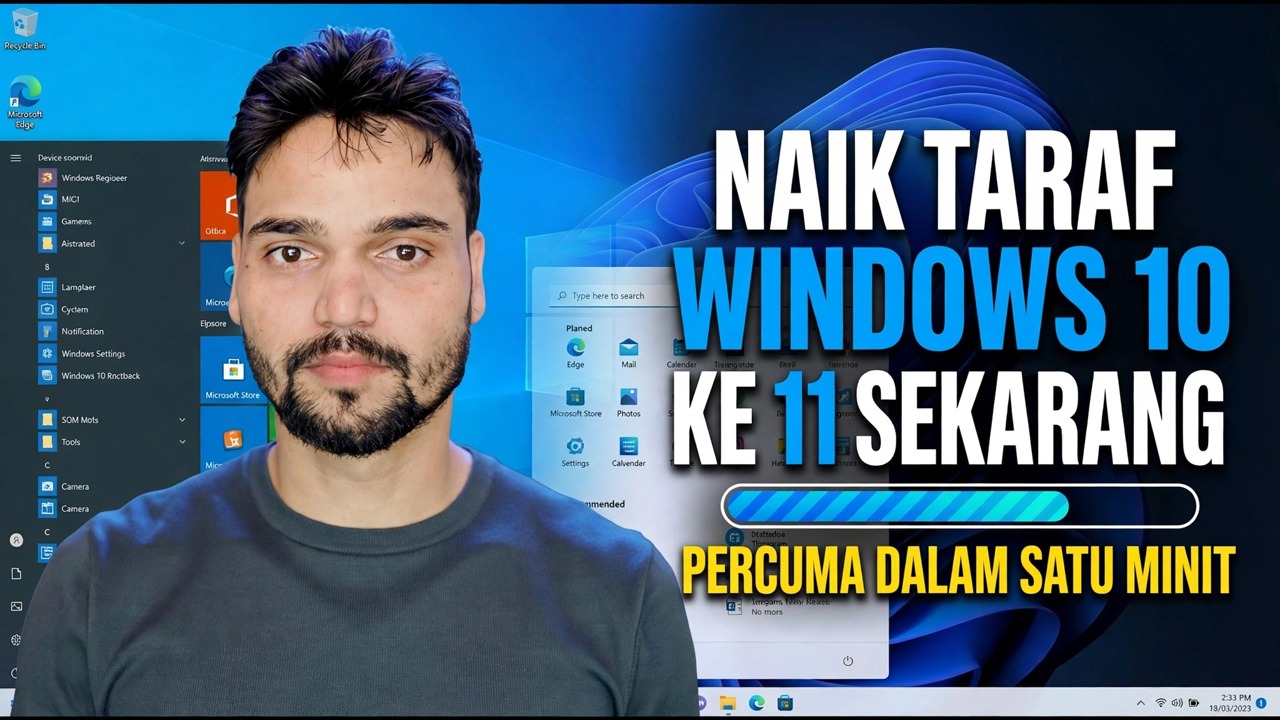
Naik taraf kepada Windows 11 percuma daripada Windows 10 - yang benar-benar tidak membayar apa-apa, satu syarat lesen, Pemeriksaan Kesihatan PC, kedua-dua laluan naik taraf rasmi dan semakan pengaktifan selepas itu.
📑Bab
- Jawapan jujur dahulu - yang benar-benar tidak membayar apa-apa, dan satu syarat lesen
- Semak pengaktifan dan perhatikan versi Windows 10 anda (slmgr /xpr dan winver)
- Semak perkakasan dengan Pemeriksaan Kesihatan PC Microsoft
- Sandarkan fail anda sebelum menaik taraf
- Laluan satu - naik taraf melalui Kemas Kini Windows
- Laluan dua - Pembantu Pemasangan apabila tawaran tiada
- Apa yang disimpan oleh peningkatan dan masa yang diperlukan
- Selepas naik taraf - semakan pengaktifan
- Tetingkap putar balik 10 hari - Kembali ke Windows 10
📋 Gambaran Keseluruhan & Panduan Langkah demi Langkah
Jawapan Jujur Didahulukan - Percuma Bermaksud Percuma, Dengan Satu Syarat
Naik taraf daripada Windows 10 kepada Windows 11 tiada kos. Microsoft tidak pernah mengenakan bayaran untuknya, dan laluan naik taraf percuma untuk PC yang layak masih dibuka - tiada skrin pembayaran bersembunyi di penghujungnya. Tetapi percuma mempunyai satu syarat, dan segala-galanya bergantung padanya: Windows 10 anda mesti benar-benar dilesenkan dan diaktifkan. Peningkatan ini membawa lesen sedia ada anda ke Windows 11 - ia tidak mencipta lesen dan ia tidak memaafkan yang hilang. Dilesenkan masuk, dilesenkan keluar; masuk tak berlesen, keluar tak berlesen. Jika Windows 10 anda menunjukkan tera air "tidak diaktifkan" hari ini, Windows 11 akan menunjukkan tera air yang sama selepas menaik taraf.
Semak Pengaktifan dan Perhatikan Versi Windows 10 Anda
Sebelum menyentuh sebarang butang naik taraf, sahkan bahagian lesen. Buka Tetapan → Sistem → Pengaktifan - ia sepatutnya mengatakan Windows diaktifkan, idealnya dengan lesen digital. Jawapan yang sama datang daripada Command Prompt dengan semakan video sendiri:
slmgr /xprJuga ambil perhatian versi semasa anda - menggunakan Windows 10 (versi 22H2) terkini memastikan tawaran naik taraf dan peningkatan itu sendiri lancar:
winverSemak Perkakasan Dengan Pemeriksaan Kesihatan PC
Windows 11 meminta pemproses 64-bit yang disokong, 4 GB RAM, storan 64 GB, perisian tegar UEFI dengan keupayaan Secure Boot dan cip TPM 2.0. Apl PC Health Check percuma Microsoft - muat turun hanya dari halaman Windows 11 milik Microsoft sendiri, jangan sekali-kali dari tapak peniru - menguji kesemuanya dan memberikan jawapan ya atau tidak. Klik Lihat semua hasil sama ada cara: setiap keperluan mendapat barisnya sendiri, jadi anda boleh melihat dengan tepat pintu mana yang ditutup.
Sandarkan Fail Anda Sebelum Meningkatkan
Langkah ini bukan pilihan. Peningkatan di tempat direka untuk mengekalkan program, fail dan tetapan anda, dan ia biasanya berlaku - tetapi sandarkan fail penting anda ke pemacu luaran atau storan awan terlebih dahulu. Sandaran ialah tali pinggang keledar yang anda pakai walaupun di jalan yang selamat: jika ada apa-apa yang mengganggu peningkatan - kehilangan kuasa, pemacu yang gagal, restart yang buruk - fail anda sudah selamat di tempat yang tidak boleh disentuh oleh naik taraf. Pastikan komputer riba dipalamkan ke kuasa untuk keseluruhan proses.
Laluan Satu - Naik Taraf Melalui Kemas Kini Windows
Ini ialah laluan yang diikuti video dan paling mudah, kerana Windows melakukan keserasian untuk anda. Buka Tetapan → Kemas Kini & Keselamatan → Kemas Kini Windows dan klik Semak kemas kini. Pada PC yang layak, sepanduk muncul menyatakan peningkatan kepada Windows 11 sudah sedia. Klik Muat turun dan pasang. Muat turun adalah beberapa GB, jadi berikan masa dan sambungan yang stabil. Apabila digesa, mulakan semula - PC dimulakan semula beberapa kali dan tiba di desktop Windows 11 dengan apl, fail dan tetapan anda dibawa.
Laluan Kedua - Pembantu Pemasangan Apabila Tawaran Tiada
Tiada sepanduk dalam Kemas Kini Windows tidak bermakna tiada peningkatan secara automatik. Pembantu Pemasangan Windows 11 percuma Microsoft, daripada halaman muat turun Microsoft sendiri (microsoft.com/software-download/windows11), menjalankan semakan kelayakan yang sama dan memulakan peningkatan yang sama secara manual. Ia adalah laluan kedua standard - bukan helah dan bukan pintasan. Jika Assistant juga enggan, ia menamakan keperluan PC anda terlepas dan mesej itu adalah kebenaran untuk bertindak. Muat turun alatan naik taraf hanya dari microsoft.com - mana-mana tapak yang menjual "naik taraf percuma" atau kunci pengaktifan murah memberi anda masalah.
Selepas Peningkatan - Semak Pengaktifan dan Uji Apl Anda
Jangan hanya mengagumi bar tugas baharu. Dalam sejam pertama, buka Tetapan → Sistem → Pengaktifan: pada naik taraf berlesen dengan betul, ia berbunyi bahawa Windows diaktifkan dengan lesen digital. Semakan slmgr /xpr dari Langkah 2 memberikan jawapan yang sama dalam satu baris. Jika dikatakan tidak diaktifkan, puncanya datang dengan keadaan lesen Windows 10 anda - peningkatan itu sendiri tidak pernah mengubahnya. Kemudian jalankan Windows Update sekali lagi dan pasang apa yang ditawarkannya dan buka dua atau tiga program yang sebenarnya bergantung pada hari anda - pakej perakaunan anda, pencetak anda, VPN anda - kerana dipelihara dan disahkan ialah perkataan yang berbeza.
10 Hari Anda untuk Mengubah Fikiran Anda
Jika sesuatu yang penting benar-benar rosak, terdapat jalan pulang yang bersih, terbina dalam. Untuk 10 hari pertama selepas menaik taraf, Tetapan → Sistem → Pemulihan → Kembali mengembalikan anda ke Windows 10 dengan fail peribadi anda utuh; apl dan perubahan yang dibuat selepas peningkatan dialih keluar. Tetingkap bergantung pada folder Windows.old pada pemacu C anda yang masih hidup - jadi jangan jalankan pembersihan yang memadamkan pemasangan Windows sebelumnya semasa anda masih membuat keputusan. Selepas hari ke-10 pintu itu ditutup, itulah sebabnya ujian apl dalam Langkah 7 tergolong pada hari pertama, bukan bulan pertama.
🏷️Topic Search Variables & Keywords
Panduan & Penyelesaian Penyelesaian Masalah Langkah demi Langkah - Naik taraf kepada Windows 11 Percuma. Demonstrasi pada skrin oleh Technical Anshu.
Tingkatkan kepada Windows 11 percuma daripada Windows 10 - yang benar-benar tidak membayar apa-apa, satu syarat lesen, Pemeriksaan Kesihatan PC, kedua-dua laluan naik taraf dan semakan pengaktifan selepas itu.
(Transkrip yang tersedia pada halaman sumber berakhir pada ketika ini - tonton video di atas untuk panduan penuh.)
❓ Soalan Lazim
Adakah tutorial ini 100% percuma untuk diikuti?
Ya! Semua panduan dan kaedah yang ditunjukkan oleh Anshu Teknikal menggunakan sumber percuma, undang-undang dan pendidikan.
Bolehkah pemula mengikuti panduan ini?
Sama sekali! Setiap langkah ditunjukkan pada skrin dengan arahan terperinci supaya sesiapa sahaja boleh mengikutinya dengan mudah.
Di manakah saya boleh bertanya soalan jika saya tersekat?
Tinggalkan ulasan terus pada video YouTube dan komuniti kami serta Anshu Teknikal akan membantu anda.
🚀 Tonton Tutorial Penuh di YouTube
🚀 Tonton tutorial video langkah demi langkah penuh di YouTube: https://www.youtube.com/watch?v=pDUgLrrGDIQ
Langgan Anshu Teknikal untuk sokongan IT, penyelesaian masalah Windows dan pengurusan pelayan.
▶️ Tonton Video Penuh