IT सुरक्षा सेटअप पूरा गर्नुहोस् 🔥 फायरवाल, एन्डपोइन्ट, एन्टिभाइरस र ब्याकअपको व्याख्या
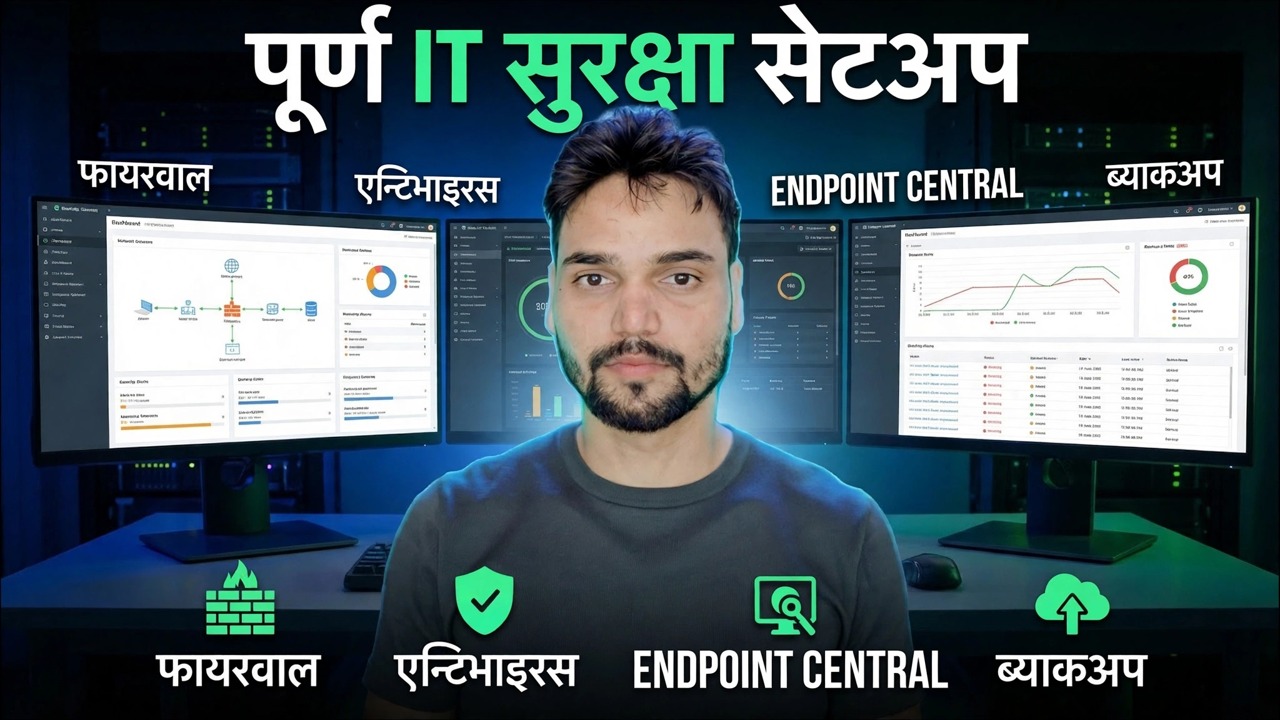
एउटा सानो अफिसको लागि चार तहहरूमा पूर्ण IT सुरक्षा सेटअप गर्नुहोस् - फायरवाल, एन्डपोइन्ट प्याचिङ, एन्टिभाइरस र ब्याकअप — एक प्रणालीको रूपमा काम गर्दै, इमानदार सेटअप अर्डरको साथ: पहिले के ठीक गर्ने, र प्रत्येक तहले के रोक्न सक्छ र रोक्न सक्दैन।
📑अध्यायहरू
- किन एउटै उपकरणले अफिसलाई सुरक्षित गर्दैन — चार तहले एउटै प्रणालीको रूपमा काम गर्छ
- तह १: फायरवाल — पूर्वनिर्धारित-अस्वीकार इनबाउन्ड, र खुला पोर्टहरूको सट्टा VPN
- तह २: अन्तिम बिन्दु प्याचिङ — किन अनप्याच नगरिएका पीसीहरू ह्याक हुन्छन्, र यसलाई ठीक गर्ने दिनचर्या
- लेयर ३: एन्टिभाइरस — माइक्रोसफ्ट डिफेन्डर बनाम तेस्रो-पक्ष एन्टिभाइरस र EDR
- तह ४: ब्याकअप — ३-२-१ नियम अफलाइन प्रतिलिपि र पुनर्स्थापना परीक्षणहरू
- पासवर्डहरू र MFA कार्यालय प्रशासक खाताहरू र साझा लगइनहरूका लागि
- इमानदार सेटअप अर्डर - सानो बजेटमा पहिले के ठीक गर्ने, र मासिक दिनचर्या
📋 सिंहावलोकन र चरण-दर-चरण गाइड
एउटा उत्पादन होइन, सम्पूर्ण चित्रबाट सुरु गर्नुहोस्
धेरै साना कार्यालयहरूले एउटै एन्टिभाइरस किन्छन् र काम सकियो भन्ने विश्वास गर्छन्। यो होइन। वास्तविक सुरक्षा भनेको चार तहहरू सँगै काम गर्ने हो: नेटवर्कको छेउमा फायरवाल, प्याच गरिएको एन्डपोइन्टहरू, प्रत्येक पीसीमा एन्टिभाइरस, र आक्रमणबाट बच्ने ब्याकअपहरू। प्रत्येक तहले अरूको असफलताहरू कभर गर्दछ - यदि ransomware एन्टिभाइरसको पछाडि पुग्यो भने, फायरवालले यो कसरी फैलिन्छ भनेर सीमित गर्दछ र ब्याकअपले अफिसलाई फिर्ता ल्याउँछ। त्यस क्रममा सेटअप बनाउनुहोस्, एक पटकमा एक तह।
तह 1 - फायरवाल सेट अप गर्नुहोस्: पूर्वनिर्धारित-इनबाउन्ड अस्वीकार गर्नुहोस्, VPN मात्र
फायरवाल भनेको अफिसको ढोका हो। पूर्वनिर्धारित-अस्वीकारमा इनबाउन्ड ट्राफिक सेट गर्नुहोस्: तपाईंले लेखेको नियमले अनुमति दिँदैन भने इन्टरनेटबाट कुनै पनि कुरा तपाईंको पीसीहरूमा पुग्दैन। राउटर/फायरवाल प्रशासक पासवर्ड परिवर्तन गर्नुहोस्, WAN साइडबाट रिमोट प्रशासन बन्द गर्नुहोस्, र फर्मवेयर अद्यावधिक राख्नुहोस्। यदि कर्मचारीहरूलाई बाहिरबाट कार्यालय प्रणालीहरूमा पुग्न आवश्यक छ भने, तिनीहरूलाई VPN खाता दिनुहोस् — इन्टरनेटमा सिधै सेवा पोर्ट कहिल्यै नखोल्नुहोस्।
तह 2 - दिनचर्यामा प्रत्येक अन्तिम बिन्दु प्याच गर्नुहोस्
अधिकांश वास्तविक-विश्व आक्रमणहरूले गोप्य नयाँ चालहरू प्रयोग गर्दैनन् - तिनीहरू Windows, ब्राउजरहरू, अफिस र साधारण एपहरूमा ज्ञात प्वालहरू प्रयोग गर्छन् जुन महिनौं अघि निश्चित गरिएको थियो। त्यसैले प्याचिङ आफैमा एक सुरक्षा तह हो। प्रत्येक पीसीमा स्वचालित विन्डोज अद्यावधिकहरू खोल्नुहोस्, ब्राउजरहरू र दैनिक सफ्टवेयरहरू पनि अद्यावधिक राख्नुहोस्, र हप्तामा एक पटक जाँच गर्नुहोस् कि कुनै पनि मेसिन असफल अपडेटमा अड्किएको छैन। धेरै पीसीहरू भएको अफिसमा, "अपडेट" क्लिक गर्न प्रत्येक प्रयोगकर्तालाई विश्वास गर्नुको सट्टा केन्द्रमा पुश र ट्र्याक प्याचहरू (उदाहरणका लागि एन्डपोइन्ट व्यवस्थापन कन्सोलको साथ)।
लेयर 3 — एन्टिभाइरस सही भयो: डिफेन्डर बनाम तेस्रो-पक्ष र EDR
प्रत्येक पीसीलाई काम गर्ने, अद्यावधिक गर्ने एन्टिभाइरस चाहिन्छ — म्याद सकिएको वा असक्षम भएको कुनै पनि होइन। माइक्रोसफ्ट डिफेन्डर, Windows मा निर्मित, सानो अफिसको लागि पूर्ण रूपमा सक्षम हुँदा यो पूर्ण रूपमा सक्षम हुन्छ: वास्तविक-समय सुरक्षा सक्षम, क्लाउड-डेलिभर सुरक्षा सक्रिय, छेडछाड सुरक्षा सक्रिय, र कुनै बहिष्कारहरू आकस्मिक रूपमा थपिएको छैन। भुक्तान गरिएको तेस्रो-पक्ष एन्टिभाइरस वा EDR (अन्तबिन्दु पत्ता लगाउने र प्रतिक्रिया) ले पैसा कमाउँछ जब तपाईंलाई धेरै पीसीहरूमा केन्द्रीय व्यवस्थापन, व्यवहार-आधारित पत्ता लगाउने र ransomware गतिविधिको रोलब्याक, र कुन मेसिन संक्रमित छ भनेर देखाउने एउटा कन्सोल आवश्यक हुन्छ। तपाईंले कति पीसीहरू प्रबन्ध गर्नुहुन्छ र कसैले अलर्टहरू हेर्दै हुनुहुन्छ वा छैन भन्ने आधारमा छनौट गर्नुहोस् — ब्रान्ड नामहरूमा होइन।
तह 4 — 3-2-1 नियममा ब्याकअप, रिस्टोर टेस्टहरू सहित
ब्याकअप भनेको एउटा तह हो जसले आक्रमण गर्नु खराब दिन हो वा व्यापारको अन्त्य हो भन्ने निर्णय गर्छ। 3-2-1 नियमको पालना गर्नुहोस्: महत्त्वपूर्ण डेटाको 3 प्रतिलिपिहरू, 2 विभिन्न प्रकारका भण्डारणहरूमा, 1 अफलाइन वा अफ-साइट प्रतिलिपि गरेर राख्नुहोस्। अफलाइन प्रतिलिपि सबैभन्दा महत्त्वपूर्ण छ: ransomware ले पहुँच गर्न सक्ने प्रत्येक ड्राइभलाई इन्क्रिप्ट गर्दछ, स्थायी रूपमा संलग्न ब्याकअप डिस्क सहित, त्यसैले एउटा प्रतिलिपि विच्छेदन वा संस्करण इतिहासको साथ क्लाउडमा हुनुपर्छ। स्वचालित रूपमा ब्याकअपहरू अनुसूचित गर्नुहोस् — एक ब्याकअप जुन कसैलाई याद गर्नेमा निर्भर छैन।
पासवर्डहरू लक गर्नुहोस् र MFA अन गर्नुहोस्
कमजोर र साझा पासवर्डहरू चुपचाप सबै चार तहहरू अनडू गर्नुहोस्। प्रत्येक व्यक्तिलाई आफ्नै लगइन दिनुहोस् - साझा खाताहरूले कसले के गर्यो थाहा पाउन असम्भव बनाउँदछ, र एउटा लीक पासवर्डले प्रत्येक पीसी खोल्छ। प्रशासक खाताहरूले लामो, अद्वितीय पासवर्डहरू अरू कतै प्रयोग गर्दैनन्, र दैनिक कार्यहरू मानक खाताहरूबाट गरिन्छ, प्रशासकहरूबाट होइन। मल्टि-फ्याक्टर प्रमाणीकरण (MFA) जहाँ यो अवस्थित छ सक्रिय गर्नुहोस्: इमेल, क्लाउड भण्डारण, VPN र रिमोट पहुँच पहिले। चोरिएको पासवर्ड मात्र भित्र पस्न पर्याप्त हुँदैन।
इमानदार सेटअप अर्डर — र मासिक दिनचर्या
सानो बजेटमा, अर्डर खर्च भन्दा बढी महत्त्वपूर्ण हुन्छ। यस क्रममा चीजहरू ठीक गर्नुहोस्: (1) फायरवाल पूर्वनिर्धारित र कुनै खुला पोर्टहरू छैनन्, (2) प्याचिङ दिनचर्या, (3) एन्टिभाइरस पुष्टि र प्रत्येक PC मा अद्यावधिक, (4) 3-2-1 एक अफलाइन प्रतिलिपि संग ब्याकअप, (5) पासवर्ड र MFA। त्यो सूचीको अधिकांश समय बाहेक केही खर्च गर्दैन। त्यसपछि, एक घण्टाको मासिक दिनचर्या राख्नुहोस्: अद्यावधिक स्थिति जाँच गर्नुहोस्, ब्याकअपहरू चलेको पुष्टि गर्नुहोस् र एउटा पुनर्स्थापनाको परीक्षण गर्नुहोस्, कससँग प्रशासक र VPN पहुँच छ समीक्षा गर्नुहोस्, र छोडेका व्यक्तिहरूको खाताहरू हटाउनुहोस्। सुरक्षा एक पटकको सेटअप होइन - यो यो सानो दिनचर्या हो, दोहोर्याइएको।
🏷️Topic Search Variables & Keywords
🎙️ फुल ट्रान्सक्रिप्ट — विस्तार गर्न ट्याप गर्नुहोस्
चरण-दर-चरण समस्या निवारण मार्गनिर्देशन र समाधानहरू - IT सुरक्षा सेटअप पूरा गर्नुहोस् | फायरवाल एन्टिभाइरस ब्याकअप। प्राविधिक अंशु द्वारा अन-स्क्रिन प्रदर्शन।
एक सानो कार्यालयको लागि चार तहहरूमा पूर्ण IT सुरक्षा सेटअप गर्नुहोस् — फायरवाल, एन्डपोइन्ट प्याचिङ, एन्टिभाइरस र ब्याकअप — एक प्रणालीको रूपमा काम गर्दै, इमानदार सेटअप अर्डरको साथ।
(ट्रान्सक्रिप्ट यहाँ स्रोत पृष्ठमा समाप्त हुन्छ)
❓ बारम्बार सोधिने प्रश्नहरू
के यो ट्यूटोरियल 100% पछ्याउन नि:शुल्क छ?
हो! प्राविधिक अंशुद्वारा प्रदर्शन गरिएका सबै गाइड र विधिहरू नि:शुल्क, कानुनी र शैक्षिक स्रोतहरू प्रयोग गर्छन्।
के शुरुवातकर्ताहरूले यो गाइड पछ्याउन सक्छन्?
बिल्कुल! प्रत्येक चरणलाई विस्तृत निर्देशनहरूको साथ स्क्रिनमा प्रदर्शन गरिएको छ ताकि जो कोहीले सजिलैसँग पछ्याउन सक्छन्।
म अड्किएमा प्रश्नहरू कहाँ सोध्न सक्छु?
YouTube भिडियोमा सीधा टिप्पणी छोड्नुहोस्, र हाम्रो समुदाय र प्राविधिक अंशुले तपाईंलाई मद्दत गर्नेछ।
🚀 YouTube मा पूरा ट्यूटोरियल हेर्नुहोस्
🚀 YouTube मा पूरा चरण-दर-चरण भिडियो ट्यूटोरियल हेर्नुहोस्: https://www.youtube.com/watch?v=-xIxQrBdwBI
IT समर्थन, Windows समस्या निवारण, र सर्भर व्यवस्थापनको लागि प्राविधिक अंशुको सदस्यता लिनुहोस्।
▶️ पूरा भिडियो हेर्नुहोस्