आउटलुक पूर्ण सेटअप र त्रुटि फिक्स गाइड 🔥 IMAP POP PST स्क्यानPST प्रोफाइल सेटअप
सही तरिकाले आउटलुकमा कुनै पनि इमेल खाता थप्नुहोस् — IMAP वा POP सही सर्भर नामहरू र पोर्टहरूसँग — त्यसपछि सफा प्रोफाइल सिर्जना गर्नुहोस्, आफ्नो PST र OST फाइलहरू फेला पार्नुहोस्, र ScanPST सँग भ्रष्ट PST मर्मत गर्नुहोस्, त्यसैले त्रुटिहरू पठाउन/प्राप्त गर्नुहोस्।
📑अध्यायहरू
- आउटलुकमा इमेल खाता थप्नुहोस् — स्वचालित सेटअप, र कहिले म्यानुअल सेटअप छनौट गर्ने
- IMAP सेटिङहरू — Gmail र Microsoft 365 सर्भर नामहरू, पोर्टहरू र इन्क्रिप्सन
- POP सेटिङहरू — सर्भर नामहरू, पोर्टहरू र "सर्भरमा प्रतिलिपि छोड्नुहोस्" विकल्प
- कन्ट्रोल प्यानलबाट नयाँ Outlook प्रोफाइल सिर्जना गर्नुहोस्
- PST र OST फाइलहरू — प्रत्येक फाइलले के भण्डार गर्छ र यो तपाईंको पीसीमा कहाँ रहन्छ।
- ScanPST - इनबक्स मर्मत उपकरणको साथ भ्रष्ट PST मर्मत गर्नुहोस्
- पठाउनुहोस्/प्राप्त गर्नुहोस् त्रुटिहरू ठीक गर्नुहोस् — धेरै आउटलुक समस्याहरू समाधान गर्ने जाँचहरू
📋 सिंहावलोकन र चरण-दर-चरण गाइड
आउटलुकमा आफ्नो इमेल खाता थप्नुहोस्
आउटलुक खोल्नुहोस् र फाइल → खाता थप्नुहोस् मा जानुहोस्। आफ्नो पूरा इमेल ठेगाना टाइप गर्नुहोस् र जोड्नुहोस् क्लिक गर्नुहोस्। धेरैजसो आधुनिक खाताहरूको लागि Outlook ले स्वचालित रूपमा सेटिङहरू फेला पार्छ र तपाईंले आफ्नो पासवर्ड मात्र प्रविष्ट गर्नुहुन्छ।
यदि स्वचालित सेटअप असफल भयो, वा तपाइँ सेटिङहरूमा पूर्ण नियन्त्रण चाहनुहुन्छ भने, उही स्क्रिनमा उन्नत विकल्पहरू → मलाई मेरो खाता म्यानुअल रूपमा सेटअप गर्न दिनुहोस् मा टिक गर्नुहोस्, जडान क्लिक गर्नुहोस्, र IMAP वा POP छान्नुहोस्। अर्को दुई चरणहरूले तपाईंलाई दुवैको लागि सही सर्भर नाम र पोर्टहरू दिन्छ।
IMAP सेटिङहरू — सही सर्भर र पोर्टहरू
IMAP ले तपाइँको मेललाई सर्भरमा राख्छ र यसलाई हरेक उपकरणमा सिंक गर्छ, त्यसैले यो लगभग सबैको लागि सही विकल्प हो। देखाइए अनुसार यी सेटिङहरू प्रविष्ट गर्नुहोस्।
Gmail खाताहरू:
Incoming server (IMAP): imap.gmail.com
Port: 993 - SSL/TLS
Outgoing server (SMTP): smtp.gmail.com
Port: 587 - TLS
Microsoft 365 / Outlook.com accounts:
Incoming server (IMAP): outlook.office365.com
Port: 993 - SSL/TLS
Outgoing server (SMTP): smtp.office365.com
Port: 587 - STARTTLS
In More Settings → Outgoing Server, tick "My outgoing server (SMTP) requires authentication" and leave "Use same settings as my incoming mail server" selected. On the Advanced tab, match the ports and encryption methods above — a wrong port or encryption type is the single most common reason an account fails to connect.
POP सेटिङहरू — सर्भरहरू, पोर्टहरू र एउटा महत्त्वपूर्ण टिक
POP ले यो एउटा कम्प्युटरमा मेल डाउनलोड गर्छ। यसलाई मात्र प्रयोग गर्नुहोस् जब तपाईलाई स्थानीय प्रतिलिपि चाहिन्छ - उदाहरणका लागि पुरानो मेलबक्स जुन तपाईले PST फाइलमा संग्रह गर्न चाहनुहुन्छ। पहिले निश्चित गर्नुहोस् कि POP वेबमा तपाईंको मेलबक्स सेटिङहरूमा सक्षम छ (जिमेलमा: सेटिङहरू → फर्वार्डिङ र POP/IMAP)।
Gmail खाताहरू:
Incoming server (POP): pop.gmail.com
Port: 995 - SSL/TLS
Outgoing server (SMTP): smtp.gmail.com
Port: 587 - TLS
Microsoft 365 / Outlook.com accounts:
Incoming server (POP): outlook.office365.com
Port: 995 - SSL/TLS
Outgoing server (SMTP): smtp.office365.com
Port: 587 - STARTTLSनयाँ आउटलुक प्रोफाइल सिर्जना गर्नुहोस्
धेरै जिद्दी Outlook त्रुटिहरू खातामा छैनन् — तिनीहरू क्षतिग्रस्त प्रोफाइलमा छन्। एउटा ताजा प्रोफाइल सबैभन्दा सफा समाधान हो, र तपाईंले यो गर्दा तपाईंको मेल सर्भर (IMAP) मा सुरक्षित रहन्छ।
आउटलुक पूर्ण रूपमा बन्द गर्नुहोस्। कन्ट्रोल प्यानल खोल्नुहोस् → मेल (Microsoft Outlook) → प्रोफाइलहरू देखाउनुहोस् → थप्नुहोस्, नयाँ प्रोफाइललाई नाम दिनुहोस्, र चरण 2 वा 3 बाट सेटिङहरू प्रयोग गरेर आफ्नो इमेल खाता थप्नुहोस्। मेल संवादमा फिर्ता, "सधैं यो प्रोफाइल प्रयोग गर्नुहोस्" चयन गर्नुहोस् र नयाँ छान्नुहोस्, त्यसपछि Outlook सुरु गर्नुहोस्।
PST र OST फाइलहरू - तिनीहरू के हुन् र तिनीहरू कहाँ बस्छन्
आउटलुकले दुई प्रकारको फाइलमा तपाईंको डाटा भण्डारण गर्छ। एउटा PST फाइलमा POP मेल र स्थानीय फोल्डरहरू छन् - यो मात्र प्रतिलिपि हो, त्यसैले यो महत्त्वपूर्ण छ। एउटा OST फाइल IMAP वा Microsoft 365 मेलबक्सको अफलाइन मिरर मात्र हो; मूल सर्भरमा रहन्छ।
पूर्वनिर्धारित स्थानहरू हुन्:
C:\Users\YourName\Documents\Outlook FilesC:\Users\YourName\AppData\Local\Microsoft\OutlookReplace YourName with your Windows user name. To see the exact file for any account, go to File → Account Settings → Data Files, select the file and click Open File Location.
ScanPST सँग भ्रष्ट PST मर्मत गर्नुहोस्
जब आउटलुकले खोल्न अस्वीकार गर्छ, फोल्डरहरू हराउँछन्, वा यसले डेटा फाइलको बारेमा त्रुटिहरू रिपोर्ट गर्छ, Microsoft को निर्मित इनबक्स मर्मत उपकरण चलाउनुहोस् — SCANPST.EXE। पहिले आउटलुक बन्द गर्नुहोस्, त्यसपछि यसको सामान्य कार्यालय स्थानबाट उपकरण सुरु गर्नुहोस् (तपाईँको अफिस संस्करणसँग फोल्डरको नाम परिवर्तन हुन्छ):
C:\Program Files\Microsoft Office\root\Office16\SCANPST.EXEClick Browse, select your PST file from the location in Step 5, and click Start. If the scan reports errors, click Repair — the tool saves a backup copy of the original file before it changes anything, and large files may need the scan run more than once.
पठाउनुहोस्/प्राप्त गर्ने त्रुटिहरू समाधान गर्नुहोस्
जब मेल चल्न रोक्छ, यी जाँचहरू क्रमबद्ध रूपमा काम गर्नुहोस् — पहिलो दुईले धेरै जसो केसहरू समाधान गर्छन्:
१. त्रुटि नम्बर पढ्नुहोस्। 0x80042108 भनेको आउटलुकले आगमन सर्भरमा पुग्न सक्दैन, 0x80042109 भनेको आउटगोइङ (SMTP) सर्भरमा पुग्न सक्दैन, र 0x800CCC0E
२. सर्भर सेटिङहरू पुन: जाँच गर्नुहोस्। खाताको सर्भर नामहरू, पोर्टहरू र इन्क्रिप्सनलाई चरणहरू 2 र 3 क्यारेक्टरहरू विरुद्ध क्यारेक्टरद्वारा तुलना गर्नुहोस् — पोर्टमा एउटा गलत अंकले सबै कुरा तोड्छ।
३. मेलबक्स आफैले काम गर्छ भनेर पुष्टि गर्नुहोस्। ब्राउजरमा उही खातामा साइन इन गर्नुहोस्। यदि वेबमेल पनि असफल भयो भने, समस्या खाता वा प्रदायक हो, Outlook होइन।
४. हस्तक्षेप बिना परीक्षण गर्नुहोस्। कुनै पनि तेस्रो-पक्ष एन्टिभाइरस इमेल स्क्यानिङलाई छोटकरीमा रोक्नुहोस् र पुन: प्रयास गर्नुहोस् — सुरक्षा सफ्टवेयरले Outlook को पोर्टहरू अवरुद्ध गर्ने बारम्बार लुकेको कारण हो।
🏷️Topic Search Variables & Keywords
🎙️ फुल ट्रान्सक्रिप्ट — विस्तार गर्न ट्याप गर्नुहोस्
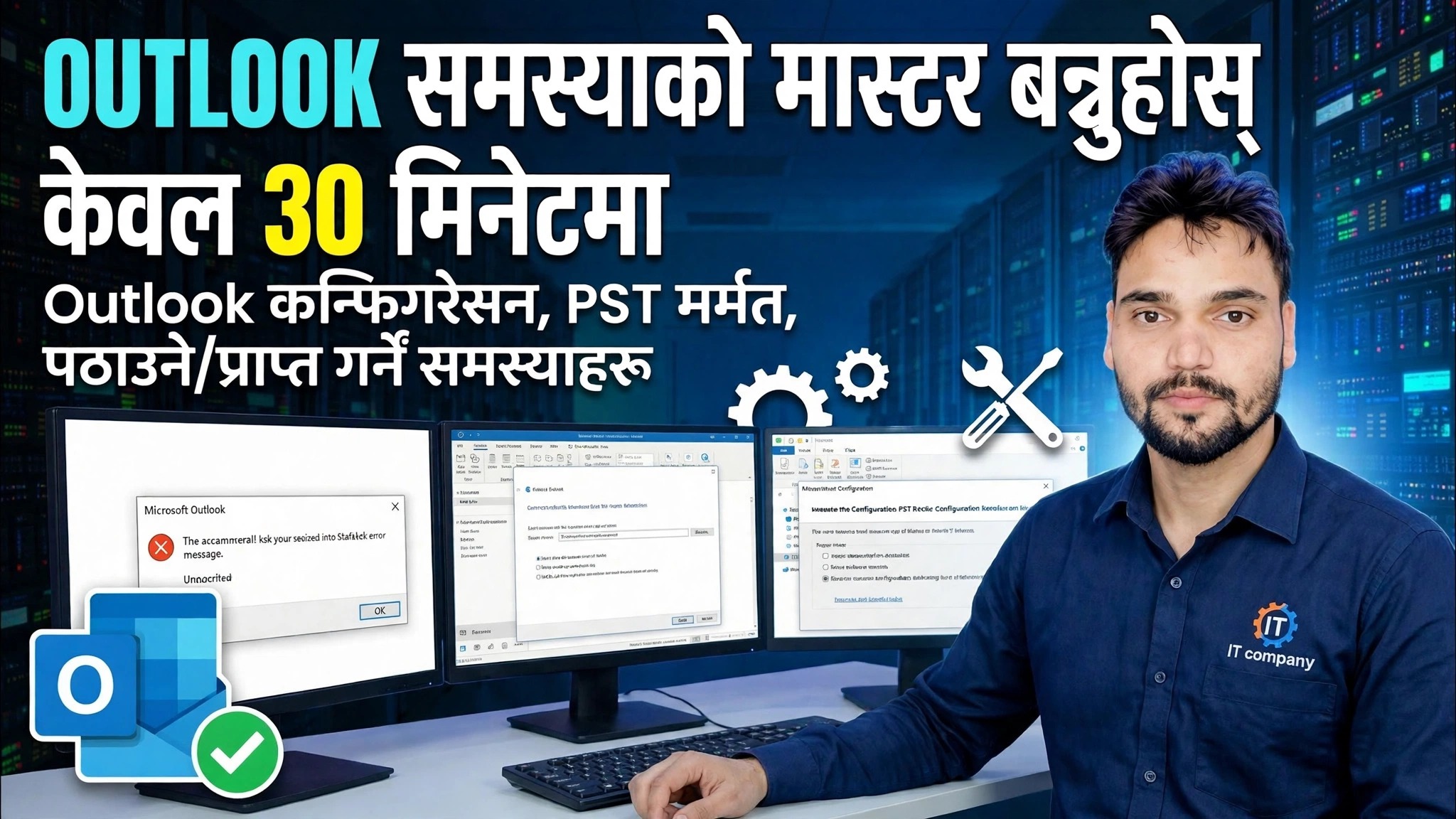
चरण-दर-चरण समस्या निवारण मार्गनिर्देशन र समाधानहरू - केवल 30 मिनेटमा आउटलुक समस्या मास्टर बन्नुहोस् आउटलुक कन्फिगरेसन, PST मर्मत, प्राप्त मुद्दाहरू पठाउनुहोस्। प्राविधिक अंशु द्वारा अन-स्क्रिन प्रदर्शन।
(ट्रान्सक्रिप्ट यहाँ स्रोत पृष्ठमा समाप्त हुन्छ)
❓ बारम्बार सोधिने प्रश्नहरू
के यो ट्यूटोरियल 100% पछ्याउन नि:शुल्क छ?
हो! प्राविधिक अंशुद्वारा प्रदर्शन गरिएका सबै गाइड र विधिहरू नि:शुल्क, कानुनी र शैक्षिक स्रोतहरू प्रयोग गर्छन्।
के शुरुवातकर्ताहरूले यो गाइड पछ्याउन सक्छन्?
बिल्कुल! प्रत्येक चरणलाई विस्तृत निर्देशनहरूको साथ स्क्रिनमा प्रदर्शन गरिएको छ ताकि जो कोहीले सजिलैसँग पछ्याउन सक्छन्।
म अड्किएमा प्रश्नहरू कहाँ सोध्न सक्छु?
YouTube भिडियोमा सीधा टिप्पणी छोड्नुहोस्, र हाम्रो समुदाय र प्राविधिक अंशुले तपाईंलाई मद्दत गर्नेछ।
🚀 YouTube मा पूरा ट्यूटोरियल हेर्नुहोस्
🚀 YouTube मा पूरा चरण-दर-चरण भिडियो ट्यूटोरियल हेर्नुहोस्: https://www.youtube.com/watch?v=4dH4tXEiSyo
IT समर्थन, Windows समस्या निवारण, र सर्भर व्यवस्थापनको लागि प्राविधिक अंशुको सदस्यता लिनुहोस्।
▶️ पूरा भिडियो हेर्नुहोस्