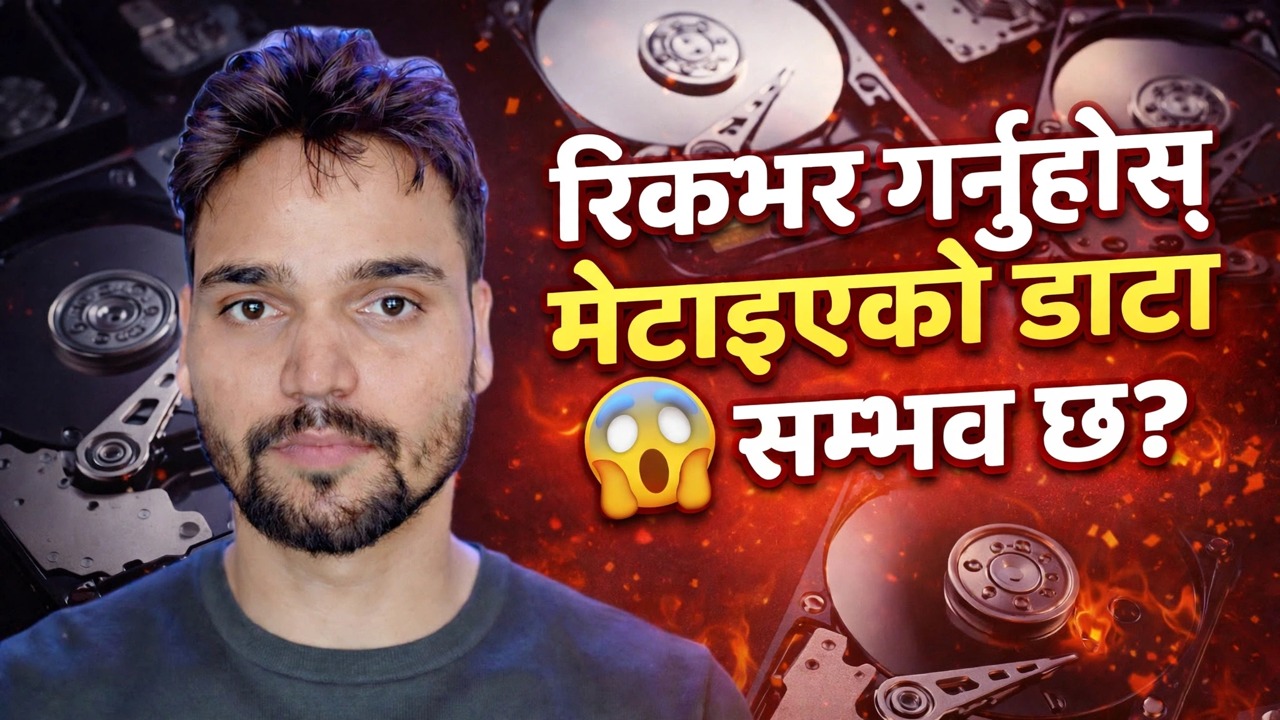
मेटाइएको डाटा रिकभर हो सक्ता है? 😳 ढाँचा पछि वास्तविक परीक्षण!
तपाईंले ड्राइभ ढाँचा गर्नुभयो, वा फाइलहरू मेटाउनुभयो, र अब एक मात्र प्रश्न महत्त्वपूर्ण छ - के डाटा फिर्ता आउन सक्छ? इमानदार जवाफ हो: यो ड्राइभ, ढाँचा प्रकार, र तपाईंले मिनेट पछि के गर्नुभयो मा निर्भर गर्दछ। यस भिडियोमा परीक्षण वास्तविकको लागि गरिन्छ — क्यामेरामा ड्राइभ ढाँचामा र त्यसपछि स्क्यान गरिएको — र यहाँ यसको पूर्ण भौतिकी छ, मार्केटिङ बिना।
📑अध्यायहरू
- वास्तविक परीक्षण - क्यामेरामा ढाँचा गरिएको ड्राइभ, त्यसपछि वास्तवमा के जीवित छ भनेर हेर्न स्क्यान गरियो
- नियम एक — मेटाइएको भनेको अनुक्रमणिका नभएको, मेटिएको होइन
- नियम दुई — द्रुत ढाँचा बनाम पूर्ण ढाँचाले तपाईंको आधा भाग्यको निर्णय गर्छ
- नियम तीन - किन एक SSD उद्देश्यमा बिर्सन्छ (TRIM)
- नियम चार - गल्ती पछि प्रत्येक लेखले तपाइँको बाधा कम गर्दछ।
- शान्त रिकभरी अर्डर — स्वस्थ पीसीबाट स्क्यान गर्नुहोस् र फरक ड्राइभमा रिकभर गर्नुहोस्
- इमानदार निर्णय — रिकभरी स्क्यानले के गर्न सक्छ र के गर्न सक्दैन
📋 सिंहावलोकन र चरण-दर-चरण गाइड
अहिले नै ड्राइभ प्रयोग गर्न बन्द गर्नुहोस्
कुनै पनि रिकभरी केसमा एकल सबैभन्दा मूल्यवान कार्यको लागि कुनै खर्च लाग्दैन: ड्राइभमा लेख्न रोक्नुहोस्। विन्डोजले लगहरू, अस्थायी फाइलहरू र पृष्ठभूमिमा अद्यावधिकहरू लेख्छ, ब्राउजर क्यासहरू, र त्यही ड्राइभमा रिकभरी सफ्टवेयर स्थापना गर्दा पनि तपाईंले फिर्ता चाहनुहुने फाइलहरूको शीर्षमा अवतरण गर्न सक्छ। यदि ड्राइभ बाहिरी छ भने, यसलाई अनप्लग गर्नुहोस्। यदि यो पीसीको आन्तरिक ड्राइभ हो भने, पीसी पूर्ण रूपमा बन्द गर्नुहोस्। एक पावर-अफ ड्राइभले थप केही गुमाउँदैन — यो सुतिरहेको बेला, तपाईं शान्त रूपमा योजना बनाउन सक्नुहुन्छ, जस्तै कुनै पनि स्क्यानिङ सुरु हुनु अघि भिडियोमा परीक्षण सेट अप गरिएको छ।
भौतिकशास्त्र बुझ्नुहोस् — मेटाइएको मतलब अनइन्डेक्स गरिएको, मेटिएको छैन
ड्राइभलाई पुस्तकको रूपमा र फाइल प्रणालीलाई यसको सामग्रीको तालिकाको रूपमा सोच्नुहोस्। फाइल मेटाउनुले सामग्री प्रविष्टिलाई बाहिर निकाल्छ; पानाहरू अझै किताबमा छन्। द्रुत ढाँचाले ठूलो मात्रामा उही कुरा गर्छ - यसले ताजा, खाली अनुक्रमणिका लेख्छ र लगभग सबै पुराना पृष्ठहरूलाई अछुतो छोड्छ। यसैले रिकभरी सफ्टवेयरले द्रुत ढाँचा पछि फाइलहरू फेला पार्न सक्छ: यसले पृष्ठद्वारा ड्राइभ पृष्ठ पढ्छ (गहिरो वा कच्चा स्क्यान) जुन अझै पनि फाइल जस्तो देखिन्छ। ती पृष्ठहरूमा केही नयाँ नलेखिएसम्म डेटा पुन:प्राप्ति योग्य रहन्छ — त्यसपछि यसलाई स्थायी रूपमा प्रतिस्थापन गरिन्छ।
वास्तवमा कुन ढाँचा भयो भनेर जाँच गर्नुहोस्
कुनै पनि सफ्टवेयर छनोट गर्नु अघि, यो एउटा प्रश्नको जवाफ दिनुहोस्: यो द्रुत ढाँचा वा पूर्ण ढाँचा हो? हार्ड डिस्कमा द्रुत ढाँचा - सेकेन्डमा समाप्त हुने प्रकार - सामान्यतया डाटा क्षेत्र लगभग पूर्ण रूपमा अक्षुण्ण छोड्छ, त्यसैले रिकभरी संभावनाहरू साँच्चै राम्रो छन् यदि केहि नयाँ लेखिएको छैन भने। एक पूर्ण ढाँचा फरक छ: आधुनिक विन्डोजले पूर्ण ढाँचामा सम्पूर्ण विभाजनमा शून्य लेख्छ, र शून्य अन्तर्गत डाटा कुनै पनि सफ्टवेयरसँग फिर्ता आउँदैन। यही कुरा सुरक्षित-मेटाउने र शून्य-भरण उपकरणहरूमा लागू हुन्छ — तिनीहरू रिकभरी असम्भव बनाउनको लागि अवस्थित छन्।
के ड्राइभ SSD हो? TRIM ले सबै कुरा परिवर्तन गर्दछ
सोलिड-स्टेट ड्राइभहरूले TRIM भनिने आदेश चलाउँछन्। जब तपाइँ फाइल मेटाउनुहुन्छ वा ड्राइभलाई द्रुत ढाँचा गर्नुहुन्छ, विन्डोजले SSD लाई कुन ब्लकहरू नि: शुल्क छन् भनेर बताउँछ, र SSD को आफ्नै हाउसकीपिङले तिनीहरूलाई मेटाउँछ - प्राय: मिनेटमा, कहिलेकाहीँ अलि लामो। एक पटक TRIM ले ब्लक सफा गरेपछि, रिकभरी स्क्यानले शून्य फेला पार्छ, तपाईको फाइल होइन। यो कुनै दोष होइन; SSDs छिटो रहन्छ। हार्ड डिस्कहरूमा कुनै TRIM छैन, त्यसैले क्लासिक रिकभरी सफलताका कथाहरू लगभग सबै HDD कथाहरू हुन्। SSD मा, प्रतिक्रियाको गति सफ्टवेयरको छनौट भन्दा धेरै महत्त्वपूर्ण हुन्छ - SSD मेटाए पछि जति लामो समय सम्म चलिरहन्छ, कम रहन्छ।
सुरक्षित रिकभरी व्यवस्था सेटअप गर्नुहोस्
एक स्वस्थ कम्प्युटरबाट रिकभरी गर्नुहोस्, समस्यामा परेको मेसिनबाट होइन। समस्या ड्राइभलाई त्यो PC मा माध्यमिक वा USB ड्राइभको रूपमा संलग्न गर्नुहोस्, र पुनःप्राप्त फाइलहरू प्राप्त गर्न पर्याप्त खाली ठाउँको साथ एउटा भिन्न ड्राइभ तयार गर्नुहोस् — अर्को आन्तरिक ड्राइभ, बाह्य हार्ड डिस्क, वा ठूलो पेन ड्राइभ। यो ताजा हुँदा तपाईंलाई के थाहा छ भनेर पनि नोट गर्नुहोस्: यो कुन ड्राइभ थियो, यो लगभग कति भरिएको थियो, यसमा सबैभन्दा महत्त्वपूर्ण कुरा के हो, यो हार्ड डिस्क हो वा SSD, र ढाँचा द्रुत प्रकारको (सेकेन्ड) वा लामो प्रकारको थियो। यो सानो सूचीले तपाईंलाई वास्तवमा महत्त्वपूर्ण भएको फोल्डरको अगाडि टेराबाइटको जंक रिकभर गर्न घण्टा बर्बाद गर्न रोक्छ।
ड्राइभ स्क्यान गर्नुहोस् र अन्य ड्राइभमा रिकभर गर्नुहोस्
तपाईंको रिकभरी सफ्टवेयरको साथ समस्या ड्राइभमा गहिरो स्क्यान चलाउनुहोस् — स्वस्थ पीसीमा स्थापना गरिएको, ड्राइभमा कहिल्यै रिकभर नगरिएको। रिकभरी गन्तव्यलाई अर्को ड्राइभमा सेट गर्नुहोस् पहिले सुरु गर्नुहोस्, त्यसपछि सबैभन्दा महत्त्वपूर्ण फाइलहरू पुन: प्राप्त गर्नुहोस्: कागजातहरू र तस्बिरहरू तपाईंले प्रतिस्थापन गर्न सक्नुहुन्न, बल्क डाटा अघि। फाइलहरू फिर्ता आउने बित्तिकै, ती पूर्ण र पढ्न योग्य छन् भनी प्रमाणित गर्न तिनीहरूको नमूना खोल्नुहोस्, हरियो टिकको अर्थ प्रयोगयोग्य फाइल मान्नुको सट्टा। यो ठ्याक्कै भिडियोको वास्तविक परीक्षणमा प्रयोग गरिएको व्यवस्था हो: पहिले ढाँचा गर्नुहोस्, त्यसपछि स्क्यान गर्नुहोस्, त्यसपछि स्क्यानले वास्तवमा के फेला पारेकोमा इमानदारीपूर्वक हेर्नुहोस्।
इमानदारीपूर्वक नतिजा पढ्नुहोस् - कुनै ग्यारेन्टीहरू अवस्थित छैनन्
एक वास्तविक स्क्यानले तीन प्रकारका नतिजाहरू दिन्छ, र भिडियोको परीक्षणले वास्तविक मिश्रित झोला देखाउँछ: केही फाइलहरू पूर्ण रूपमा बरामद भए, केही क्षतिग्रस्त (फोटो आधा खैरो, एउटा कागजात जुन खुल्दैन), र केही जसको ठाउँ पहिले नै पुन: प्रयोग गरिएको थियो — राम्रोको लागि गयो। फाइल प्रकार पनि महत्त्वपूर्ण छ: ठूला, टुक्रा टुक्रा फाइलहरू - विशेष गरी ठूला भिडियोहरू - प्रायः टुक्राहरूमा फर्किन्छन् वा होइनन्, जबकि साना कागजातहरू र शान्त HDD भाडामा भर्खरै लेखिएका फोटोहरू उत्तम हुन्छन्। कुनै पनि इमान्दार व्यक्तिले तपाइँको विशिष्ट ड्राइभ स्क्यान गर्नु अघि तपाइँको सफलता प्रतिशत उद्धृत गर्न सक्दैन, किनभने यो ढाँचा प्रकार, ड्राइभ प्रकार, यो कति भरिएको थियो, र पछि कति लेखिएको थियो मा निर्भर गर्दछ। कुनै पनि उपकरण वा व्यक्ति जसले ढाँचा पछि 100 प्रतिशत पुन: प्राप्तिको वाचा गर्दछ, बिक्री गर्दैछ, सूचित गर्दैन।
🏷️Topic Search Variables & Keywords
🎙️ फुल ट्रान्सक्रिप्ट — विस्तार गर्न ट्याप गर्नुहोस्
चरण-दर-चरण समस्या निवारण मार्गनिर्देशन र समाधानहरू - मेटाइएको डाटा पुन: प्राप्ति गर्नुहोस् 😱 सम्भव छ?। प्राविधिक अंशु द्वारा अन-स्क्रिन प्रदर्शन।
तपाईंले ड्राइभ ढाँचा गर्नुभयो, वा फाइलहरू मेटाउनुभयो, र अब महत्त्वपूर्ण प्रश्न मात्र हो - के डाटा फिर्ता आउन सक्छ? इमानदार जवाफ हो: यो ड्राइभ, ढाँचा प्रकार, र तपाईंले मिनेट पछि के गर्नुभयो मा निर्भर गर्दछ। यहाँ यसको पूर्ण भौतिकी छ, मार्केटिङ बिना।
(ट्रान्सक्रिप्ट यहाँ स्रोत पृष्ठमा समाप्त हुन्छ)
❓ बारम्बार सोधिने प्रश्नहरू
के यो ट्यूटोरियल 100% पछ्याउन नि:शुल्क छ?
हो! प्राविधिक अंशुद्वारा प्रदर्शन गरिएका सबै गाइड र विधिहरू नि:शुल्क, कानुनी र शैक्षिक स्रोतहरू प्रयोग गर्छन्।
के शुरुवातकर्ताहरूले यो गाइड पछ्याउन सक्छन्?
बिल्कुल! प्रत्येक चरणलाई विस्तृत निर्देशनहरूको साथ स्क्रिनमा प्रदर्शन गरिएको छ ताकि जो कोहीले सजिलैसँग पछ्याउन सक्छन्।
म अड्किएमा प्रश्नहरू कहाँ सोध्न सक्छु?
YouTube भिडियोमा सीधा टिप्पणी छोड्नुहोस्, र हाम्रो समुदाय र प्राविधिक अंशुले तपाईंलाई मद्दत गर्नेछ।
🚀 YouTube मा पूरा ट्यूटोरियल हेर्नुहोस्
🚀 YouTube मा पूरा चरण-दर-चरण भिडियो ट्यूटोरियल हेर्नुहोस्: https://www.youtube.com/watch?v=8muluqt3yRo
IT समर्थन, Windows समस्या निवारण, र सर्भर व्यवस्थापनको लागि प्राविधिक अंशुको सदस्यता लिनुहोस्।
▶️ पूरा भिडियो हेर्नुहोस्