ScanPST मर्मत त्रुटि समाधान गर्नुहोस्
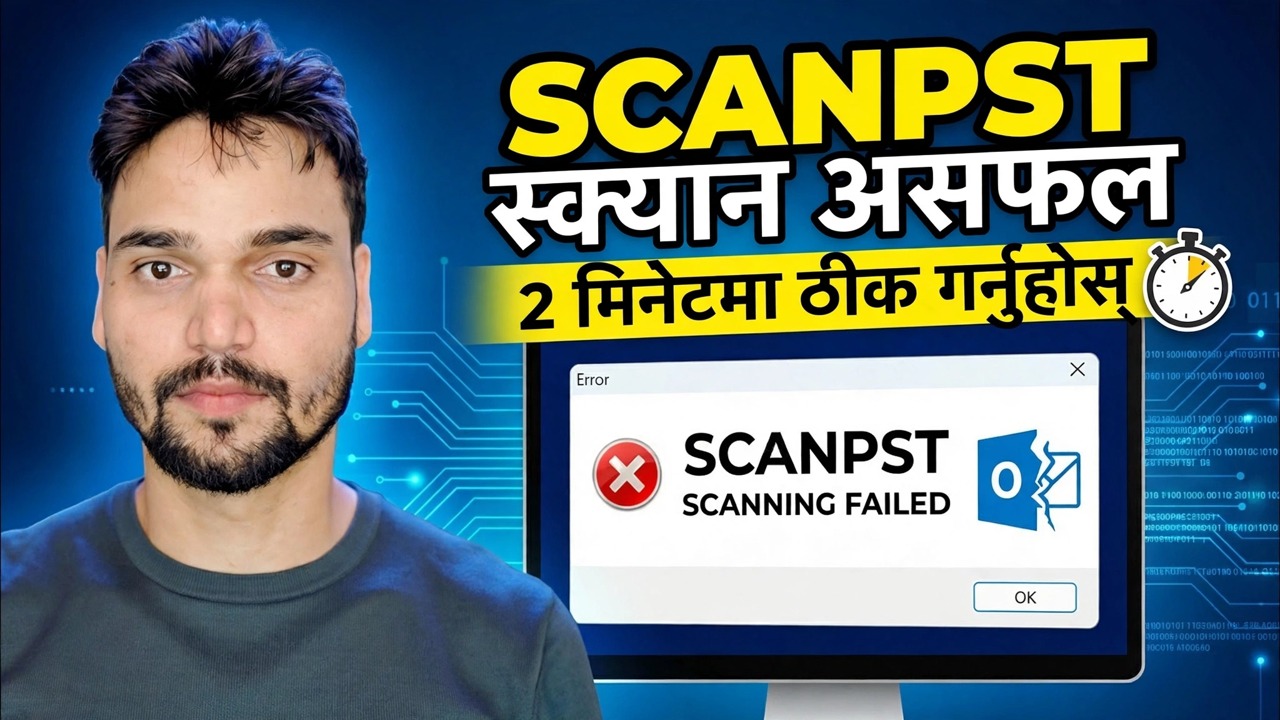
ScanPST त्रुटि संग रोकियो, तपाइँको फाइल पहिचान गर्दैन, वा मर्मत आफै असफल भयो? पूर्ण इमानदार भर्याङ: पहिले प्रतिलिपि गर्नुहोस्, त्रुटि डिकोड गर्नुहोस्, दोहोर्याइएको पासहरू सही रूपमा चलाउनुहोस्, र इनबक्स मर्मत उपकरण यसको सीमामा पुग्दा के गर्ने।
📑अध्यायहरू
- नियम शून्य — पहिले PST प्रतिलिपि गर्नुहोस् र प्रतिलिपिमा मात्र काम गर्नुहोस्
- ScanPST खोज्नुहोस् र सफा तरिकाले स्क्यान सुरु गर्नुहोस्
- कुनै पनि प्रयास गर्नु अघि असफलता सन्देश पढ्नुहोस्
- दोहोरिने रनले दौडनका लागि बनाइएको बाटोबाट गुज्र्छ
- Beyond ScanPST - इमान्दार सीढी जब उपकरण यसको सीमामा पुग्छ
📋 सिंहावलोकन र चरण-दर-चरण गाइड
PST को प्रतिलिपिमा काम गर्नुहोस्, मूलमा कहिल्यै होइन
आउटलुक पूर्ण रूपमा बन्द गर्नुहोस्, त्यसपछि कार्य प्रबन्धक खोल्नुहोस् र पुष्टि गर्नुहोस् OUTLOOK.EXE अब चलिरहेको छैन — PST जुन अझै खुला छ सफा रूपमा प्रतिलिपि गर्दैन। फाइल → खाता सेटिङहरू → डाटा फाइलहरू अन्तर्गत Outlook मा फाइलको स्थान पत्ता लगाउनुहोस्, त्यसपछि फाइल एक्सप्लोररमा PST प्रतिलिपि गर्नुहोस् (आदर्श रूपमा फरक ड्राइभमा) र प्रतिलिपिको साइज मूलसँग ठ्याक्कै मेल खान्छ भन्ने गुणहरू जाँच गर्नुहोस्। यहाँबाट, ScanPST ले प्रतिलिपिलाई मात्र छुन्छ।
ScanPST खोज्नुहोस् र सफा तरिका स्क्यान सुरु गर्नुहोस्
ScanPST — इनबक्स मर्मत उपकरण — Outlook सँग स्थापना गरिएको छ तर लुकेको छ। Microsoft 365 र Outlook 2021 / 2019 / 2016 को लागि सामान्य क्लिक-टु-रन स्थापनाको साथ, यो यहाँ बस्छ:
C:\Program Files\Microsoft Office\root\Office16\SCANPST.EXEIf your Office is 32-bit, use the same path under Program Files (x86) instead. Older versions swap the last folder: Office15 for Outlook 2013, Office14 for Outlook 2010. Double-click SCANPST.EXE, use Browse to select your copy of the PST, and click Start. The scan runs through 8 phases and reports what it found. Keep the working copy on a local disk, not a network path, and make sure Outlook stays closed. If the scan completes and offers a Repair button, take it — that is the happy path. The next steps are for when it does not.
कुनै पनि कुरा पुन: प्रयास गर्नु अघि त्रुटि सन्देश डिकोड गर्नुहोस्
प्रत्येक ScanPST विफलता सन्देशले फरक कारणलाई औंल्याउँछ, र प्रत्येकको फरक उपचार छ — अन्धाधुन्ध पुन: प्रयास गर्दा फाइलको बाँकी पढ्न योग्य डाटा बर्बाद हुन्छ। महत्त्वपूर्ण तीन सन्देशहरू:
"एउटा त्रुटि देखा पर्यो जसले स्क्यान रोकियो। स्क्यान गरिएको फाइलमा कुनै परिवर्तनहरू गरिएको छैन।" संरचना नराम्ररी बिग्रिएको छ, वा मध्य स्क्यानमा केही हस्तक्षेप भएको छ — आउटलुक अझै चलिरहेको छ, फाइल स्क्यान गर्ने एन्टिभाइरस, वा असफल डिस्क। आश्वासन दिने आधा सत्य हो: केहि पनि लेखिएको थिएन, त्यसैले फाइल ठ्याक्कै जस्तो थियो। हस्तक्षेपलाई अस्वीकार गर्नुहोस् र सफा सेटअपमा एक पटक पुन: प्रयास गर्नुहोस्; यदि यो प्रत्येक पटक एउटै चरणमा रोकियो भने, त्यो स्थानमा क्षति वास्तविक हुन्छ।
"इनबक्स मर्मत उपकरणले फाइल पहिचान गर्दैन" (वा "व्यक्तिगत फोल्डर फाइल होइन")। हेडर आफैं नष्ट भएको छ, वा फाइल वास्तवमा PST होइन — साइज ० KB होइन र एक्सटेन्सन वास्तविक रूपमा .pst हो भनी जाँच गर्नुहोस्। दोहोरिने पासहरूले उपकरणले पहिचान गर्न नसक्ने फाइललाई मद्दत गर्न सक्दैन।
घातक त्रुटि 80040818। पुरानो ANSI-ढाँचा PST को क्लासिक हस्ताक्षर जसले यसको 2 GB भित्तामा हिर्काएको छ (ANSI फाइलहरूमा भ्रष्टाचार सामान्यतया 1.8 GB बाट सुरु हुन्छ)। कुनै मर्मत पासले ढाँचा सीमा तय गर्न सक्दैन — इमानदार मार्ग भनेको आधुनिक युनिकोड PST मा रूपान्तरण हो।
.log फाइल छोड्छ जुन स्क्यान कुन चरणमा पुग्यो र के फेला पर्यो — नोटप्याडमा खोल्नुहोस् जब कुनै परिणामले तपाईंलाई छक्क पार्छ।रन दोहोर्याउने तरिका तिनीहरूले दौड्नको लागि हो
एउटा पासले विरलै नराम्ररी क्षतिग्रस्त PST समाप्त गर्छ, र त्यो डकुमेन्टेड व्यवहार हो, चाल होइन: ScanPST ले त्रुटिहरूको शीर्ष तहलाई ठीक गर्छ, जसले अर्को स्क्यानलाई फाइलमा गहिरिएर अर्को तह फेला पार्न दिन्छ। सही लय: स्क्यान गर्नुहोस्, त्रुटि गणना नोट गर्नुहोस्, त्यसपछि मर्मत गर्नुहोस् — रिपेयर गर्नु अघि स्क्यान गरिएको फाइलको ब्याकअप बनाउनुहोस् टिक गर्नुहोस्, त्यसैले ScanPST ले पास हुनु अघि काम गर्ने प्रतिलिपिको .bak स्न्यापसट बचत गर्छ। तुरुन्तै उही काम गर्ने प्रतिलिपि पुन: स्क्यान गर्नुहोस्, र त्रुटि गणना घट्दै जाँदा जारी राख्नुहोस् — वास्तविक रूपमा क्षतिग्रस्त फाइलमा तीन देखि पाँच पासहरू सामान्य छ।
पूर्ण स्क्यानले कुनै त्रुटिहरू, वा केवल सानो असंगतिहरू रिपोर्ट नगर्दा रोक्नुहोस्। चेतावनी चिन्ह एक गणना हो जुन परिवर्तन गर्न रोक्छ: पङ्क्तिमा दुई समान परिणामहरूको मतलब यो उपकरण यस फाइलमा यसको सीमामा पुगेको छ, र थप पासहरूले यसलाई कुनै पनि कारणले मात्र पुन: लेख्न सक्छ।
जब ScanPST यसको सीमामा पुग्छ — इमानदार सीढी
जब ScanPST ले सक्ने सबै काम गरिसकेपछि, यस क्रममा चढ्नुहोस्। एउटा पास रोल ब्याक गर्नुहोस्: यदि मर्मतले चीजहरू खराब बनायो भने, .bak फाइलको प्रतिलिपिलाई .pst मा पुन: नामाकरण गर्नुहोस् र तपाईं पूर्व-मरम्मत स्थितिमा फर्कनुभयो। आयात मार्ग: यदि मर्मत गरिएको फाइलले सफा स्क्यान गर्छ तर आउटलुकले यसलाई अस्वीकार गर्छ भने, एकदम नयाँ PST सँग नयाँ प्रोफाइल सिर्जना गर्नुहोस् र यसमा मर्मत गरिएको फाइलको फोल्डरहरू आयात गर्नुहोस्। निकासी उपकरणहरू: भुक्तान गरिएको तेस्रो-पक्ष उपकरणहरूले क्षतिग्रस्त एकबाट नयाँ PST पुनर्निर्माण गर्दछ र प्रायः उद्धार वस्तुहरू स्क्यानपिएसटीले छोडेको छ — तिनीहरूलाई नि:शुल्क पूर्वावलोकनद्वारा न्याय गर्नुहोस्, वाचाहरूद्वारा होइन। ब्याकअपबाट पुनर्स्थापना गर्नुहोस्: यदि तपाईंसँग एउटा छ भने, यसले लेखिएको हरेक मर्मतलाई हराउँछ।
🏷️Topic Search Variables & Keywords
🎙️ फुल ट्रान्सक्रिप्ट — विस्तार गर्न ट्याप गर्नुहोस्
चरण-दर-चरण समस्या निवारण मार्गनिर्देशन र समाधानहरू - स्क्यानपस्ट स्क्यानिङ असफल भयो यसलाई २ मिनेटमा समाधान गर्नुहोस्। प्राविधिक अंशु द्वारा अन-स्क्रिन प्रदर्शन।
ScanPST त्रुटिको साथ रोकियो, तपाईंको फाइल पहिचान गर्दैन, वा मर्मत आफै असफल भयो? पूर्ण इमानदार भर्याङ: पहिले प्रतिलिपि गर्नुहोस्, त्रुटि डिकोड गर्नुहोस्, दोहोर्याइएको पासहरू सही रूपमा चलाउनुहोस्, र इनबक्स मर्मत उपकरण यसको सीमामा पुग्दा के गर्ने।
(ट्रान्सक्रिप्ट यहाँ स्रोत पृष्ठमा समाप्त हुन्छ)
❓ बारम्बार सोधिने प्रश्नहरू
के यो ट्यूटोरियल 100% पछ्याउन नि:शुल्क छ?
हो! प्राविधिक अंशुद्वारा प्रदर्शन गरिएका सबै गाइड र विधिहरू नि:शुल्क, कानुनी र शैक्षिक स्रोतहरू प्रयोग गर्छन्।
के शुरुवातकर्ताहरूले यो गाइड पछ्याउन सक्छन्?
बिल्कुल! प्रत्येक चरणलाई विस्तृत निर्देशनहरूको साथ स्क्रिनमा प्रदर्शन गरिएको छ ताकि जो कोहीले सजिलैसँग पछ्याउन सक्छन्।
म अड्किएमा प्रश्नहरू कहाँ सोध्न सक्छु?
YouTube भिडियोमा सीधा टिप्पणी छोड्नुहोस्, र हाम्रो समुदाय र प्राविधिक अंशुले तपाईंलाई मद्दत गर्नेछ।
🚀 YouTube मा पूरा ट्यूटोरियल हेर्नुहोस्
🚀 YouTube मा पूरा चरण-दर-चरण भिडियो ट्यूटोरियल हेर्नुहोस्: https://www.youtube.com/watch?v=9BfX_kcJLe8
IT समर्थन, Windows समस्या निवारण, र सर्भर व्यवस्थापनको लागि प्राविधिक अंशुको सदस्यता लिनुहोस्।
▶️ पूरा भिडियो हेर्नुहोस्