VMware मा QNAP NAS स्थापना गर्नुहोस्
QTS तपाईंको अवस्थित VMware होस्टमा चलिरहेको QNAP प्रणाली राम्ररी सिक्ने सबैभन्दा सस्तो तरिका हो — हरेक सेटिङ, हरेक एप, किन्नको लागि कुनै हार्डवेयर छैन। यहाँ सही क्रममा पूर्ण प्रयोगशाला सेटअप छ, इजाजतपत्र, अद्यावधिक र समर्थन सीमाहरू कसैले पनि स्पष्ट रूपमा उल्लेख गर्दैन।
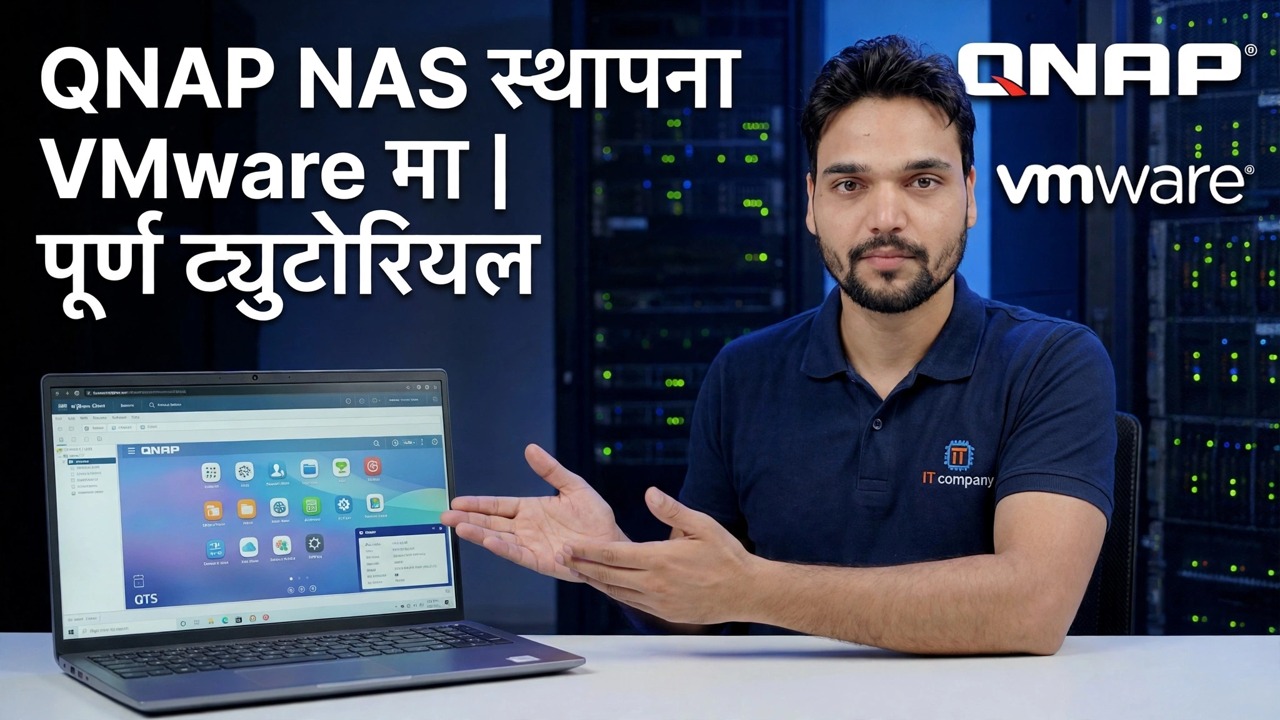
📑अध्यायहरू
- तपाईले के बनाउँदै हुनुहुन्छ — VMware VM भित्र QTS, र यो किन प्रयोगशाला हो, उत्पादन NAS होइन
- होस्ट र स्थापना फाइलहरू तयार गर्नुहोस्
- भर्चुअल मेसिन सिर्जना गर्नुहोस् — लिनक्स / अन्य लिनक्स 64-बिट, 2 vCPU, 4 GB RAM
- पहिले प्रणाली डिस्क संलग्न गर्नुहोस्, त्यसपछि डाटा डिस्कहरू - डिस्क क्रम मामिलाहरू
- नेटवर्क एडाप्टर (E1000E) र पहिलो बुट
- Qfinder Pro सँग NAS खोज्नुहोस् र QTS सेटअप चलाउनुहोस्
- भण्डारण पोखरी, भोल्युम र पहिलो साझा फोल्डर सिर्जना गर्नुहोस् - त्यसपछि यसलाई रिबुट-परीक्षण गर्नुहोस्
- अद्यावधिक नियम सेट गर्नुहोस् — फर्मवेयर अपडेटहरू म्यानुअल र जानाजानी हुन्छन्, कहिल्यै स्वचालित हुँदैनन्
📋 सिंहावलोकन र चरण-दर-चरण गाइड
तपाईले के बनाउँदै हुनुहुन्छ बुझ्नुहोस्
तपाईँ सामान्य तरिकाले QNAP उत्पादन स्थापना गरिरहनु भएको छैन। QTS सामान्यतया QNAP हार्डवेयरमा मात्र पठाइन्छ। यस भिडियोको प्रयोगशाला विधिले VMware भर्चुअल मेसिन भित्र QTS बुट गर्छ, त्यसैले तपाईंले NAS खरिद नगरिकन प्रणाली सिक्न, एपहरू परीक्षण गर्न र सेटिङहरू रिहर्सल गर्न सक्नुहुन्छ। निर्माणमा तीन गतिशील भागहरू छन्: एक VMware भर्चुअल मेसिन, एउटा प्रणाली डिस्क जसबाट QTS बुट हुन्छ, र डेटा डिस्कहरू जसले तपाईंको पूल र फाइलहरू समात्छन्।
होस्ट र फाइलहरू तयार गर्नुहोस्
तपाईँलाई काम गर्ने VMware होस्ट (ESXi वा Workstation) चाहिन्छ जसमा तपाईंले साँच्चिकै बचत गर्न सक्नुहुन्छ: एउटा समझदार सुरुवात बिन्दु हो 2 vCPU र 4 GB RAM VM को लागि, साथै डाटा डिस्कहरूको लागि निःशुल्क डाटास्टोर ठाउँ। तपाईंले कुनै पनि कुरा सिर्जना गर्नु अघि, यो स्थापनाको लागि भिडियोले के देखाउँछ सङ्कलन गर्नुहोस् — VM का लागि प्रयोग गरिएको QTS प्रणाली छवि र पछ्याउने सेटअप पृष्ठहरूका लागि उही LAN मा ब्राउजर। तपाईंले होस्टको बाहिर प्रयोग गर्नुहुने प्रत्येक फाइलको प्रतिलिपि राख्नुहोस्: यदि VM कहिल्यै बिग्रियो भने, ती फाइलहरू तपाईंको पुनर्निर्माण किट हुन्, र तिनीहरूलाई पछि पुन: डाउनलोड गर्न सधैं सम्भव छैन।
तपाईंले सुरु गर्नु अघि तीनवटा निर्णयहरू:
१। होस्टसँग नि:शुल्क CPU, RAM र डाटास्टोर स्पेस छ भनी पुष्टि गर्नुहोस् जुन VM सुरु भएपछि खाली रहन्छ।
2. भिडियोले प्रयोग गर्ने QTS छवि फाइलहरू सङ्कलन गर्नुहोस्, र होस्टबाट प्रतिलिपिहरू भण्डार गर्नुहोस्।
3. NAS नाम र IP ठेगानाले तपाईंको LAN मा प्रयोग गर्ने निर्णय गर्नुहोस्।
भर्चुअल मेसिन सिर्जना गर्नुहोस्
नयाँ भर्चुअल मेसिन सिर्जना गर्नुहोस् र Linux / अन्य Linux 64-bit को अतिथि OS परिवार छनोट गर्नुहोस् — QTS एउटा Linux-आधारित प्रणाली हो र यो टेम्प्लेटले यसलाई मिल्दो भर्चुअल हार्डवेयर दिन्छ। यसलाई सुरु गर्न 2 vCPU र 4 GB RAM दिनुहोस्; VM बन्द हुँदा दुवै पछि उठाउन सकिन्छ। पहिलो दिनमा यसको ठूलो आकारको प्रतिरोध गर्नुहोस्: एउटा प्रयोगशाला QTS मामूली स्रोतहरूमा खुसीसाथ निष्क्रिय हुन्छ, र होस्टसँग सामान्यतया अन्य भर्चुअल मेसिनहरू खुवाउनको लागि हुन्छ।
VM लाई स्पष्ट रूपमा नाम दिनुहोस् — QTS-Lab ले तपाईंलाई पूर्वनिर्धारित नयाँ भर्चुअल मेसिन ३ भन्दा धेरै महिना पछि बताउँछ।
दायाँ क्रममा प्रणाली डिस्क र डाटा डिस्कहरू संलग्न गर्नुहोस्
डिस्क क्रम सबैभन्दा असफल स्थापनाहरू गलत हुने चरण हो, त्यसैले यसलाई शाब्दिक रूपमा पछ्याउनुहोस्:
१। पहिले प्रणाली डिस्क संलग्न गर्नुहोस्। यो सानो डिस्कले QTS आफै राख्छ र VM को जीवनको लागि पहिलो स्लटमा रहनु पर्छ।
2। तपाईंको डेटा डिस्कहरू पछि उही नियन्त्रकमा थप्नुहोस्। दुई डाटा डिस्कहरूले तपाईंलाई पछि मिरर गरिएको भण्डारण पूल बनाउन दिन्छ।
3. बुट अर्डर सेट गर्नुहोस् ताकि प्रणाली डिस्क पहिले बुट होस्, हरेक पटक।
नेटवर्क एडाप्टर र पहिलो बुट
VM लाई तपाईंको सामान्य LAN ले प्रयोग गर्ने भर्चुअल स्विच वा पोर्ट समूहमा जडान गर्नुहोस्, ताकि तपाईंको PC यसमा पुग्न सक्छ। पहिले E1000E एडाप्टर प्रकार छनोट गर्नुहोस्: QTS ले यसलाई निर्मित ड्राइभरहरूसँग पहिचान गर्छ, जसले पहिलो बुट बोरिङ बनाउँछ — र बोरिङ भनेको तपाईंले चाहनुहुन्छ। छिटो प्याराभर्चुअल एडाप्टरले मात्र मद्दत गर्छ यदि QTS ले तपाईलाई जहाज चलाउनको लागि ड्राइभर पठाउनुहुन्छ, र NAS जुन नेटवर्कमा कहिल्यै देखा पर्दैन त्यो क्लासिक लक्षण हो जब यो हुँदैन।
VM मा पावर गर्नुहोस् र QTS सुरु हुँदा कन्सोल हेर्नुहोस्। पहिलो बुट ढिलो छ; तपाईंले कुनै पनि कुरा छुनु अघि केही मिनेट दिनुहोस्।
NAS फेला पार्नुहोस् र QTS सेटअप चलाउनुहोस्
एउटै नेटवर्कमा रहेको PC बाट, Qfinder Pro (QNAP को नि:शुल्क खोजकर्ता उपकरण) खोल्नुहोस् वा ब्राउजरमा VM को IP ठेगाना टाइप गर्नुहोस्। नयाँ प्रणाली सुरुविहीन देखिन्छ। सेटअप विजार्डले तपाईंलाई प्रशासक खाता सिर्जना गर्न, NAS नाम दिन र समय क्षेत्र सेट गर्न सोध्नेछ।
भण्डारण पूल र पहिलो साझा फोल्डर सिर्जना गर्नुहोस्
खोल्नुहोस् भण्डारण र स्न्यापशटहरू र डाटा डिस्कहरूबाट भण्डारण पूल सिर्जना गर्नुहोस्। दुई डिस्कहरूसँग, RAID 1 मिरर ले QTS भित्र एक-डिस्क दोष सहिष्णुता दिन्छ; एउटा डिस्कको साथ तपाईले क्षमता पाउनुहुन्छ र कुनै सुरक्षा छैन। त्यसपछि भोल्युम र तपाइँको पहिलो साझा फोल्डर सिर्जना गर्नुहोस्, केहि परीक्षण फाइलहरू प्रतिलिपि गर्नुहोस्, र - सबैले छोड्ने चरण - एक पटक VM रिबुट गर्नुहोस् र NAS तपाइँको फोल्डर अक्षुण्ण रूपमा फिर्ता आउँछ भन्ने पुष्टि गर्नुहोस्। तपाईंले रिबुट-परीक्षण नगरेको प्रयोगशाला भनेको तपाईंले वास्तवमा अहिलेसम्म नभएको प्रयोगशाला हो।
तपाईं टाढा जानु अघि अद्यावधिक नियम सेट गर्नुहोस्
यो ल्याबलाई जीवित राख्ने नियमको साथ समाप्त गर्नुहोस्: भर्चुअलाइज गरिएको QTS मा फर्मवेयर अद्यावधिकहरू म्यानुअल र जानाजानी, सधैं हुन्छन्। वास्तविक QNAP हार्डवेयरमा अद्यावधिक नियमित मर्मतसम्भार हो। यहाँ, नयाँ QTS संस्करणले भर्चुअल हार्डवेयर कस्तो देखिनु पर्छ परिवर्तन गर्न सक्छ, र NAS ले पछि बुट नहुन सक्छ।
त्यसोभए: सूचनाहरू सक्रिय छोड्नुहोस्, स्वचालित अद्यावधिकहरू बन्द गर्नुहोस्, र तपाईंले अद्यावधिक गर्दा, पहिले VM स्न्यापसट गर्नुहोस्, QTS कन्फिगरेसन ब्याकअप निर्यात गर्नुहोस्, अद्यावधिक गर्नुहोस्, र तपाईंले फेरि विश्वास गर्नु अघि परीक्षण गर्नुहोस्। र चरण 1 बाट स्थायी नियम सम्झनुहोस् — यो VM QTS सिक्नको लागि हो। महत्त्वपूर्ण फाइलहरू वास्तविक, इजाजतपत्र प्राप्त NAS वा अन्य उचित ब्याकअपमा छन्, यहाँ मात्र होइन।
🏷️Topic Search Variables & Keywords
🎙️ फुल ट्रान्सक्रिप्ट — विस्तार गर्न ट्याप गर्नुहोस्
चरण-दर-चरण समस्या निवारण गाइड र समाधानहरू - VMware मा QNAP NAS स्थापना गर्नुहोस्। पूरा ट्यूटोरियल। प्राविधिक अंशु द्वारा अन-स्क्रिन प्रदर्शन।...
एक VMware भर्चुअल मेसिन भित्र QNAP QTS स्थापना गर्नुहोस् — VM आकार, डिस्क, नेटवर्क र QTS सेटअप — लाइसेन्स, अद्यावधिक र समर्थन सीमाहरू स्पष्ट रूपमा भनिएको छ।
(ट्रान्सक्रिप्ट यहाँ स्रोत पृष्ठमा समाप्त हुन्छ)
❓ बारम्बार सोधिने प्रश्नहरू
के यो ट्यूटोरियल 100% पछ्याउन नि:शुल्क छ?
हो! प्राविधिक अंशुद्वारा प्रदर्शन गरिएका सबै गाइड र विधिहरू नि:शुल्क, कानुनी र शैक्षिक स्रोतहरू प्रयोग गर्छन्।
के शुरुवातकर्ताहरूले यो गाइड पछ्याउन सक्छन्?
बिल्कुल! प्रत्येक चरणलाई विस्तृत निर्देशनहरूको साथ स्क्रिनमा प्रदर्शन गरिएको छ ताकि जो कोहीले सजिलैसँग पछ्याउन सक्छन्।
म अड्किएमा प्रश्नहरू कहाँ सोध्न सक्छु?
YouTube भिडियोमा सीधा टिप्पणी छोड्नुहोस्, र हाम्रो समुदाय र प्राविधिक अंशुले तपाईंलाई मद्दत गर्नेछ।
🚀 YouTube मा पूरा ट्यूटोरियल हेर्नुहोस्
🚀 YouTube मा पूरा चरण-दर-चरण भिडियो ट्यूटोरियल हेर्नुहोस्: https://www.youtube.com/watch?v=AfA8njL2jqE
IT समर्थन, Windows समस्या निवारण, र सर्भर व्यवस्थापनको लागि प्राविधिक अंशुको सदस्यता लिनुहोस्।
▶️ पूरा भिडियो हेर्नुहोस्