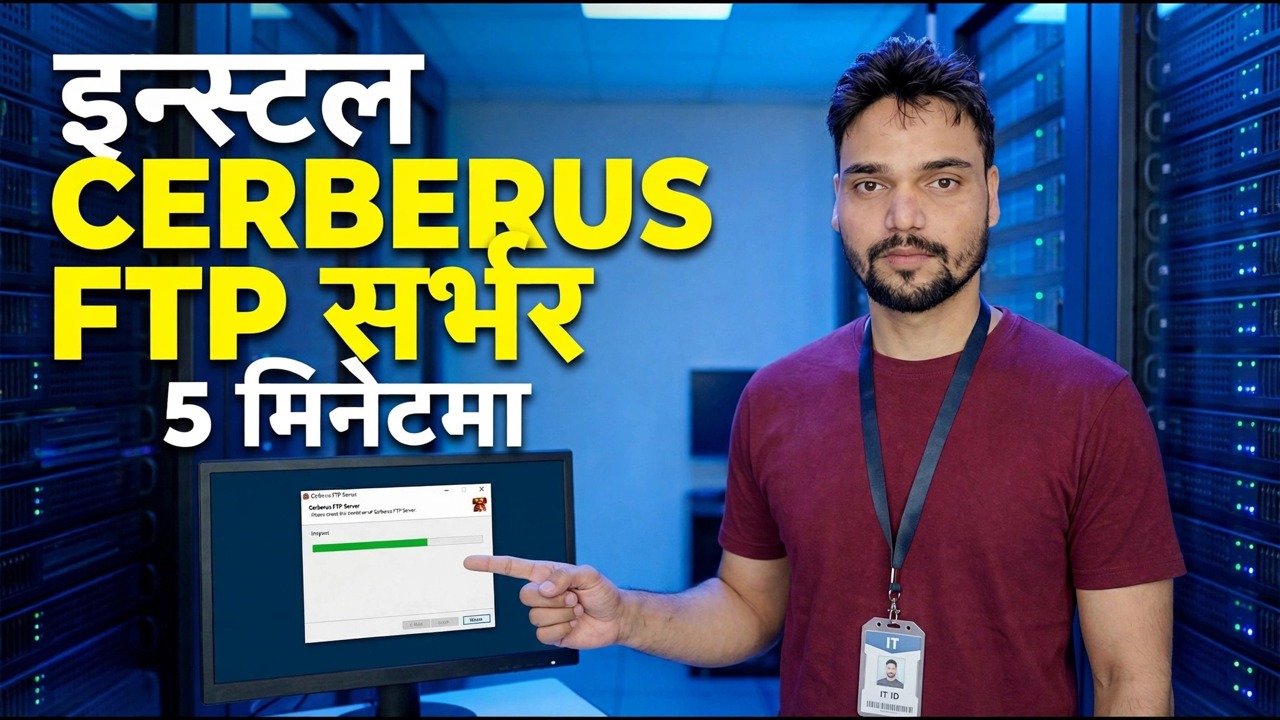
5 मिनेटमा Cerberus FTP सर्भर स्थापना गर्नुहोस्
Windows मा Cerberus FTP सर्भर सुरक्षित तरिका स्थापना गर्नुहोस् — डाउनलोड, विजार्ड सेटअप, प्रति व्यक्ति एक प्रयोगकर्ता खाता, FTPS र SFTP एन्क्रिप्शन, निष्क्रिय पोर्ट दायरा 11000 देखि 13000, फायरवाल नियमहरू र एक उचित परीक्षण, इमानदारीपूर्वक व्याख्या।
📑अध्यायहरू
- Cerberus FTP सर्भर के हो, र यसलाई स्थापना गर्नु अघि के निर्णय गर्ने
- डाउनलोड र स्थापना गर्नुहोस् — सर्भर प्रबन्धकमा सुरु गर्ने विजार्ड
- प्रत्येक व्यक्तिलाई एउटा प्रयोगकर्ता खाता, प्रत्येक व्यक्तिलाई चाहिने फोल्डरहरू मात्र साथमा
- इन्क्रिप्सन खोल्नुहोस् — सादा FTP को सट्टा FTPS र SFTP
- निष्क्रिय पोर्ट दायरा 11000 देखि 13000 र फायरवाल नियमहरू जुन यससँग मिल्नुपर्छ
- सर्भरमा नै परीक्षण गर्नुहोस्, त्यसपछि LAN मा दोस्रो पीसीबाट
- लग पढ्नुहोस्, र इन्टरनेटबाट सादा FTP राख्नुहोस्
📋 सिंहावलोकन र चरण-दर-चरण गाइड
तपाईंले सुरु गर्नु अघि — कामको निर्णय गर्नुहोस्
Cerberus FTP सर्भर एक Windows फाइल स्थानान्तरण सर्भर हो जसले FTP, FTPS, SFTP र एउटा प्रोग्रामबाट वेब क्लाइन्ट सेवा गर्न सक्छ। एउटा छोटो सेटअप स्थापनाकर्ता चल्नु अघि तीनवटा निर्णयहरूमा खडा हुन्छ वा हुन्छ।
सर्भर पीसीलाई स्थल आईपी ठेगाना दिनुहोस् — भिडियोको उदाहरण 192.168.1.100 हो। परिवर्तन गरिएको DHCP ठेगानाले चुपचाप ग्राहकहरू र फायरवाल नियमहरू तोड्छ। विन्डोज फोल्डर भित्रको सट्टा डाटा ड्राइभमा पहिले फाइल रूट फोल्डर सिर्जना गर्नुहोस् — भिडियोको उदाहरण रूट हो:
D:\CerberusFilesFinally, decide who connects and from where — the office LAN only, or from outside as well. That one decision controls almost every security step that follows.
Cerberus स्थापना गर्नुहोस् र सुरु गर्ने विजार्ड चलाउनुहोस्
प्रशासकको रूपमा स्थापनाकर्ता चलाउनुहोस् र पूर्वनिर्धारितहरू स्वीकार गर्नुहोस्। Cerberus त्यसपछि सुरु गर्ने विजार्डको साथ आफ्नो सर्भर प्रबन्धक खोल्छ — यो स्थापना भाग छिटो भाग हो जुन भिडियोको शीर्षकले जनाउँछ।
विजार्डमा, सर्भर नाम सेट गर्नुहोस् र तपाईंलाई आवश्यक श्रोताहरू पुष्टि गर्नुहोस्। तपाईंको आफ्नै LAN मा पहिलो परीक्षणको लागि, पोर्ट 21 मा FTP पर्याप्त छ। यदि विजार्डले प्रमाणपत्र सिर्जना गर्न वा चयन गर्न प्रस्ताव गर्दछ भने, यसलाई दिनुहोस् — तपाइँ यसलाई पछि बदल्न सक्नुहुन्छ। Cerberus लाई Windows सेवा को रूपमा चलाउन छनौट गर्नुहोस् यदि यो PC ले तपाईंले लग अफ गरेपछि फाइलहरू सेवा गरिरहनु पर्छ भने; तपाईंले साइन आउट गर्दा बन्द हुने सर्भर सर्भर होइन। समाप्त गर्न सेटअप सर्भर क्लिक गर्नुहोस्। सर्भर अब यसको पहिलो प्रयोगकर्ता खाताको लागि तयार छ।
प्रति व्यक्ति एक प्रयोगकर्ता खाता सिर्जना गर्नुहोस्
सर्भर प्रबन्धकमा प्रयोगकर्ता प्रबन्धक खोल्नुहोस् र प्रति व्यक्ति एउटा खाता सिर्जना गर्नुहोस्, प्रत्येक एक बलियो, अद्वितीय पासवर्ड संग। Cerberus को आफ्नै प्रयोगकर्ता प्रणाली छ, Windows खाताहरु बाट अलग। पूरै कार्यालयसँग एउटा साझा लगइन कहिल्यै साझा नगर्नुहोस्, र अज्ञात लेखन पहुँचलाई कहिल्यै सक्षम नगर्नुहोस्।
प्रत्येक प्रयोगकर्ताको गृह फोल्डरलाई तपाईंले तयार गर्नुभएको रूटमा सेट गर्नुहोस्, र प्रत्येक व्यक्तिलाई उनीहरूलाई वास्तवमा चाहिने फोल्डरहरूमा मात्र पहुँच दिनुहोस् — डेलिभरी प्रयोगकर्तालाई खाता फोल्डरको आवश्यकता पर्दैन। सबै ठाउँमा पूर्ण नियन्त्रणको सट्टा प्रति फोल्डर (डाउनलोड मात्र, अपलोड मात्र, वा दुवै) अनुमतिहरू सेट गर्नुहोस्। प्रति व्यक्ति एउटा खाताले पछि लगलाई अर्थपूर्ण बनाउँछ: प्रत्येक जडान नामसँग जोडिएको हुन्छ।
इन्क्रिप्सन अन गर्नुहोस् — FTPS र SFTP
FTPS को लागि, पोर्ट 990 (अनिहित TLS) मा FTPS श्रोता प्रयोग गर्नुहोस्, वा पोर्ट 21 श्रोता (स्पष्ट FTPS) मा TLS आवश्यक छ — र श्रोता वा प्रयोगकर्तालाई सुरक्षित जडान आवश्यक हुन सेट गर्नुहोस् ताकि सादा लगइनहरू अस्वीकार गरियो। SFTP को लागि, पोर्ट 22 मा SSH SFTP श्रोता सक्षम गर्नुहोस्। समान नामको बावजुद, SFTP FTP भन्दा फरक प्रोटोकल हो: यो SSH मा चल्छ, सबै कुरा इन्क्रिप्ट गर्दछ, र केवल एक पोर्ट चाहिन्छ।
FileZilla वा WinSCP सँग परीक्षण गर्नुहोस् र जडान वास्तवमै इन्क्रिप्ट गरिएको छ भनी पुष्टि गर्नुहोस् — FileZilla मा, FTPS ले पहिलो पटक लक र प्रमाणपत्र प्रम्प्ट देखाउँछ। र प्रयोगकर्ताहरूलाई कुन प्रोटोकल प्रयोग गर्ने स्पष्ट रूपमा बताउनुहोस्: यदि सादा FTP FTPS को छेउमा खुला रह्यो भने, मानिसहरूले असुरक्षित प्रयोग गरिरहनेछन्।
निष्क्रिय पोर्ट दायरा र फायरवाल सँगै सेट गर्नुहोस्
एउटा FTP लगइन नियन्त्रण पोर्टमा यात्रा गर्दछ, तर फोल्डर सूची र फाइलहरू अलग डाटा पोर्टहरूमा यात्रा गर्दछ जुन सर्भरले यसको निष्क्रिय दायराबाट छान्छ। Cerberus पूर्वनिर्धारित निष्क्रिय दायरा — भिडियोमा प्रयोग गरिएको — हो:
11000-13000You can narrow the range in Server Manager, but keep at least a few hundred ports — each listing or transfer uses one, and a used port cannot be reused for several minutes. Whatever range is set in Cerberus is the range every other step must match exactly.
In Windows Defender Firewall, allow the Cerberus program, or create inbound rules for the control ports you actually use (21, 22, 990 or 443) plus the full passive range. Scope the rules to your LAN subnet on a LAN-only server — do not open ports to Any if the server never serves the internet. If outside access is genuinely needed, forward the same ports on the router to the server's fixed IP, and only with FTPS or SFTP from Step 4 switched on.
स्थानीय रूपमा परीक्षण गर्नुहोस्, त्यसपछि दोस्रो पीसीबाट
फरान्डिङ सर्कलमा परीक्षण गर्नुहोस्, त्यसैले असफलताले कुन तह टुटेको बताउँछ। पहिले, सर्भरमा नै, कमाण्ड प्रम्प्ट खोल्नुहोस् र Windows FTP क्लाइन्टसँग लोकलहोस्टमा जडान गर्नुहोस्:
ftp 127.0.0.1A 230 reply after you enter a user's name and password means the service and that account both work. Then, from a second PC on the LAN, connect to the server's fixed IP the same way — using the secure protocol for the real test:
ftp 192.168.1.100Upload a test file, download it back, and also try to open a folder that user should not be able to see. All three results matter — a login that works but shows the wrong folders is not a pass.
तपाईले यसलाई सम्पन्न भन्नु अघि लग पढ्नुहोस्
Cerberus Log खोल्नुहोस् र तपाईंको परीक्षणहरू सही प्रयोगकर्ता, सही IP ठेगाना र सही नतिजासँग देखा परेको पुष्टि गर्नुहोस्। किनभने प्रत्येक खाता एक व्यक्तिको हो, लगले जवाफ दिन सक्छ "कसले जडान गर्यो, कसले अपलोड गर्यो, र कसले असफल भयो" - यदि यो गर्न सक्दैन भने, लगिङलाई अहिले ठीक गर्नुहोस्, घटना पछि होइन।
एउटा इमानदार बन्द नोट: स्थापना आफै छिटो हुन्छ — जहाँबाट भिडियोको "5 मिनेट" फ्रेमिङ आउँछ — तर यस पृष्ठमा सुरक्षित गर्ने चरणहरूले धेरै समय लिन्छन्, र तिनीहरू नै वास्तविक काम हुन्। प्रति व्यक्ति एक खाता, इन्क्रिप्सन अन, सर्भरमा मिल्ने निष्क्रिय पोर्टहरू, फायरवाल र राउटर, र सादा FTP इन्टरनेट बन्द राखिएको छ। ती छोड्नुहोस्, र समय बचत भएन - यो उधारिएको थियो।
🏷️Topic Search Variables & Keywords
🎙️ फुल ट्रान्सक्रिप्ट — विस्तार गर्न ट्याप गर्नुहोस्
चरण-दर-चरण समस्या निवारण मार्गनिर्देशन र समाधानहरू - 5 मिनेटमा CERBERUS FTP सर्भर स्थापना गर्नुहोस्। प्राविधिक अंशु द्वारा अन-स्क्रिन प्रदर्शन।
विन्डोजमा सुरक्षित तरिकाले Cerberus FTP सर्भर स्थापना गर्नुहोस् - डाउनलोड, विजार्ड सेटअप, प्रति व्यक्ति एक प्रयोगकर्ता, FTPS र SFTP इन्क्रिप्सन, निष्क्रिय पोर्ट दायरा 11000 देखि 13000, फायरवाल नियम र परीक्षण, इमानदारीपूर्वक व्याख्या।
(ट्रान्सक्रिप्ट यहाँ स्रोत पृष्ठमा समाप्त हुन्छ)
❓ बारम्बार सोधिने प्रश्नहरू
के यो ट्यूटोरियल 100% पछ्याउन नि:शुल्क छ?
हो! प्राविधिक अंशुद्वारा प्रदर्शन गरिएका सबै गाइड र विधिहरू नि:शुल्क, कानुनी र शैक्षिक स्रोतहरू प्रयोग गर्छन्।
के शुरुवातकर्ताहरूले यो गाइड पछ्याउन सक्छन्?
बिल्कुल! प्रत्येक चरणलाई विस्तृत निर्देशनहरूको साथ स्क्रिनमा प्रदर्शन गरिएको छ ताकि जो कोहीले सजिलैसँग पछ्याउन सक्छन्।
म अड्किएमा प्रश्नहरू कहाँ सोध्न सक्छु?
YouTube भिडियोमा सीधा टिप्पणी छोड्नुहोस्, र हाम्रो समुदाय र प्राविधिक अंशुले तपाईंलाई मद्दत गर्नेछ।
🚀 YouTube मा पूरा ट्यूटोरियल हेर्नुहोस्
🚀 YouTube मा पूरा चरण-दर-चरण भिडियो ट्यूटोरियल हेर्नुहोस्: https://www.youtube.com/watch?v=IA_O2V2-ZFE
IT समर्थन, Windows समस्या निवारण, र सर्भर व्यवस्थापनको लागि प्राविधिक अंशुको सदस्यता लिनुहोस्।
▶️ पूरा भिडियो हेर्नुहोस्