कम्प्युटर स्टार्ट छैन? यो पहिले जाँच गर्नुहोस् 🔥
तपाईंले पावर बटन थिच्नुहुन्छ र केही हुँदैन — वा फ्यानहरू घुम्छन्, बत्तीहरू चम्किन्छन्, र स्क्रिन कालो रहन्छ। तपाईंले नयाँ मदरबोर्ड वा नयाँ SMPS मूल्य निर्धारण गर्नु अघि, यी जाँचहरू यस क्रममा चलाउनुहोस्। धेरैजसो घर र साना कार्यालयहरूमा हत्यारा केही सानो, खुकुलो वा स्विच अफ भएको देखिन्छ।
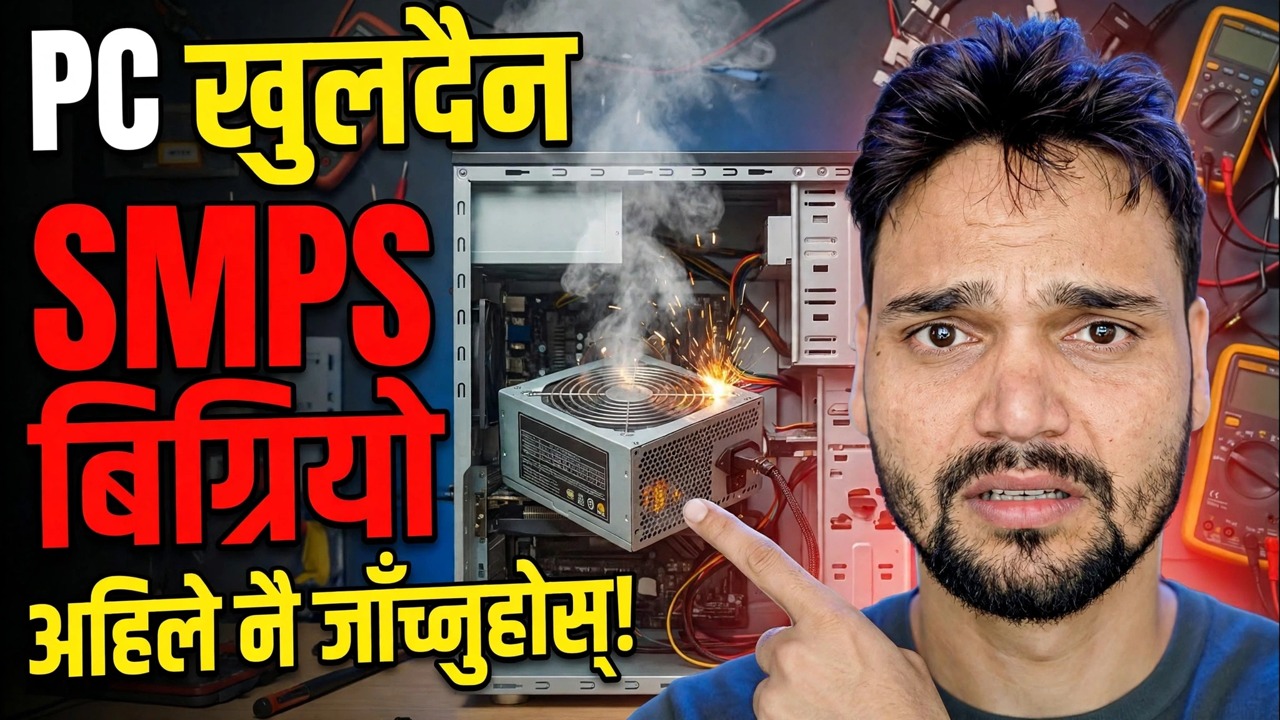
📑अध्यायहरू
- पहिले मेसिन पढ्नुहोस् — यसले के गर्छ कहाँ हेर्ने निर्णय गर्छ
- वाल पावर चेन जाँच गर्नुहोस् — सकेट, एक्सटेन्सन बोर्ड र SMPS स्विच
- बाँकीको शुल्क निकाल्नुहोस् — ३०-सेकेन्ड रिसेट
- RAM र मुख्य पावर कनेक्टरहरू रिसेट गर्नुहोस्
- न्यूनतम बुटमा स्ट्रिप गर्नुहोस् — एउटा स्टिक, केही अतिरिक्त छैन
- बिपहरू सुन्नुहोस्, बत्तीहरू पढ्नुहोस्, र इमानदारीपूर्वक निर्णय गर्नुहोस्
📋 सिंहावलोकन र चरण-दर-चरण गाइड
तपाईले छुनु अघि मेसिन पढ्नुहोस्
अहिलेसम्म क्याबिनेट नखोल्नुहोस्। "स्टार्ट हुनेछैन" एउटै कोट लगाएर साँच्चै चार फरक समस्याहरू छन्: बिजुली छैन (कुनै पनि प्रकाश छैन, कुनै फ्यान छैन, कुनै आवाज छैन), शक्ति छैन तर कुनै तस्विर छैन (फ्यान स्पिन, स्क्रिन कालो), सेकेन्डमा मर्ने स्टार्ट, र एउटा मेसिन जसले बिप वा ब्लिंकिङको साथ आफ्नो गल्ती रिपोर्ट गर्दैछ। एक पटक पावर बटन थिच्नुहोस् र साक्षीको रूपमा अवलोकन गर्नुहोस् - कुनै पनि ठाउँमा कुनै पनि प्रकाश, प्रशंसकहरू ट्विच वा स्थिर, एक बीप, एक क्लिक, वा पूर्ण मौन? त्यसपछि सबै समस्या निवारणमा सबैभन्दा उपयोगी प्रश्न सोध्नुहोस्: के परिवर्तन भयो? PC सारियो वा सफा गरियो, एक भाग थपियो, त्यहाँ पावर काटियो वा आँधी भयो। सबै नो-स्टार्ट केसहरूको आधाले यहाँ स्वीकार गर्दछ। क्रमशः बाँकी चरणहरू मार्फत काम गर्नुहोस्, एक पटकमा एक परिवर्तन गर्नुहोस्, र नोट गर्नुहोस् कि मेसिनले प्रत्येक पछि के गर्छ।
वाल पावर चेन मार्फत काम गर्नुहोस्
पिसी तिर पर्खालबाट काम गर्नुहोस्। सकेट परीक्षण गर्नुहोस् फोन चार्जर वा बत्तीको साथ - सकेट र स्विचबोर्डहरू मर्छन्। यदि पीसी एक्स्टेन्सन बोर्ड वा स्पाइक गार्ड मार्फत चल्छ भने, जान्नुहोस् कि तिनीहरूका स्विचहरू र फ्यूजहरू चुपचाप असफल हुन्छन्: पीसीलाई एक पटक भित्तामा सिधै प्लग गरिएको प्रयास गर्नुहोस्। डेस्कटपमा, SMPS (बिजुली आपूर्ति) को पछाडि रहेको रकर स्विच फेला पार्नुहोस् र यो १ मा छ, ० होइन — यो सफा गर्ने र बोक्ने क्रममा बम्प हुन्छ। अन्तमा, पावर केबललाई दुबै छेउमा दृढतापूर्वक धकेल्नुहोस्; आपूर्ति अन्त्यमा आधा-बसिएको केबल एक क्लासिक हो। ल्यापटपमा, दोस्रो सकेट प्रयास गर्नुहोस् र अरू केहि भन्दा पहिले चार्जिङ लाइट हेर्नुहोस्।
बाँकीको शुल्क निकाल्नुहोस्
यो अन्धविश्वास जस्तो लाग्छ र होइन। सबै कुरा बन्द गर्नुहोस्, पावर केबल अनप्लग गर्नुहोस् (ल्यापटपमा, चार्जर बाहिर निकाल्नुहोस्), त्यसपछि २० देखि ३० सेकेन्डसम्म पावर बटन थिच्नुहोस्। यसले बोर्डको सर्किटहरूमा राखिएको अवशिष्ट चार्जलाई हटाउँछ र बटनलाई पूर्ण रूपमा बेवास्ता गर्न सक्ने ह्याङ पावर-म्यानेजमेन्ट स्टेट रिसेट गर्छ। केही सेकेन्ड पर्खनुहोस्, प्लग इन गर्नुहोस् र फेरि प्रयास गर्नुहोस्। यसले कुनै पनि खर्च गर्दैन, कुनै पनि जोखिम लिदैन, र वास्तवमा ढुङ्गा मरेका मेसिनहरूको आश्चर्यजनक संख्यालाई पुनर्जीवित गर्दछ।
RAM र Easy प्लगहरू रिसेट गर्नुहोस्
अझै पनि मरेको हो? पावर अफ गर्नुहोस्, अनप्लग गर्नुहोस्, एक मिनेट पर्खनुहोस्, र साइड प्यानल खोल्नुहोस्। आफ्नो हातबाट कुनै पनि स्थिर डिस्चार्ज गर्न पहिले चेसिसको धातु छुनुहोस्। डेस्कटप भित्र, तीन चीजहरू चुपचाप ढिलो काम गर्दछ: RAM स्टिकहरू, ठूलो 24-पिन मुख्य पावर कनेक्टर, र सानो 4 वा 8 पिन CPU पावर कनेक्टर प्रोसेसर नजिकै। प्रत्येक कनेक्टरलाई फर्मसँग थिच्नुहोस्, धक्का पनि गर्नुहोस्। RAM को लागि, अन्तिम क्लिपहरू खोल्नुहोस्, प्रत्येक स्टिकलाई बाहिर निकाल्नुहोस्, र दुबै क्लिपहरू क्लिक नभएसम्म पछाडि धकेल्नुहोस्। बोर्डको कुनाको पिनमा भएका साना फ्रन्ट-प्यानल तारहरूमा पनि नजर राख्नुहोस् — यदि पावर-स्विच जोडी पप अफ भएको छ भने, तपाईंको बटन कुनै पनिसँग जोडिएको छैन। यो पास रिसेट गर्ने बारे हो, प्रतिस्थापन होइन।
मिनिमल बुटमा स्ट्रिप डाउन गर्नुहोस्
यदि मेसिनले पावर अप गर्छ तर कहिल्यै तस्विर देखाउँदैन भने, यसलाई सम्भवतः सुरु गर्न सक्ने सबैभन्दा सानो प्रणालीमा घटाउनुहोस्। अनप्लग हरेक USB अतिरिक्त — ड्राइभहरू, डोंगलहरू, प्रिन्टरहरू — र केवल पावर, मोनिटर र किबोर्ड जडान भएको छोड्नुहोस्। एउटा RAM स्टिक राख्नुहोस्, एकल-स्टिक प्रयोगको लागि तपाईंको मदरबोर्ड म्यानुअल नामहरू स्लटमा। यदि तपाइँको प्रोसेसरमा बिल्ट-इन ग्राफिक्स छ भने, यो परीक्षणको लागि मोनिटरलाई मदरबोर्डको भिडियो पोर्ट मा प्लग गर्नुहोस्, यद्यपि तपाइँ सामान्यतया ग्राफिक्स कार्ड प्रयोग गर्नुहुन्छ।
सुन्नुहोस्, हेर्नुहोस् र इमानदारीपूर्वक निर्णय गर्नुहोस्
यस अन्तिम पावर-अपमा, आफ्नो कान र आँखा प्रयोग गर्नुहोस्। एउटा दोहोरिने बिप ढाँचा, वा एउटा सानो डिबग LED एउटा लेबलमा अड्कियो (CPU, DRAM, VGA, BOOT), मेसिनले आफ्नै शंकास्पद नाम दिने मेसिन हो — ढाँचालाई ठ्याक्कै तल लेख्नुहोस्। फ्यानहरू जो लूपमा सुरु हुन्छन् र रोकिन्छन्, वा सेकेन्डमा मृत्युको समय हुन्छ, सुरक्षा र गर्मी तिर अर्को बाटो देखाउँछन्। यदि माथिको जाँचहरूले यसलाई ठीक गर्यो भने, तपाईंले गर्नुभयो। यदि तिनीहरूले गल्तीलाई संकुचित गरे भने, अब तपाईलाई थाहा छ तपाई केसँग व्यवहार गर्दै हुनुहुन्छ। र यदि केहि पनि प्रतिक्रिया भएन भने, त्यो पनि परिणाम हो: गल्ती पावर पथ वा बोर्डमा छ, र त्यो स्पेयर पार्ट्स संग बेन्च काम हो - अनुमान मा कम्पोनेन्ट किन्न सुरु गर्न को लागी एक कारण होइन।
🏷️Topic Search Variables & Keywords
🎙️ फुल ट्रान्सक्रिप्ट — विस्तार गर्न ट्याप गर्नुहोस्
चरण-दर-चरण समस्या निवारण मार्गनिर्देशन र समाधानहरू - PC SMPS अन गर्न असफल भएको छैन जाँच गर्नुहोस्! प्राविधिक अंशु द्वारा अन-स्क्रिन प्रदर्शन।
कम्प्युटर सुरु भैरहेको छैन? यी पहिलो जाँचहरू सही क्रममा चलाउनुहोस् — भित्ता पावर, बाँकी चार्ज ड्रेन, र्याम रिसेट, न्यूनतम बुट, बीप र बत्ती — तपाईंले पीसी मरेको छ भनी अनुमान गर्नु अघि।
(ट्रान्सक्रिप्ट यहाँ स्रोत पृष्ठमा समाप्त हुन्छ)
❓ बारम्बार सोधिने प्रश्नहरू
के यो ट्यूटोरियल 100% पछ्याउन नि:शुल्क छ?
हो! प्राविधिक अंशुद्वारा प्रदर्शन गरिएका सबै गाइड र विधिहरू नि:शुल्क, कानुनी र शैक्षिक स्रोतहरू प्रयोग गर्छन्।
के शुरुवातकर्ताहरूले यो गाइड पछ्याउन सक्छन्?
बिल्कुल! प्रत्येक चरणलाई विस्तृत निर्देशनहरूको साथ स्क्रिनमा प्रदर्शन गरिएको छ ताकि जो कोहीले सजिलैसँग पछ्याउन सक्छन्।
म अड्किएमा प्रश्नहरू कहाँ सोध्न सक्छु?
YouTube भिडियोमा सीधा टिप्पणी छोड्नुहोस्, र हाम्रो समुदाय र प्राविधिक अंशुले तपाईंलाई मद्दत गर्नेछ।
🚀 YouTube मा पूरा ट्यूटोरियल हेर्नुहोस्
🚀 YouTube मा पूरा चरण-दर-चरण भिडियो ट्यूटोरियल हेर्नुहोस्: https://www.youtube.com/watch?v=UaC3garK-Ew
IT समर्थन, Windows समस्या निवारण, र सर्भर व्यवस्थापनको लागि प्राविधिक अंशुको सदस्यता लिनुहोस्।
▶️ पूरा भिडियो हेर्नुहोस्