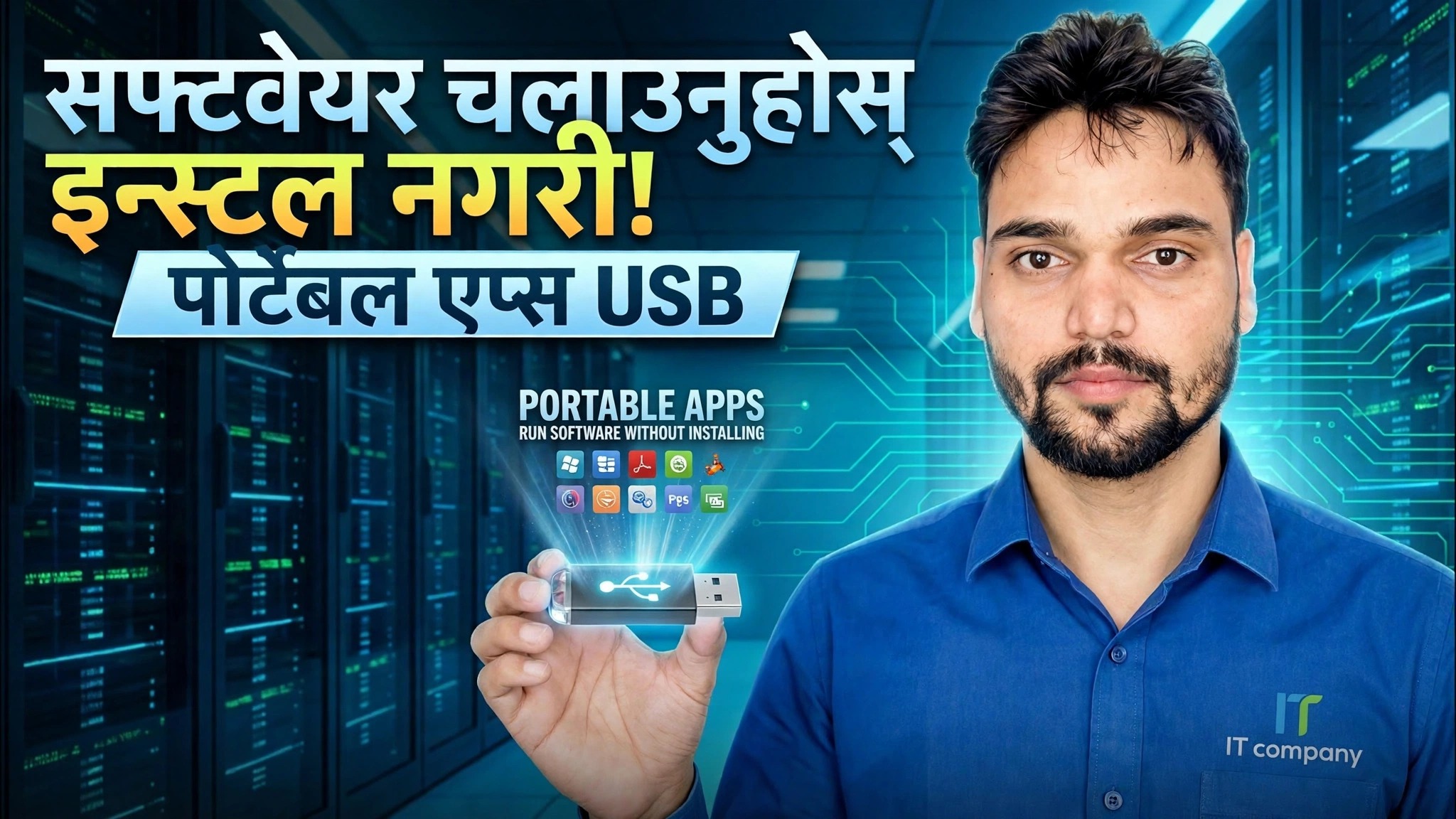
USB ड्राइभ से अनुप्रयोगहरू स्थापना बिना कारो चलाउनुहोस्!
कुनै पनि Windows PC मा USB ड्राइभबाट सिधै आफ्नो अनुप्रयोगहरू चलाउनुहोस्, स्थापना गर्न केहि पनि छैन। PortableApps प्लेटफर्म विधि, आधिकारिक पोर्टेबल संस्करणहरू, सही ड्राइभ ढाँचा, र सुरक्षा नियमहरू जसले पोर्टेबल टुलकिटलाई विश्वसनीय राख्छ।
📑अध्यायहरू
- के पोर्टेबल एपहरू हुन् — सफ्टवेयर जुन USB ड्राइभबाट कुनै स्थापना बिना चल्छ
- आधिकारिक साइटबाट PortableApps प्लेटफर्म डाउनलोड गर्दै
- USB ड्राइभमा प्लेटफर्म स्थापना गर्दै — र सही ड्राइभ ढाँचा छान्दै
- Start.exe सुरु गर्दै — ड्राइभबाट सबै कुरा चलाउने मेनु
- पोर्टेबल एप डाइरेक्टरीबाट एपहरू थप्दै
- आधिकारिक पोर्टेबल संस्करणहरू ड्राइभमा तपाईंको आफ्नै फोल्डरहरूमा राखिएको छ
- सुरक्षा नियम जसले पोर्टेबल टुलकिटलाई विश्वसनीय राख्छ
📋 सिंहावलोकन र चरण-दर-चरण गाइड
पोर्टेबल एप के हो बुझ्नुहोस्
पोर्टेबल एप एउटा प्रोग्राम हो जुन सीधै फोल्डरबाट चल्छ — यसलाई PC मा स्थापना गर्न आवश्यक पर्दैन, यसले Windows मा आफ्नो सेटिङहरू लेख्दैन, र यसले आवश्यक पर्ने सबै कुराहरू (कार्यक्रम फाइलहरू र तपाईंको सेटिङहरू र डेटा) आफ्नै फोल्डर भित्र राख्छ। ती फोल्डरहरूलाई USB ड्राइभमा राख्नुहोस् र तपाइँ ड्राइभलाई कुनै पनि Windows PC मा प्लग गर्न सक्नुहुन्छ, त्यहाँ तपाइँको सफ्टवेयर चलाउन सक्नुहुन्छ, अनप्लग गर्नुहोस्, र तपाइँका एपहरू र सेटिङहरू तपाइँसँग लैजान सक्नुहुन्छ। होस्ट कम्प्युटरमा केहि पनि स्थापना हुँदैन।
पोर्टेबल एप्स प्लेटफर्म डाउनलोड गर्नुहोस्
यस भिडियोमा रहेको विधि PortableApps प्लेटफर्ममा बनाइएको छ — PortableApps.com बाट एउटा नि:शुल्क, खुला स्रोत लन्चर जसले एउटा सादा USB ड्राइभलाई व्यवस्थित पोर्टेबल टुलकिटमा परिणत गर्छ। आधिकारिक साइट, portableapps.com बाट मात्र प्लेटफर्म स्थापनाकर्ता डाउनलोड गर्नुहोस्। स्थापनाकर्ता एक सानो डाउनलोड हो; ड्राइभले बाँकी गर्छ। प्लेटफर्म तपाईंको ड्राइभमा भएपछि, यसले मेनु, एप फोल्डरहरू र तपाईंले थप्नुहुने प्रत्येक पोर्टेबल एपका अपडेटहरू व्यवस्थापन गर्छ।
तपाईँको USB ड्राइभमा प्लेटफर्म स्थापना गर्नुहोस्
तपाईँको USB ड्राइभमा प्लग इन गर्नुहोस्, फाइल एक्सप्लोररमा यसको ड्राइभ अक्षर नोट गर्नुहोस्, त्यसपछि तपाईंले डाउनलोड गर्नुभएको प्लेटफर्म स्थापनाकर्ता चलाउनुहोस्। जब यसले कहाँ स्थापना गर्ने भनेर सोध्छ, USB ड्राइभ आफै (यसको रूट) गन्तव्यको रूपमा छनौट गर्नुहोस् - तपाईंको पीसीको हार्ड डिस्क होइन। स्थापनाकर्ताले ड्राइभको शीर्ष स्तरमा प्लेटफर्म सिर्जना गर्दछ: Start.exe लन्चर रूटमा बस्छ, प्लेटफर्मले अनुप्रयोगहरू र कागजातहरूको लागि प्रयोग गर्ने फोल्डरहरूसँगै।
Start.exe सुरु गर्नुहोस् र मेनु खोल्नुहोस्
ड्राइभमा भएका सबै कुरा USB ड्राइभको मूलमा रहेको एउटा फाइलबाट सुरु हुन्छ:
Start.exeStart.exe मा डबल-क्लिक गर्नुहोस् र PortableApps मेनु खुल्छ (यसले प्रणाली ट्रेमा आइकन पनि राख्छ)। यो मेनु तपाईंको लन्चर हो: प्लेटफर्म मार्फत स्थापित प्रत्येक एप यहाँ सूचीबद्ध छ, त्यसैले कुनै पनि PC मा तपाईंले मेनु खोल्नुहोस् र एप क्लिक गर्नुहोस् — फोल्डरहरू मार्फत कुनै शिकार छैन र त्यो मेसिनमा सेटअप गर्न केही छैन।
पोर्टेबल एप डाइरेक्टरीबाट एपहरू थप्नुहोस्
प्लेटफर्म मेनुबाट तपाईले बिल्ट-इन पोर्टेबल एप डाइरेक्टरी खोल्न सक्नुहुन्छ — PortableApps ढाँचामा प्याकेज गरिएको सफ्टवेयरको क्याटलग। तपाईंले चाहानुहुने एपहरूमा टिक गर्नुहोस् र प्लेटफर्मले डाउनलोड गर्छ र तिनीहरूलाई ड्राइभको एप फोल्डरमा स्वचालित रूपमा राख्छ, सही पोर्टेबल लेआउटमा, मेनुबाट चलाउन तयार छ। एउटै डाइरेक्टरी पनि हो कि तपाइँ ती एपहरू पछि कसरी अपडेट गर्नुहुन्छ: प्लेटफर्मले नयाँ संस्करणहरूको लागि जाँच गर्दछ र तपाइँको ड्राइभमा प्रतिलिपि अपडेट गर्दछ, त्यसैले टुलकिट कहीं पनि पुन: स्थापना नगरी हालको रहन्छ।
तपाईंको आफ्नै फोल्डरहरूमा आधिकारिक पोर्टेबल संस्करणहरू थप्नुहोस्
धेरै प्रकाशकहरूले आफ्नै आधिकारिक पोर्टेबल संस्करणहरू पनि जारी गर्छन् — जिप वा एकल कार्यान्वयनयोग्य जुन स्थापना बिना चल्छ। ती प्लेटफर्मको छेउमा, एउटै ड्राइभमा तपाईंको आफ्नै फोल्डर लेआउटमा बस्न सक्छन्। भिडियोमा ड्राइभलाई उपकरण फोल्डरसँग व्यवस्थित गरिएको छ, उदाहरणका लागि:
X:\Tools\CrystalDiskInfoयहाँ X: विन्डोजले तपाइँको USB ड्राइभलाई त्यो PC मा दिने अक्षर हो - अक्षर मेसिनबाट मेसिनमा परिवर्तन हुन सक्छ, फोल्डर लेआउटले गर्दैन। फोल्डर खोल्नुहोस् र कार्यक्रमको कार्यान्वयन योग्य सीधा चलाउनुहोस्। तेस्रो-पक्ष साइटबाट रिप्याकको सट्टा प्रकाशकको आधिकारिक पोर्टेबल बिल्ड (उदाहरणका लागि, क्रिस्टलडिस्कइन्फोको आधिकारिक पोर्टेबल संस्करण छ) मा टाँस्नुहोस्।
सुरक्षा नियमहरू पालना गर्नुहोस्
एउटा पोर्टेबल टुलकिट मात्र भरपर्दो हुन्छ यदि तपाईंले यसलाई जस्तै राख्नुभयो भने। आधिकारिक स्रोतहरूबाट मात्र प्लेटफर्म र प्रत्येक एप डाउनलोड गर्नुहोस्, र ड्राइभमा जानु अघि तपाईंको एन्टिभाइरससँग नयाँ थपहरू स्क्यान गर्नुहोस्। जब तपाइँ PC मा समाप्त गर्नुहुन्छ, पहिले एप्स र प्लेटफर्म मेनु बन्द गर्नुहोस्, त्यसपछि यसलाई बाहिर तान्नु अघि ड्राइभको लागि Windows 'सेफ-इजेक्ट प्रयोग गर्नुहोस् - पोर्टेबल एपहरूले ड्राइभमा तिनीहरूको सेटिङहरू भण्डारण गर्दछ, र मिड-राइट अनप्लग गर्दा तिनीहरूलाई भ्रष्ट हुन सक्छ। अन्तमा, आफ्नो पीसीमा ड्राइभको सामग्रीहरूको ब्याकअप प्रतिलिपि राख्नुहोस्: USB स्टिकहरू हराउँछन् र असफल हुन्छन्, र तपाईंले ब्याकअपबाट पुन: निर्माण गर्नुभएको टुलकिट केही मिनेटमा फिर्ता हुन्छ।
🏷️Topic Search Variables & Keywords
🎙️ फुल ट्रान्सक्रिप्ट — विस्तार गर्न ट्याप गर्नुहोस्
चरण-दर-चरण समस्या निवारण गाइड र समाधानहरू - स्थापना नगरी सफ्टवेयर चलाउनुहोस्! पोर्टेबल एप्स USB। प्राविधिक अंशु द्वारा अन-स्क्रिन प्रदर्शन।...
(ट्रान्सक्रिप्ट यहाँ स्रोत पृष्ठमा समाप्त हुन्छ)
❓ बारम्बार सोधिने प्रश्नहरू
के यो ट्यूटोरियल 100% पछ्याउन नि:शुल्क छ?
हो! प्राविधिक अंशुद्वारा प्रदर्शन गरिएका सबै गाइड र विधिहरू नि:शुल्क, कानुनी र शैक्षिक स्रोतहरू प्रयोग गर्छन्।
के शुरुवातकर्ताहरूले यो गाइड पछ्याउन सक्छन्?
बिल्कुल! प्रत्येक चरणलाई विस्तृत निर्देशनहरूको साथ स्क्रिनमा प्रदर्शन गरिएको छ ताकि जो कोहीले सजिलैसँग पछ्याउन सक्छन्।
म अड्किएमा प्रश्नहरू कहाँ सोध्न सक्छु?
YouTube भिडियोमा सीधा टिप्पणी छोड्नुहोस्, र हाम्रो समुदाय र प्राविधिक अंशुले तपाईंलाई मद्दत गर्नेछ।
🚀 YouTube मा पूरा ट्यूटोरियल हेर्नुहोस्
🚀 YouTube मा पूरा चरण-दर-चरण भिडियो ट्यूटोरियल हेर्नुहोस्: https://www.youtube.com/watch?v=gtOkGYt9gfA
IT समर्थन, Windows समस्या निवारण, र सर्भर व्यवस्थापनको लागि प्राविधिक अंशुको सदस्यता लिनुहोस्।
▶️ पूरा भिडियो हेर्नुहोस्