Windows 11 फ्री मा अपग्रेड गर्नुहोस्
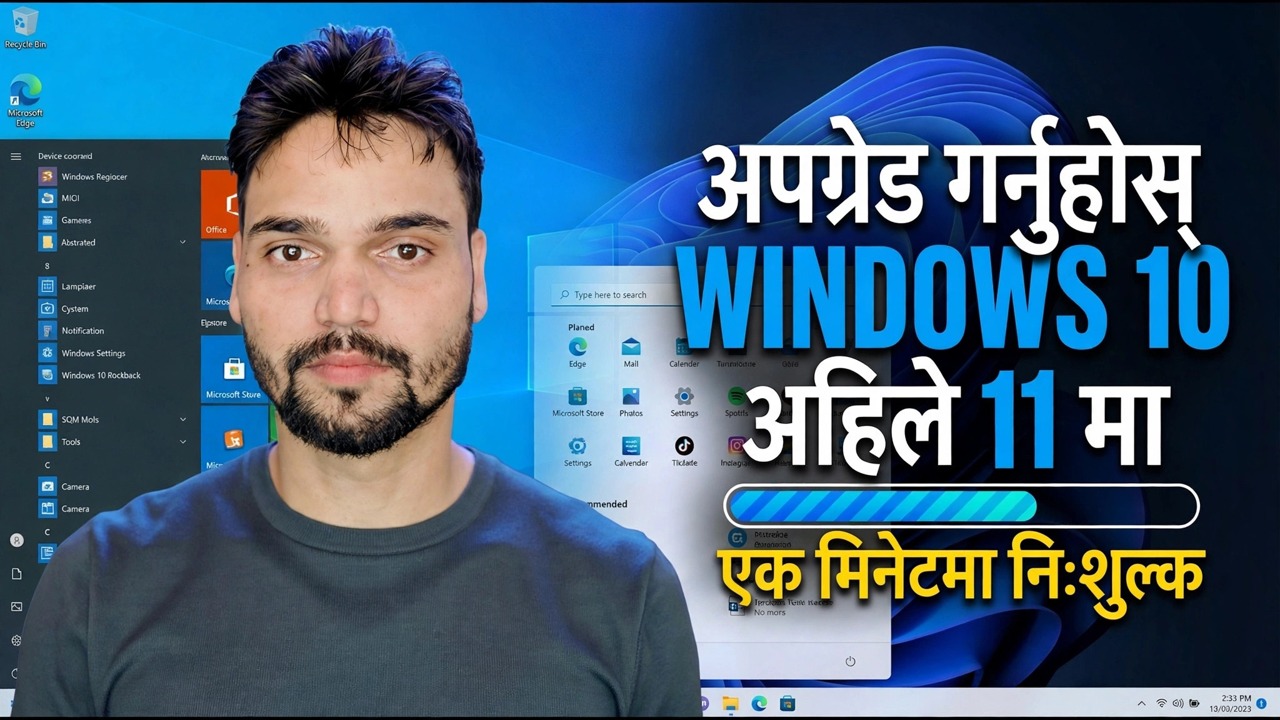
Windows 11 बाट नि:शुल्क Windows 10 मा अपग्रेड गर्नुहोस् - जसले वास्तवमा केही पनि तिर्दैन, एउटा इजाजतपत्र सर्त, PC स्वास्थ्य जाँच, दुबै आधिकारिक स्तरवृद्धि मार्गहरू र सक्रियता जाँच पछि।
📑अध्यायहरू
- पहिलो इमानदार जवाफ - जसले साँच्चै केहि पनि तिर्दैन, र एक लाइसेन्स शर्त
- सक्रियता जाँच गर्नुहोस् र आफ्नो Windows 10 संस्करण (slmgr /xpr र winver) नोट गर्नुहोस्
- Microsoft को PC Health Check मार्फत हार्डवेयर जाँच गर्नुहोस्
- अपग्रेड गर्नु अघि आफ्ना फाइलहरू ब्याकअप गर्नुहोस्
- रुट वन - विन्डोज अपडेट मार्फत अपग्रेड गर्नुहोस्
- रुट दुई - प्रस्ताव हराइरहेको बेला स्थापना सहायक
- अपग्रेडले के राख्छ, र यसले लाग्ने समय
- अपग्रेड पछि - सक्रियता जाँच
- १०-दिनको रोलब्याक विन्डो - Windows 10 मा फिर्ता जानुहोस्
📋 सिंहावलोकन र चरण-दर-चरण गाइड
इमानदार जवाफ पहिलो - नि: शुल्क भनेको नि: शुल्क, एक शर्तको साथ
Windows 10 बाट Windows 11 मा अपग्रेड गर्दा केही खर्च लाग्दैन। माइक्रोसफ्टले यसको लागि कहिल्यै चार्ज गरेको छैन, र योग्य पीसीहरूको लागि नि: शुल्क अपग्रेड मार्ग अझै खुला छ - त्यहाँ अन्त्यमा कुनै भुक्तान स्क्रिन लुकाइएको छैन। तर नि: शुल्कको एउटा सर्त छ, र अरू सबै यसमा टाँसिएको छ: तपाईंको Windows 10 वास्तविक रूपमा इजाजतपत्र र सक्रिय हुनुपर्छ। अपग्रेडले तपाइँको अवस्थित इजाजतपत्रलाई Windows 11 मा अगाडि लैजान्छ - यसले इजाजतपत्र सिर्जना गर्दैन र हराएकोलाई क्षमा गर्दैन। लाइसेन्स इन, लाइसेन्स आउट; बिना लाइसेन्स भित्र, बिना लाइसेन्स बाहिर। यदि तपाईंको Windows 10 ले आज "सक्रिय छैन" वाटरमार्क देखाउँछ भने, Windows 11 ले स्तरवृद्धि पछि उही वाटरमार्क देखाउनेछ।
सक्रियता जाँच गर्नुहोस् र तपाईंको Windows 10 संस्करण नोट गर्नुहोस्
कुनै पनि अपग्रेड बटन छुनु अघि, इजाजतपत्र पक्ष पुष्टि गर्नुहोस्। सेटिङहरू → प्रणाली → सक्रियता खोल्नुहोस् - यसले विन्डोज सक्रिय भएको भन्नु पर्छ, आदर्श रूपमा डिजिटल इजाजतपत्रको साथ। भिडियोको आफ्नै जाँचको साथ कमाण्ड प्रम्प्टबाट उही जवाफ आउँछ:
slmgr /xprतपाईंको हालको संस्करणलाई पनि ध्यान दिनुहोस् - नवीनतम Windows 10 (संस्करण 22H2) मा भएकोले अपग्रेड प्रस्ताव र अपग्रेड आफैलाई सहज बनाउँछ:
winverपीसी स्वास्थ्य जाँचको साथ हार्डवेयर जाँच गर्नुहोस्
Windows 11 ले समर्थित 64-bit प्रोसेसर, 4 GB RAM, 64 GB भण्डारण, सुरक्षित बुट क्षमता भएको UEFI फर्मवेयर र TPM 2.0 चिप माग्छ। माइक्रोसफ्टको नि:शुल्क पीसी हेल्थ चेक एप - यसलाई माइक्रोसफ्टको आफ्नै विन्डोज 11 पृष्ठबाट मात्र डाउनलोड गर्नुहोस्, नक्कल गर्ने साइटहरूबाट कहिले पनि - यो सबै परीक्षण गर्छ र सीधा हो वा होइन दिन्छ। क्लिक गर्नुहोस् सबै नतिजाहरू हेर्नुहोस् कुनै पनि तरिका: प्रत्येक आवश्यकताको आफ्नै लाइन हुन्छ, ताकि तपाइँ कुन ढोका बन्द छ भनेर ठ्याक्कै देख्न सक्नुहुन्छ।
अपग्रेड गर्नु अघि आफ्नो फाइलहरू ब्याक अप गर्नुहोस्
यो चरण ऐच्छिक होइन। एक इन-प्लेस अपग्रेड तपाईंको प्रोग्रामहरू, फाइलहरू र सेटिङहरू राख्नको लागि डिजाइन गरिएको हो, र यो सामान्यतया हुन्छ - तर जे भए पनि तपाईंको महत्त्वपूर्ण फाइलहरूलाई बाह्य ड्राइभ वा क्लाउड भण्डारणमा ब्याकअप गर्नुहोस्। ब्याकअप भनेको सिटबेल्ट हो जुन तपाईंले सुरक्षित सडकमा पनि लगाउनुहुन्छ: यदि कुनै कुराले अपग्रेडमा बाधा पुर्याउँछ भने - पावर हानि, असफल ड्राइभ, खराब रिस्टार्ट - तपाईंको फाइलहरू पहिले नै सुरक्षित छन् जहाँ अपग्रेडले छुन सक्दैन। सम्पूर्ण प्रक्रियाको लागि ल्यापटपलाई पावरमा प्लग इन राख्नुहोस्।
रुट वन - विन्डोज अपडेट मार्फत अपग्रेड गर्नुहोस्
यो भिडियोले पछ्याउने मार्ग हो, र सबैभन्दा सजिलो, किनभने Windows ले तपाईंको लागि अनुकूलताको काम गर्छ। सेटिङहरू → अपडेट र सुरक्षा → विन्डोज अपडेट खोल्नुहोस् र अपडेटहरूको लागि जाँच गर्नुहोस् क्लिक गर्नुहोस्। एउटा योग्य PC मा Windows 11 मा अपग्रेड तयार छ भनी ब्यानर देखिन्छ। क्लिक गर्नुहोस् डाउनलोड गर्नुहोस् र स्थापना गर्नुहोस्। डाउनलोड धेरै GB छ, त्यसैले यसलाई समय र एक स्थिर जडान दिनुहोस्। प्रोम्प्ट गर्दा, पुन: सुरु गर्नुहोस् - PC केहि पटक पुन: सुरु हुन्छ र Windows 11 डेस्कटपमा तपाईंको एपहरू, फाइलहरू र सेटिङहरू राखिएको हुन्छ।
रुट दुई - प्रस्ताव हराइरहेको बेला स्थापना सहायक
Windows Update मा कुनै पनि ब्यानरको मतलब स्वतः अपग्रेड नहुनु हो। माइक्रोसफ्टको नि:शुल्क Windows 11 स्थापना सहायक, Microsoft को आफ्नै डाउनलोड पृष्ठ (microsoft.com/software-download/windows11) बाट, उही योग्यता जाँच चलाउँछ र म्यानुअल रूपमा उही अपग्रेड सुरु गर्दछ। यो मानक दोस्रो मार्ग हो - चाल होइन र बाइपास होइन। यदि सहायकले पनि अस्वीकार गर्छ भने, यसले तपाइँको पीसी छुटेको आवश्यकतालाई नाम दिन्छ, र त्यो सन्देश कार्य गर्नको लागि सत्य हो। केवल microsoft.com बाट अपग्रेड उपकरणहरू डाउनलोड गर्नुहोस् - "नि: शुल्क अपग्रेड" वा सस्तो सक्रियता कुञ्जी बेच्ने कुनै पनि साइटले तपाईंलाई समस्या गरिरहेको छ।
अपग्रेड गरेपछि - सक्रियता जाँच्नुहोस् र आफ्नो एपहरू परीक्षण गर्नुहोस्
नयाँ टास्कबारको मात्र प्रशंसा नगर्नुहोस्। पहिलो घण्टा भित्र, सेटिङहरू → प्रणाली → सक्रियता खोल्नुहोस्: राम्रोसँग इजाजतपत्र प्राप्त अपग्रेडमा यसले विन्डोज डिजिटल इजाजतपत्रको साथ सक्रिय भएको पढ्छ। चरण २ बाट slmgr /xpr चेकले एउटै लाइनमा जवाफ दिन्छ। यदि यो सक्रिय छैन भनिन्छ भने, कारण तपाईंको Windows 10 इजाजतपत्र राज्यको साथ आयो - अपग्रेड आफैंले कहिल्यै परिवर्तन गर्दैन। त्यसपछि विन्डोज अपडेटलाई फेरि एक पटक चलाउनुहोस् र यसले के प्रस्ताव गर्दछ स्थापना गर्नुहोस्, र दुई वा तीन कार्यक्रमहरू खोल्नुहोस् जुन तपाईंको दिन वास्तवमा निर्भर हुन्छ - तपाईंको लेखा प्याकेज, तपाईंको प्रिन्टर, तपाईंको VPN - किनभने संरक्षित र प्रमाणित फरक शब्दहरू हुन्।
तपाईँको मन परिवर्तन गर्नको लागि १० दिनहरू
यदि अत्यावश्यक चीजहरू साँच्चै बिग्रेको छ भने, त्यहाँ घर भित्रको सफा बाटो छ। अपग्रेड गरेपछि पहिलो 10 दिन को लागि, सेटिङहरू → प्रणाली → रिकभरी → फिर्ता जानुहोस् तपाइँको व्यक्तिगत फाइलहरू अक्षुण्ण राखेर तपाइँलाई Windows 10 मा फर्काउँछ; अपग्रेड पछि गरिएका एपहरू र परिवर्तनहरू हटाइए। सञ्झ्याल तपाईंको C ड्राइभमा रहेको Windows.old फोल्डरमा निर्भर हुन्छ - त्यसैले तपाईंले निर्णय गरिरहँदा अघिल्लो विन्डोज स्थापनाहरू मेटाउने क्लिनअपहरू नचलाउनुहोस्। 10 दिन पछि त्यो ढोका बन्द हुन्छ, त्यसैले चरण 7 मा एप परीक्षण पहिलो दिनमा हुन्छ, पहिलो महिनामा होइन।
🏷️Topic Search Variables & Keywords
🎙️ पूर्ण ट्रान्सक्रिप्ट - विस्तार गर्न ट्याप गर्नुहोस्
चरण-दर-चरण समस्या निवारण मार्गनिर्देशन र समाधानहरू - Windows 11 नि:शुल्क मा अपग्रेड गर्नुहोस्। प्राविधिक अंशु द्वारा अन-स्क्रिन प्रदर्शन।
Windows 10 बाट नि:शुल्क Windows 11 मा अपग्रेड गर्नुहोस् - जसले वास्तवमा केहि पनि तिर्दैन, एउटा इजाजतपत्र सर्त, PC स्वास्थ्य जाँच, दुबै अपग्रेड मार्गहरू र सक्रियता जाँच पछि।
(स्रोत पृष्ठमा उपलब्ध ट्रान्सक्रिप्ट यस बिन्दुमा समाप्त हुन्छ - पूर्ण वाकथ्रुको लागि माथिको भिडियो हेर्नुहोस्।)
❓ बारम्बार सोधिने प्रश्नहरू
के यो ट्यूटोरियल 100% पछ्याउन नि:शुल्क छ?
हो! प्राविधिक अंशुद्वारा प्रदर्शन गरिएका सबै गाइड र विधिहरू नि:शुल्क, कानुनी र शैक्षिक स्रोतहरू प्रयोग गर्छन्।
के शुरुवातकर्ताहरूले यो गाइड पछ्याउन सक्छन्?
बिल्कुल! प्रत्येक चरणलाई विस्तृत निर्देशनहरूको साथ स्क्रिनमा प्रदर्शन गरिएको छ ताकि जो कोहीले सजिलैसँग पछ्याउन सक्छन्।
म अड्किएमा प्रश्नहरू कहाँ सोध्न सक्छु?
YouTube भिडियोमा सीधा टिप्पणी छोड्नुहोस्, र हाम्रो समुदाय र प्राविधिक अंशुले तपाईंलाई मद्दत गर्नेछ।
🚀 YouTube मा पूरा ट्यूटोरियल हेर्नुहोस्
🚀 YouTube मा पूरा चरण-दर-चरण भिडियो ट्यूटोरियल हेर्नुहोस्: https://www.youtube.com/watch?v=pDUgLrrGDIQ
IT समर्थन, Windows समस्या निवारण, र सर्भर व्यवस्थापनको लागि प्राविधिक अंशुको सदस्यता लिनुहोस्।
▶️ पूरा भिडियो हेर्नुहोस्