Volledige IT-beveiligingsconfiguratie 🔥 Firewall, eindpunt, antivirus en back-up uitgelegd
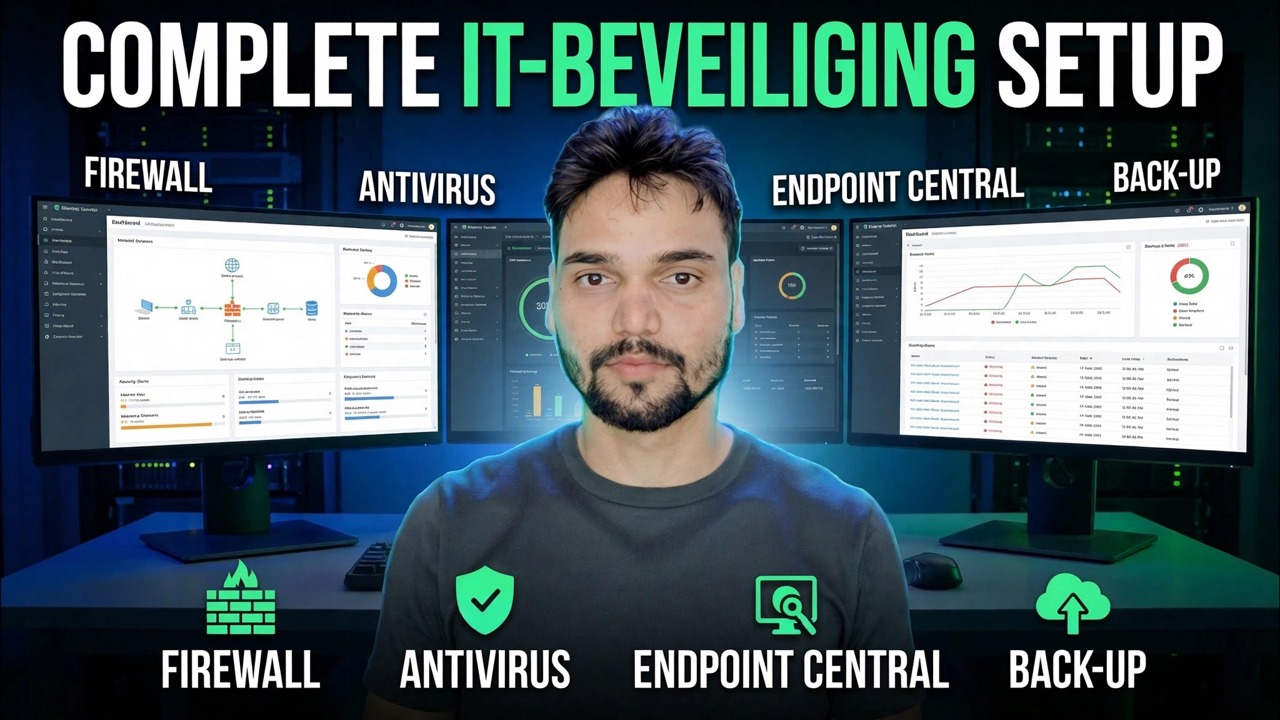
Zet de volledige IT-beveiliging voor een klein kantoor op in vier lagen (firewall, eindpuntpatching, antivirus en back-up) en werk samen als één systeem, met een eerlijke installatievolgorde: wat eerst moet worden opgelost en wat elke laag wel en niet kan stoppen.
📑Hoofdstukken
- Waarom één tool nooit een kantoor beschermt: de vier lagen werken als één systeem
- Laag 1: Firewall: standaard binnenkomend verkeer weigeren, en VPN in plaats van open poorten
- Laag 2: Eindpuntpatching: waarom niet-gepatchte pc's worden gehackt en de routine waarmee dit wordt opgelost
- Laag 3: Antivirus: Microsoft Defender versus antivirus en EDR van derden
- Laag 4: Back-up: de 3-2-1-regel met offline kopieer- en hersteltests
- Wachtwoorden en MFA voor kantoorbeheerdersaccounts en gedeelde logins
- De eerlijke installatievolgorde: wat u als eerste moet oplossen met een klein budget, en de maandelijkse routine
📋 Overzicht en stapsgewijze handleiding
Begin met het hele plaatje, niet met één product
De meeste kleine kantoren kopen één antivirusprogramma en denken dat de klus is geklaard. Dat is het niet. Echte bescherming bestaat uit vier samenwerkende lagen: een firewall aan de rand van het netwerk, gepatchte eindpunten, antivirus op elke pc en back-ups die een aanval overleven. Elke laag dekt de fouten van de andere lagen af: als ransomware de antivirus weet te omzeilen, beperkt de firewall de verspreiding ervan en brengt de back-up het kantoor terug. Bouw de opstelling in die volgorde, laag voor laag.
Laag 1 — De firewall instellen: standaard-Inkomend weigeren, alleen VPN
De firewall is de kantoorpoort. Stel inkomend verkeer in op standaard weigeren: niets van internet bereikt uw pc's, tenzij een door u geschreven regel dit toestaat. Wijzig het beheerderswachtwoord van de router/firewall, schakel extern beheer vanaf de WAN-kant uit en houd de firmware up-to-date. Als medewerkers van buitenaf kantoorsystemen moeten bereiken, geef ze dan een VPN-account. Open nooit een servicepoort rechtstreeks naar internet.
Laag 2 — Patch elk eindpunt van een routine
De meeste aanvallen in de echte wereld maken geen gebruik van geheime nieuwe trucs; ze gebruiken bekende gaten in Windows, browsers, Office en veelgebruikte apps die maanden eerder waren verholpen. Patchen is dus een beveiligingslaag op zichzelf. Schakel automatische Windows-updates in op elke pc, houd browsers en dagelijkse software up-to-date en controleer één keer per week of geen enkele machine blijft hangen bij een mislukte update. In een kantoor met veel pc's kunt u patches centraal pushen en volgen (bijvoorbeeld met een eindpuntbeheerconsole) in plaats van erop te vertrouwen dat elke gebruiker op "update" klikt.
Laag 3 — Antivirus goed gedaan: Defender versus derden en EDR
Elke pc heeft een werkende, bijgewerkte antivirus nodig. Een verlopen of uitgeschakeld antivirusprogramma is hetzelfde als geen antivirusprogramma. Microsoft Defender, ingebouwd in Windows, is echt geschikt voor een klein kantoor als het volledig is ingeschakeld: real-time bescherming ingeschakeld, door de cloud geleverde bescherming aan, manipulatiebeveiliging aan en er zijn geen uitsluitingen terloops toegevoegd. Een betaalde antivirus of EDR (eindpuntdetectie en respons) van een derde partij verdient zijn geld als je centraal beheer over meerdere pc's nodig hebt, op gedrag gebaseerde detectie en het terugdraaien van ransomware-activiteit, en één console die laat zien welke machine is geïnfecteerd. Kies op basis van het aantal pc's dat u beheert en of iemand de waarschuwingen bekijkt, niet op basis van merknamen.
Laag 4 — Back-up volgens de 3-2-1-regel, met hersteltests
Back-up is de laag die beslist of een aanval een slechte dag of het einde van de zaak is. Volg de 3-2-1-regel: bewaar 3 kopieën van belangrijke gegevens, op 2 verschillende soorten opslag, met 1 kopie offline of off-site. De offline kopie is het belangrijkst: ransomware codeert elke schijf die het kan bereiken, inclusief een permanent aangesloten back-upschijf, dus één kopie moet worden losgekoppeld of in de cloud staan met versiegeschiedenis. Plan back-ups automatisch: een back-up die afhankelijk is van iemand die zich iets herinnert, bestaat niet.
Vergrendel wachtwoorden en schakel MFA in
Zwakke en gedeelde wachtwoorden maken stilletjes alle vier de lagen ongedaan. Geef iedereen zijn eigen inloggegevens: gedeelde accounts maken het onmogelijk om te weten wie wat heeft gedaan, en met één gelekt wachtwoord kan elke pc worden geopend. Beheerdersaccounts krijgen lange, unieke wachtwoorden die nergens anders worden gebruikt, en het dagelijkse werk wordt gedaan vanaf standaardaccounts, niet vanaf beheerdersaccounts. Schakel multifactorauthenticatie (MFA) overal in waar deze bestaat: eerst e-mail, cloudopslag, VPN en externe toegang. Een gestolen wachtwoord alleen mag nooit voldoende zijn om binnen te komen.
De eerlijke installatievolgorde — en de maandelijkse routine
Met een klein budget is de bestelling belangrijker dan de uitgaven. Los de zaken in deze volgorde op: (1) standaardinstellingen van de firewall en geen open poorten, (2) patchroutine, (3) antivirus bevestigd op en bijgewerkt op elke pc, (4) 3-2-1 back-up met één offline kopie, (5) wachtwoorden en MFA. Het grootste deel van die lijst kost niets anders dan tijd. Houd daarna een maandelijkse routine van een uur aan: controleer de updatestatus, bevestig dat de back-ups zijn uitgevoerd en test één herstelactie, controleer wie beheerders- en VPN-toegang heeft en verwijder accounts van mensen die zijn vertrokken. Beveiliging is geen eenmalige opzet; het is deze kleine routine die zich herhaalt.
🏷️Topic Search Variables & Keywords
🎙️ Volledig transcript: tik om uit te vouwen
Stapsgewijze handleiding en oplossingen voor probleemoplossing — VOLLEDIGE IT-BEVEILIGINGSINSTELLING | FIREWALL ANTIVIRUS BACK-UP. Demonstratie op het scherm door Technical Anshu.
Stel volledige IT-beveiliging in voor een klein kantoor in vier lagen: firewall, eindpuntpatching, antivirus en back-up, samenwerkend als één systeem, met een eerlijke installatievolgorde.
(transcriptie eindigt hier op de bronpagina)
❓ Veelgestelde vragen
Is deze tutorial 100% gratis te volgen?
Ja! Alle handleidingen en methoden die door Technical Anshu worden gedemonstreerd, maken gebruik van gratis, legale en educatieve bronnen.
Kunnen beginners deze handleiding volgen?
Absoluut! Elke stap wordt op het scherm gedemonstreerd met gedetailleerde instructies, zodat iedereen ze gemakkelijk kan volgen.
Waar kan ik vragen stellen als ik vastloop?
Laat een reactie achter op de YouTube-video, en onze community en Technical Anshu helpen je verder.
🚀 Bekijk de volledige tutorial op YouTube
🚀 Bekijk de volledige stapsgewijze video-tutorial op YouTube: https://www.youtube.com/watch?v=-xIxQrBdwBI
Abonneer u op Technische Anshu voor IT-ondersteuning, probleemoplossing voor Windows en serverbeheer.
▶️ Bekijk de volledige video