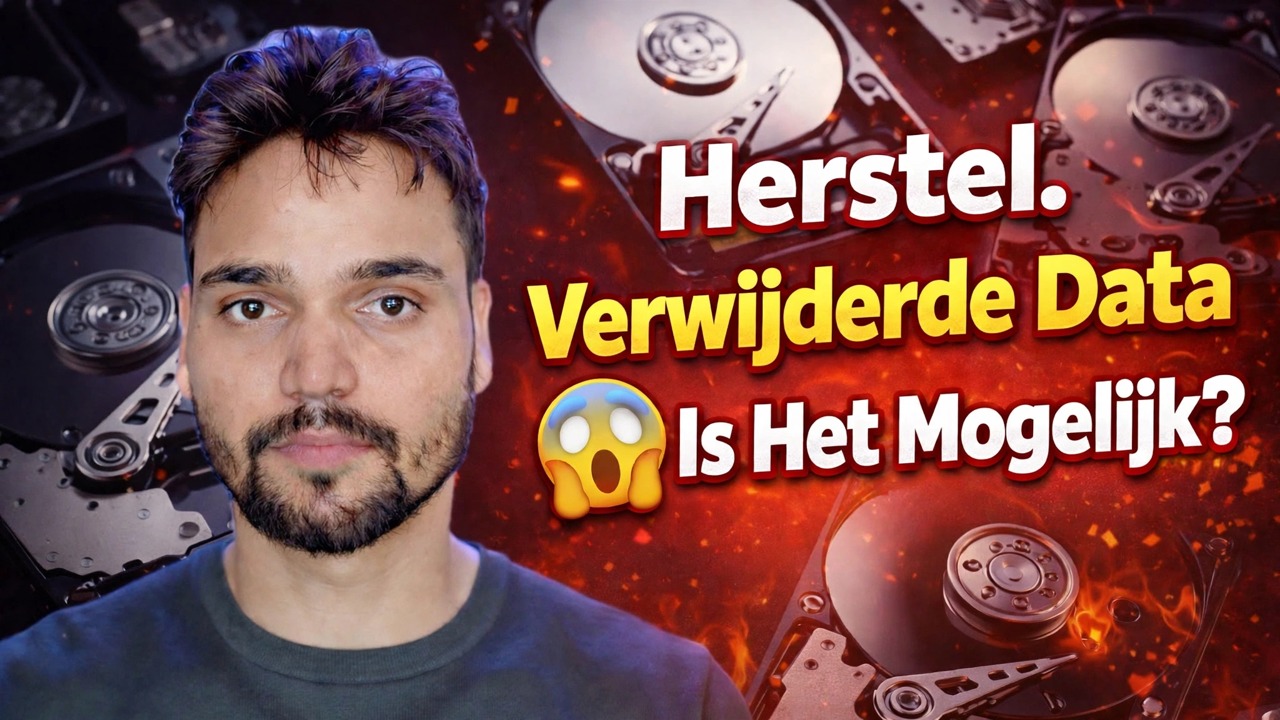
Verwijderde gegevens Herstellen Ho Sakta Hai? 😳 Echte test na formattering!
U hebt de schijf geformatteerd of de bestanden verwijderd, en nu is de enige vraag die er toe doet: kunnen de gegevens terugkomen? Het eerlijke antwoord is: het hangt af van de schijf, het formaattype en wat je in de minuten erna hebt gedaan. In deze video wordt de test in het echt uitgevoerd – een schijf die op de camera is geformatteerd en vervolgens is gescand – en hier is de volledige fysica ervan, zonder marketing.
📑Hoofdstukken
- De echte test: een schijf die op de camera is geformatteerd en vervolgens is gescand om te zien wat er daadwerkelijk overleeft
- Regel één: verwijderd betekent niet-geïndexeerd, niet gewist
- Regel twee: snel formatteren versus volledig formatteren bepaalt de helft van je lot
- Regel drie: waarom een SSD expres vergeet (TRIM)
- Regel vier: elke schrijfbeurt na de fout verlaagt je kansen
- De rustige herstelvolgorde: scannen vanaf een gezonde pc en herstellen naar een andere schijf
- Het eerlijke oordeel: wat een herstelscan wel en niet kan beloven
📋 Overzicht en stapsgewijze handleiding
Stop nu met het gebruik van de schijf
De meest waardevolle actie in elk herstelgeval kost niets: stoppen met schrijven naar de schijf. Windows schrijft logs, tijdelijke bestanden en updates op de achtergrond, de caches van de browser, en zelfs het installeren van herstelsoftware op dezelfde schijf kan precies bovenop de bestanden terechtkomen die u terug wilt hebben. Als de schijf extern is, koppelt u deze los. Als het de interne schijf van de pc is, sluit u de pc volledig af. Een uitgeschakelde schijf verliest verder niets. Terwijl hij slaapt, kunt u rustig plannen maken, precies zoals de test in de video is opgezet voordat het scannen begint.
Begrijp de natuurkunde: verwijderd betekent niet-geïndexeerd, niet gewist
Beschouw de schijf als een boek en het bestandssysteem als de inhoudsopgave. Als u een bestand verwijdert, wordt de inhoudsvermelding verwijderd; de pagina's zitten nog in het boek. Een snelformat doet hetzelfde op grotere schaal: het schrijft een nieuwe, lege index en laat bijna alle oude pagina's onaangeroerd. Dat is de reden waarom herstelsoftware bestanden kan vinden na een snelle formattering: het leest de schijf pagina voor pagina (een diepe of onbewerkte scan) op zoek naar alles dat nog op een bestand lijkt. De gegevens kunnen alleen worden hersteld totdat er iets nieuws over die pagina's wordt geschreven. Vervolgens worden de gegevens permanent vervangen.
Controleer welk formaat daadwerkelijk is gebeurd
Beantwoord eerst deze vraag voordat u software kiest: was het een snel format of een volledig format? Een snel formatteren op een harde schijf (het soort dat binnen enkele seconden klaar is) laat het gegevensgebied meestal vrijwel volledig intact, dus de herstelkansen zijn echt goed als er niets nieuws is geschreven. Een volledig formaat is anders: modern Windows schrijft nullen over de hele partitie tijdens een volledig format, en gegevens onder nullen komen met geen enkele software terug. Hetzelfde geldt voor tools voor veilig wissen en zero-fill: ze zijn er juist om herstel onmogelijk te maken.
Is de schijf een SSD? TRIM verandert alles
Solid-state drives voeren een opdracht uit met de naam TRIM. Wanneer u een bestand verwijdert of de schijf snel formatteert, vertelt Windows de SSD welke blokken vrij zijn, en de eigen huishouding van de SSD wist ze - vaak binnen enkele minuten, soms iets langer. Zodra TRIM een blok heeft opgeschoond, vindt een herstelscan nullen, niet uw bestand. Dit is geen defect; zo blijven SSD's snel. Harde schijven hebben geen TRIM, en daarom zijn de klassieke succesverhalen over herstel bijna allemaal HDD-verhalen. Op een SSD is de reactiesnelheid veel belangrijker dan de keuze van de software: hoe langer de SSD blijft draaien na verwijdering, hoe minder er overblijft.
Stel de regeling voor veilig herstel in
Voer het herstel uit vanaf een gezonde computer, niet vanaf de machine die problemen heeft. Sluit de probleemschijf aan op die pc als een secundaire schijf of USB-schijf en bereid een andere schijf voor met voldoende vrije ruimte om de herstelde bestanden te ontvangen: een andere interne schijf, een externe harde schijf of een grote pendrive. Noteer ook wat je weet terwijl het nieuw is: welke schijf het was, hoe vol het ongeveer was, wat er het belangrijkst op was, of het een harde schijf of een SSD is, en of het formaat het snelle type (seconden) of het lange type was. Deze kleine lijst voorkomt dat u uren verspilt aan het herstellen van terabytes aan rommel vóór de enige map die er echt toe deed.
Scan de schijf en herstel deze naar de andere schijf
Voer een diepgaande scan uit op de probleemschijf met uw herstelsoftware. Deze is geïnstalleerd op de gezonde pc, nooit op de schijf die wordt hersteld. Stel de herstelbestemming voor in op de andere schijf en herstel vervolgens eerst de belangrijkste bestanden: documenten en foto's die u niet kunt vervangen, vóór bulkgegevens. Wanneer bestanden terugkomen, opent u een voorbeeld ervan om te controleren of ze compleet en leesbaar zijn, in plaats van aan te nemen dat een groen vinkje een bruikbaar bestand betekent. Dit is precies de opstelling die werd gebruikt in de echte test van de video: eerst formatteren, dan scannen en dan eerlijk kijken naar wat de scan daadwerkelijk heeft gevonden.
Lees het resultaat eerlijk: er bestaan geen garanties
Een echte scan levert drie soorten resultaten op, en de videotest laat het echte allegaartje zien: sommige bestanden zijn volledig hersteld, andere zijn beschadigd hersteld (een foto halfgrijs, een document dat niet kan worden geopend) en sommige waarvan de ruimte al is hergebruikt – voorgoed verdwenen. Het bestandstype is ook van belang: grote, gefragmenteerde bestanden (vooral grote video's) komen vaak in fragmenten terug of helemaal niet, terwijl kleinere documenten en vers geschreven foto's op een stille harde schijf het het beste doen. Geen enkel eerlijk persoon kan u een succespercentage geven voordat u uw specifieke schijf scant, omdat dit afhangt van het formaattype, het schijftype, hoe vol deze was en hoeveel er daarna is geschreven. Elke tool of persoon die 100 procent herstel belooft na een format, verkoopt en informeert niet.
🏷️Topic Search Variables & Keywords
🎙️ Volledig transcript: tik om uit te vouwen
Stapsgewijze handleiding en oplossingen voor probleemoplossing - Verwijderde gegevens herstellen 😱 Mogelijk?. Demonstratie op het scherm door Technical Anshu.
Je hebt de schijf geformatteerd of de bestanden verwijderd, en nu is de enige vraag die er toe doet: kunnen de gegevens terugkomen? Het eerlijke antwoord is: het hangt af van de schijf, het formaattype en wat je in de minuten erna hebt gedaan. Hier is de volledige fysica ervan, zonder de marketing.
(transcriptie eindigt hier op de bronpagina)
❓ Veelgestelde vragen
Is deze tutorial 100% gratis te volgen?
Ja! Alle handleidingen en methoden die door Technical Anshu worden gedemonstreerd, maken gebruik van gratis, legale en educatieve bronnen.
Kunnen beginners deze handleiding volgen?
Absoluut! Elke stap wordt op het scherm gedemonstreerd met gedetailleerde instructies, zodat iedereen ze gemakkelijk kan volgen.
Waar kan ik vragen stellen als ik vastloop?
Laat een reactie achter op de YouTube-video, en onze community en Technical Anshu helpen je verder.
🚀 Bekijk de volledige tutorial op YouTube
🚀 Bekijk de volledige stapsgewijze video-tutorial op YouTube: https://www.youtube.com/watch?v=8muluqt3yRo
Abonneer u op Technische Anshu voor IT-ondersteuning, probleemoplossing voor Windows en serverbeheer.
▶️ Bekijk de volledige video