Beheer de toegang tot bestanden als een IT-beheerder ⚡ Tutorial voor geavanceerd delen
Deel één map op een Windows-pc en bepaal precies wie bestanden daarin kan openen, bewerken of verwijderen: deelmachtigingen, NTFS-machtigingen, gebruikersgroepen en audits, stel in zoals een IT-beheerder dat doet.
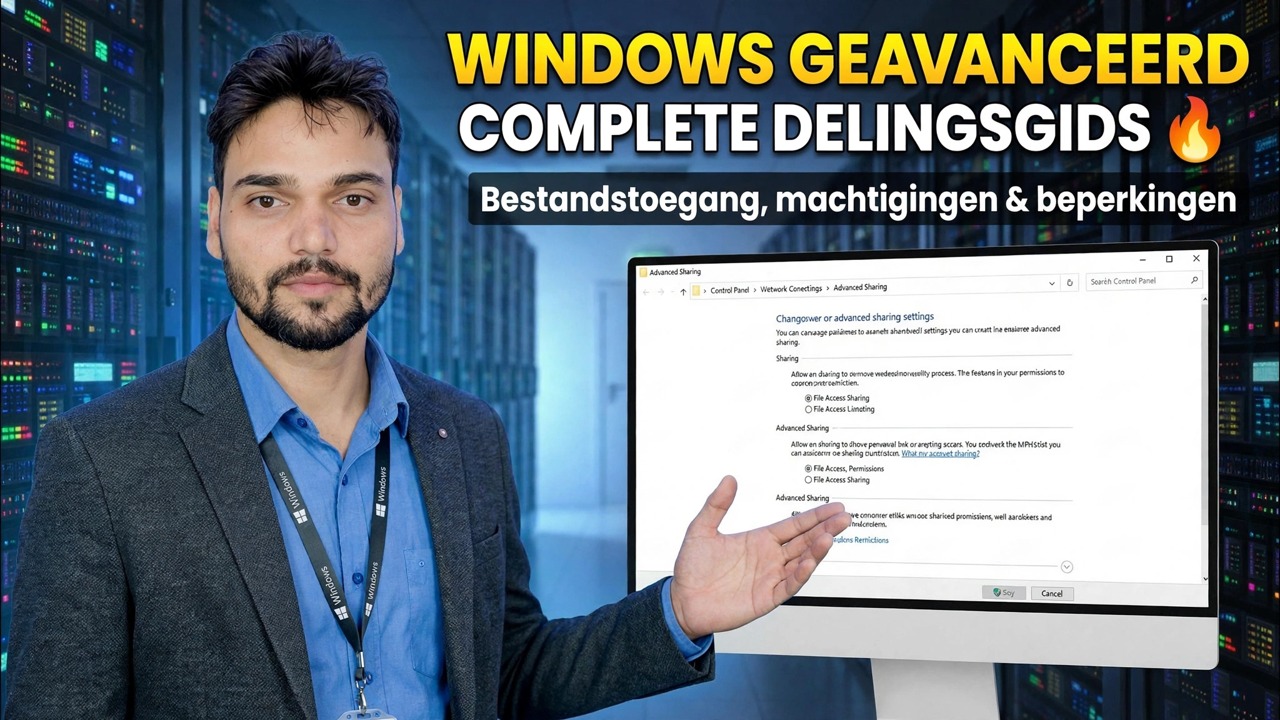
📑Hoofdstukken
- De IT-beheerdersaanpak: controleer eerst de toegang met groepen, daarna de rechten
- Schakel netwerkdetectie en bestandsdeling in op de host-pc
- Maak de groepen Accounts-Volledig en Accounts-Lezen in lusrmgr.msc
- Deel de map via Geavanceerd delen
- Deelrechten: wat elke groep via het netwerk kan doen
- NTFS-rechten: wat elke groep op de schijf zelf kan doen
- Effectieve toegang: verifieer het echte resultaat voor elke gebruiker
- fsmgmt.msc — live sessies, bestanden openen en gebruikers verbreken
- Controleren met secpol.msc: log wie een bestand heeft geopend of verwijderd
- Test het aandeel vanaf een tweede pc
📋 Overzicht en stapsgewijze handleiding
Plan toegang per groep, niet per persoon
Bepaal voordat u een instelling aanraakt de toegangsniveaus die de map nodig heeft. In deze tutorial is het werk opgesplitst in twee groepen: Accounts-Full voor de mensen die bestanden kunnen openen, bewerken en verwijderen, en Accounts-Read voor de mensen die alleen bestanden kunnen bekijken en openen. Elke toestemming in de volgende stappen wordt aan deze groepen gegeven, nooit aan individuele gebruikers één voor één.
Schakel netwerkdetectie en bestandsdeling in
Zorg ervoor dat het netwerkprofiel op de pc waarop de map wordt gehost, is ingesteld op Privé. Open vervolgens het Configuratiescherm → Netwerkcentrum → Geavanceerde instellingen voor delen wijzigen en schakel Netwerkdetectie en Bestanden- en printerdeling in. Zorg ervoor dat Delen met wachtwoordbeveiliging ingeschakeld is, zodat alleen mensen met een gebruikersaccount op deze pc verbinding kunnen maken met het delen.
Elke gebruiker die verbinding wil maken, heeft een eigen account op deze host-pc nodig, en het account moet een wachtwoord hebben. Windows weigert standaard netwerkaanmelding voor accounts met een leeg wachtwoord.
Maak de groepen en voeg gebruikers toe (lusrmgr.msc)
Druk op Win + R, typ de onderstaande opdracht en druk op Enter om Lokale gebruikers en groepen te openen:
__VOLLEDIGCODEBLOCK0__Deel de map met geavanceerd delen
Klik met de rechtermuisknop op de map → Eigenschappen → tabblad Delen → Geavanceerd delen. Vink Deze map delen aan en stel een duidelijke sharenaam in. Dit is de naam die andere pc's op het netwerk zullen zien. In het geavanceerde dialoogvenster deelt een beheerder een map, omdat dit afzonderlijke controle geeft over de sharenaam, het aantal gelijktijdige gebruikers en de deelrechten.
Het toevoegen van een $-teken aan het einde van de sharenaam maakt het een verborgen share: het verschijnt niet wanneer iemand op de pc surft, en het kan alleen worden geopend door het volledige pad in te typen.
Stel machtigingen voor delen in voor de groepen
Klik nog steeds in Geavanceerd delen op de knop Machtigingen. Verwijder de standaardvermelding Iedereen, zodat de map niet voor het hele netwerk toegankelijk is. Voeg vervolgens de twee groepen toe: geef Accounts-Full de toestemming Volledig beheer en geef Accounts-Read alleen Lezen. Deelrechten hebben drie niveaus: Lezen, Wijzigen en Volledig beheer, en zijn alleen van toepassing wanneer de map via het netwerk wordt geopend.
Stel NTFS-machtigingen in op het tabblad Beveiliging
Open nu het tabblad Beveiliging van de Eigenschappen van dezelfde map en voeg daar dezelfde twee groepen toe. Geef Accounts-Full volledige controle. Geef Accounts-Alleen lezen Lezen en uitvoeren, Mapinhoud weergeven en Lezen - laat Wijzigen en Schrijven uitgeschakeld, anders kan een "alleen-lezen" gebruiker nog steeds bestanden wijzigen of verwijderen. NTFS-machtigingen vormen de standaardlijst van Volledig beheer, Wijzigen, Lezen en uitvoeren, Mapinhoud weergeven, Lezen en schrijven, en ze beschermen de bestanden op de schijf zelf - zowel voor netwerkgebruikers als voor iedereen die op deze pc zit.
Als de map items heeft overgenomen van de bovenliggende map die u niet wilt, open dan Geavanceerd op het tabblad Beveiliging en gebruik Overname uitschakelen om ze te converteren of te verwijderen. Bewaar vervolgens alleen de items die u zelf hebt ingesteld.
Controleer het echte resultaat met effectieve toegang
Een gebruiker die de map via het netwerk opent, wordt door beide lagen gecontroleerd en het meest beperkende resultaat wint. Dus als bij de machtiging Volledig beheer staat, maar bij de NTFS-machtiging Lezen, krijgt de gebruiker feitelijk Lezen. Om dit te bevestigen zonder te raden, opent u de map Eigenschappen → Beveiliging → Geavanceerd → tabblad Effectieve toegang, selecteert u een gebruiker en Windows laat precies zien wat die gebruiker wel en niet kan doen in de map.
Bekijk Live Access in de gedeelde mappenconsole (fsmgmt.msc)
Zodra mensen de share gaan gebruiken, opent u de console voor gedeelde mappen om deze live te beheren:
__VOLLEDIGECODEBLOK1__Schakel controle in om te zien wie een bestand heeft geopend of verwijderd (secpol.msc)
Rechten bepalen wat gebruikers kunnen doen; door te controleren wat ze daadwerkelijk hebben gedaan. Schakel eerst auditing in in Lokaal beveiligingsbeleid:
__VOLLEDIGCODEBLOK2__Test het aandeel vanaf een andere pc
Op een tweede pc op hetzelfde netwerk drukt u op Win + R of gebruikt u de adresbalk van de Verkenner en opent u de share via het netwerkpad, bijvoorbeeld \\PC-NAME\ShareName. U kunt ook het IP-adres van de host-pc gebruiken in plaats van de naam. Meld u aan met een gebruikersaccount dat tot een van de twee groepen behoort.
Test als een beheerder: een lid van Accounts-Read zou bestanden moeten kunnen openen, maar moet worden geweigerd wanneer hij probeert wijzigingen op te slaan of een bestand te verwijderen, en een lid van Accounts-Full zou normaal moeten kunnen bewerken en verwijderen. Als beide tests een ander resultaat opleveren, controleer dan opnieuw het groepslidmaatschap van die gebruiker en het tabblad Effectieve toegang uit stap 7 voordat u de rechten wijzigt.
🏷️Topic Search Variables & Keywords
🎙️ Volledig transcript: tik om uit te vouwen
Stapsgewijze handleiding en oplossingen voor probleemoplossing - WINDOWS GEAVANCEERD DELEN VOLLEDIGE GIDS 🔥 Bestandstoegang, machtigingen en beperkingen. Demonstratie op het scherm door Technical Anshu....
Deel één map op een Windows-pc en bepaal precies wie de bestanden daarin kan openen, bewerken of verwijderen. Deelmachtigingen, NTFS-machtigingen, gebruikersgroepen en audits, stel in zoals een IT-beheerder dat doet.
(transcriptie eindigt hier op de bronpagina)
❓ Veelgestelde vragen
Is deze tutorial 100% gratis te volgen?
Ja! Alle handleidingen en methoden die door Technical Anshu worden gedemonstreerd, maken gebruik van gratis, legale en educatieve bronnen.
Kunnen beginners deze handleiding volgen?
Absoluut! Elke stap wordt op het scherm gedemonstreerd met gedetailleerde instructies, zodat iedereen ze gemakkelijk kan volgen.
Waar kan ik vragen stellen als ik vastloop?
Laat een reactie achter op de YouTube-video, en onze community en Technical Anshu helpen je verder.
🚀 Bekijk de volledige tutorial op YouTube
🚀 Bekijk de volledige stapsgewijze video-tutorial op YouTube: https://www.youtube.com/watch?v=XLMZsVzvPac
Abonneer u op Technische Anshu voor IT-ondersteuning, probleemoplossing voor Windows en serverbeheer.
▶️ Bekijk de volledige video