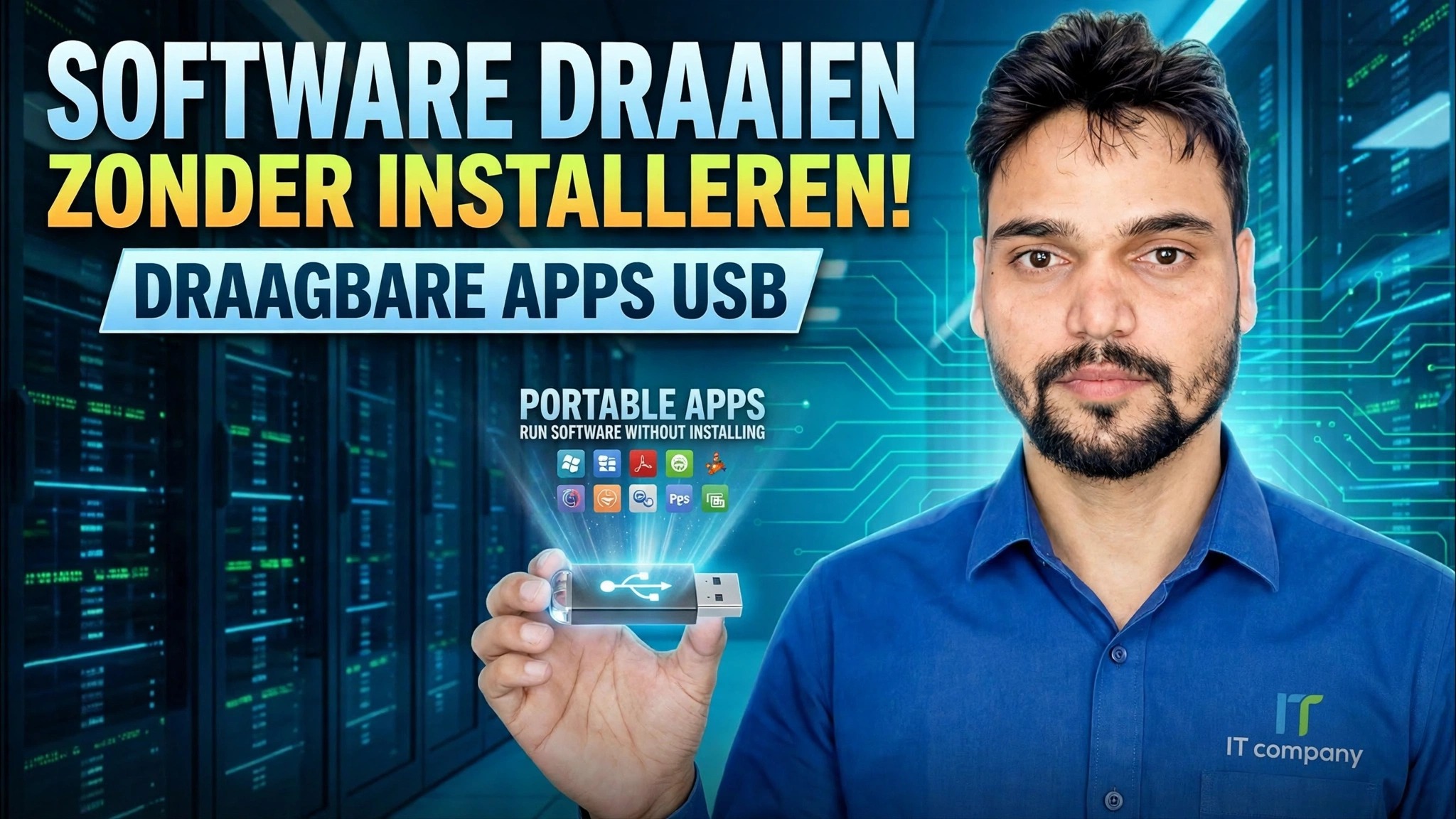
USB Drive Se-applicaties Voer Karo uit zonder installatie!
Voer uw toepassingen rechtstreeks vanaf een USB-station uit op elke Windows-pc, zonder dat u iets hoeft te installeren. De PortableApps-platformmethode, officiële draagbare edities, het juiste schijfformaat en de veiligheidsregels die een draagbare toolkit betrouwbaar houden.
📑Hoofdstukken
- Wat draagbare apps zijn: software die zonder installatie vanaf een USB-station wordt uitgevoerd
- Het PortableApps-platform downloaden van de officiële site
- Het platform op de USB-drive installeren — en het juiste drive-formaat kiezen
- Start.exe starten: het menu waarmee alles vanaf de schijf wordt uitgevoerd
- Apps toevoegen uit de Portable App Directory
- Officiële draagbare edities bewaard in uw eigen mappen op de schijf
- De veiligheidsregels die een draagbare toolkit betrouwbaar houden
📋 Overzicht en stapsgewijze handleiding
Begrijp wat een draagbare app is
Een draagbare app is een programma dat rechtstreeks vanuit een map wordt uitgevoerd. Het hoeft niet op de pc te worden geïnstalleerd, het schrijft de instellingen niet naar Windows en bewaart alles wat het nodig heeft (programmabestanden plus uw instellingen en gegevens) in zijn eigen map. Zet die mappen op een USB-station en u kunt de schijf op elke Windows-pc aansluiten, uw software daar laten draaien, loskoppelen en uw apps en instellingen met u meenemen. Er wordt niets geïnstalleerd op de hostcomputer.
Download het PortableApps-platform
De methode in deze video is gebaseerd op het PortableApps Platform: een gratis, open-source launcher van PortableApps.com die van een gewone USB-drive een georganiseerde draagbare toolkit maakt. Download het Platform-installatieprogramma alleen van de officiële site, portableapps.com. Het installatieprogramma is een kleine download; de schijf doet de rest. Zodra het platform op uw schijf staat, beheert het het menu, de app-mappen en de updates voor elke draagbare app die u toevoegt.
Installeer het platform op uw USB-stick
Sluit uw USB-station aan, noteer de stationsletter in Verkenner en voer vervolgens het Platform-installatieprogramma uit dat u hebt gedownload. Wanneer wordt gevraagd waar het moet worden geïnstalleerd, kiest u het USB-station zelf (de root) als bestemming, en niet de harde schijf van uw pc. Het installatieprogramma maakt het platform op het hoogste niveau van de schijf: het opstartprogramma Start.exe bevindt zich in de root, naast de mappen die het platform gebruikt voor apps en documenten.
Start Start.exe en open het menu
Alles op de schijf begint vanaf één bestand in de hoofdmap van de USB-schijf:
Start.exeDubbelklik op Start.exe en het PortableApps-menu wordt geopend (er wordt ook een pictogram in het systeemvak geplaatst). Dit menu is uw startprogramma: elke app die via het platform is geïnstalleerd, wordt hier vermeld, dus op elke pc opent u het menu en klikt u op de app. U hoeft niet door mappen te bladeren en niets in te stellen op die machine.
Apps toevoegen uit de map voor draagbare apps
Vanuit het platformmenu kunt u de ingebouwde Portable App Directory openen: een catalogus met software verpakt in PortableApps-formaat. Vink de gewenste apps aan en het platform downloadt en plaatst ze automatisch in de app-map van de schijf, in de juiste draagbare lay-out, klaar om vanuit het menu te worden uitgevoerd. Dezelfde map is ook de plek waar u deze apps later bijwerkt: het platform controleert op nieuwe versies en werkt de kopie op uw schijf bij, zodat de toolkit actueel blijft zonder ergens opnieuw iets te hoeven installeren.
Voeg officiële draagbare edities toe aan uw eigen mappen
Veel uitgevers brengen ook hun eigen officiële draagbare edities uit: een zip-bestand of een enkel uitvoerbaar bestand dat zonder installatie kan worden uitgevoerd. Deze kunnen in uw eigen mapindeling op dezelfde schijf staan, naast het platform. In de video is de schijf georganiseerd met een map Tools, bijvoorbeeld:
X:\Tools\CrystalDiskInfoHier is X: de letter die Windows aan uw USB-station op die pc geeft. De letter kan van machine tot machine veranderen, de mapindeling niet. Open de map en voer het uitvoerbare bestand van het programma rechtstreeks uit. Blijf bij de officiële draagbare versie van de uitgever (CrystalDiskInfo heeft bijvoorbeeld een officiële draagbare editie) in plaats van een nieuwe versie van een site van derden.
Volg de veiligheidsregels
Een draagbare toolkit is alleen betrouwbaar als u deze ook zo onderhoudt. Download het platform en elke app alleen uit officiële bronnen en scan nieuwe toevoegingen met uw antivirusprogramma voordat ze op de schijf gaan. Wanneer u klaar bent op een pc, sluit u eerst de apps en het platformmenu en gebruikt u vervolgens Windows 'safe-eject' voor de schijf voordat u deze eruit haalt. Draagbare apps slaan hun instellingen op de schijf op, en als u de stekker tijdens het schrijven loskoppelt, kunnen deze beschadigd raken. Bewaar ten slotte een reservekopie van de inhoud van de schijf op uw pc: USB-sticks gaan verloren en vallen uit, en een toolkit die u opnieuw hebt opgebouwd op basis van een back-up is binnen enkele minuten terug.
🏷️Topic Search Variables & Keywords
🎙️ Volledig transcript: tik om uit te vouwen
Stapsgewijze handleiding en oplossingen voor probleemoplossing - VOER SOFTWARE UIT ZONDER TE INSTALLEREN! DRAAGBARE APPS USB. Demonstratie op het scherm door Technical Anshu....
(transcriptie eindigt hier op de bronpagina)
❓ Veelgestelde vragen
Is deze tutorial 100% gratis te volgen?
Ja! Alle handleidingen en methoden die door Technical Anshu worden gedemonstreerd, maken gebruik van gratis, legale en educatieve bronnen.
Kunnen beginners deze handleiding volgen?
Absoluut! Elke stap wordt op het scherm gedemonstreerd met gedetailleerde instructies, zodat iedereen ze gemakkelijk kan volgen.
Waar kan ik vragen stellen als ik vastloop?
Laat een reactie achter op de YouTube-video, en onze community en Technical Anshu helpen je verder.
🚀 Bekijk de volledige tutorial op YouTube
🚀 Bekijk de volledige stapsgewijze video-tutorial op YouTube: https://www.youtube.com/watch?v=gtOkGYt9gfA
Abonneer u op Technische Anshu voor IT-ondersteuning, probleemoplossing voor Windows en serverbeheer.
▶️ Volledige video bekijken