Fullfør IT-sikkerhetsoppsett 🔥 Brannmur, endepunkt, antivirus og sikkerhetskopiering forklart
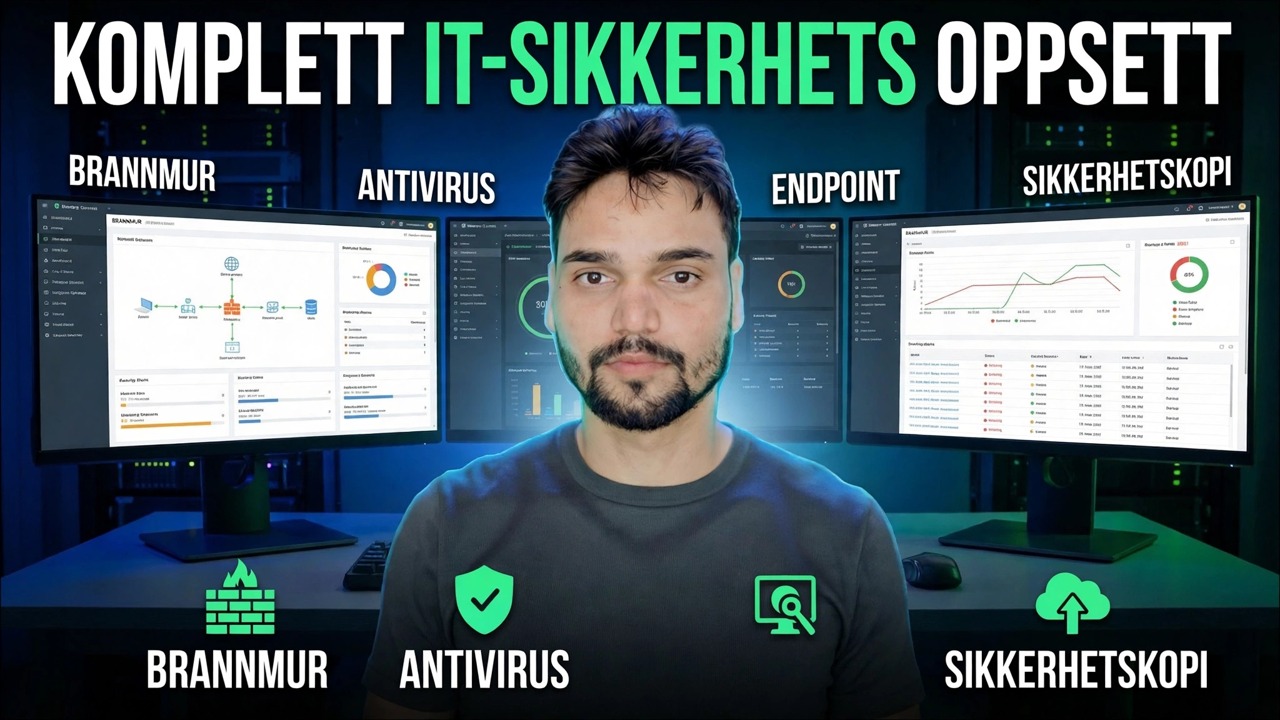
Sett opp komplett IT-sikkerhet for et lite kontor i fire lag – brannmur, endepunktspatching, antivirus og sikkerhetskopiering – som jobber sammen som ett system, med en ærlig oppsettordre: hva som skal fikses først, og hva hvert lag kan og ikke kan stoppe.
📑Kapitler
- Hvorfor ett verktøy aldri beskytter et kontor – de fire lagene fungerer som ett system
- Lag 1: Brannmur – standard-nekt innkommende og VPN i stedet for åpne porter
- Lag 2: Endpoint-patching – hvorfor ikke-patchede PC-er blir hacket, og rutinen som fikser det
- Lag 3: Antivirus — Microsoft Defender vs tredjeparts antivirus og EDR
- Lag 4: Sikkerhetskopiering — 3-2-1-regelen med en frakoblet kopi og gjenopprettingstester
- Passord og MFA for kontoradministratorkontoer og delte pålogginger
- Den ærlige konfigurasjonsrekkefølgen – hva du skal fikse først på et lite budsjett, og den månedlige rutinen
📋 Oversikt og trinn-for-trinn-veiledning
Begynn med hele bildet, ikke ett produkt
De fleste små kontorer kjøper ett enkelt antivirus og tror at jobben er gjort. Det er det ikke. Virkelig beskyttelse er fire lag som jobber sammen: en brannmur i kanten av nettverket, lappede endepunkter, antivirus på hver PC og sikkerhetskopier som overlever et angrep. Hvert lag dekker feilene til de andre - hvis løsepengevare kommer forbi antiviruset, begrenser brannmuren hvordan den sprer seg og sikkerhetskopien bringer kontoret tilbake. Bygg oppsettet i den rekkefølgen, ett lag om gangen.
Lag 1 – Konfigurer brannmuren: Standard-Nek inngående, kun VPN
Brannmuren er kontorporten. Sett innkommende trafikk til standard-deny: ingenting fra internett når PC-ene dine med mindre en regel du skrev tillater det. Endre administratorpassordet for ruteren/brannmuren, slå av ekstern administrasjon fra WAN-siden, og hold fastvaren oppdatert. Hvis ansatte trenger å nå kontorsystemer utenfra, gi dem en VPN-konto – aldri åpne en tjenesteport direkte til internett.
Lag 2 — Patch hvert endepunkt på en rutine
De fleste angrep fra den virkelige verden bruker ikke hemmelige nye triks – de bruker kjente hull i Windows, nettlesere, Office og vanlige apper som ble fikset måneder tidligere. Så patching er et sikkerhetslag i seg selv. Slå på automatiske Windows-oppdateringer på hver PC, hold nettlesere og daglig programvare oppdatert også, og sjekk en gang i uken at ingen maskin sitter fast på en mislykket oppdatering. På et kontor med mange PC-er kan du skyve og spore patcher sentralt (for eksempel med en konsoll for administrasjon av endepunkter) i stedet for å stole på at hver bruker klikker "oppdater".
Lag 3 – Antivirus gjort riktig: Defender vs Third-Party og EDR
Hver PC trenger et fungerende, oppdaterende antivirus – et utløpt eller deaktivert er det samme som ingen. Microsoft Defender, innebygd i Windows, er virkelig egnet for et lite kontor når det er fullt på: sanntidsbeskyttelse aktivert, skylevert beskyttelse på, sabotasjebeskyttelse på og ingen unntak legges til tilfeldig. Et betalt tredjeparts antivirus eller EDR (endpoint detection and response) tjener pengene sine når du trenger sentral administrasjon på tvers av mange PC-er, atferdsbasert gjenkjenning og tilbakeføring av løsepengevareaktivitet, og én konsoll som viser hvilken maskin som er infisert. Velg basert på hvor mange PC-er du administrerer og om noen ser på varsler – ikke på merkenavn.
Lag 4 — Sikkerhetskopiering etter 3-2-1-regelen, med gjenopprettingstester
Sikkerhetskopiering er laget som avgjør om et angrep er en dårlig dag eller slutten på virksomheten. Følg 3-2-1-regelen: behold 3 kopier av viktige data, på 2 forskjellige typer lagring, med 1 kopi frakoblet eller utenfor nettstedet. Den frakoblede kopien betyr mest: løsepengevare krypterer hver stasjon den kan nå, inkludert en permanent tilkoblet sikkerhetskopidisk, så én kopi må kobles fra eller i skyen med versjonshistorikk. Planlegg sikkerhetskopiering automatisk – en sikkerhetskopi som er avhengig av at noen husker at den ikke eksisterer.
Lås passord og slå på MFA
Svake og delte passord angrer stille alle fire lag. Gi hver person sin egen pålogging – delte kontoer gjør det umulig å vite hvem som gjorde hva, og ett lekket passord åpner hver PC. Administratorkontoer får lange, unike passord som ikke brukes andre steder, og daglig arbeid gjøres fra standardkontoer, ikke administratorkontoer. Slå på multifaktorautentisering (MFA) overalt hvor den finnes: e-post, skylagring, VPN og ekstern tilgang først. Et stjålet passord alene bør aldri være nok til å komme inn.
Den ærlige oppsettordren – og den månedlige rutinen
På et lite budsjett betyr bestilling mer enn utgifter. Fiks ting i denne rekkefølgen: (1) brannmurstandarder og ingen åpne porter, (2) patcherrutine, (3) antivirus bekreftet på og oppdatering på hver PC, (4) 3-2-1 sikkerhetskopi med én frakoblet kopi, (5) passord og MFA. Det meste av den listen koster ingenting annet enn tid. Etterpå, hold en én times månedlig rutine: sjekk oppdateringsstatus, bekreft at sikkerhetskopier kjørte og test én gjenoppretting, se hvem som har administrator- og VPN-tilgang, og fjern kontoer til personer som har sluttet. Sikkerhet er ikke et engangsoppsett – det er denne lille rutinen, gjentatt.
🏷️Topic Search Variables & Keywords
🎙️ Full transkripsjon – trykk for å utvide
Trinn-for-trinn feilsøkingsveiledning og løsninger — FULLfør IT-SIKKERHETSOPSETTET | BRANNVEGG ANTIVIRUS BACKUP. Demonstrasjon på skjermen av Technical Anshu.
Sett opp komplett IT-sikkerhet for et lite kontor i fire lag – brannmur, endepunktspatching, antivirus og sikkerhetskopiering – som fungerer sammen som ett system, med en ærlig oppsettrekkefølge.
(transkripsjon slutter her på kildesiden)
❓ Ofte stilte spørsmål
Er denne opplæringen 100 % gratis å følge?
Ja! Alle veiledninger og metoder demonstrert av Technical Anshu bruker gratis, juridiske og pedagogiske ressurser.
Kan nybegynnere følge denne veiledningen?
Absolutt! Hvert trinn er demonstrert på skjermen med detaljerte instruksjoner slik at alle enkelt kan følge med.
Hvor kan jeg stille spørsmål hvis jeg står fast?
Legg igjen en kommentar direkte på YouTube-videoen, så hjelper fellesskapet vårt og Technical Anshu deg.
🚀 Se hele veiledningen på YouTube
🚀 Se hele trinn-for-trinn-videoopplæringen på YouTube: https://www.youtube.com/watch?v=-xIxQrBdwBI
Abonner på Technical Anshu for IT-støtte, Windows-feilsøking og serveradministrasjon.
▶️ Se hele videoen