Installer QNAP NAS på VMware
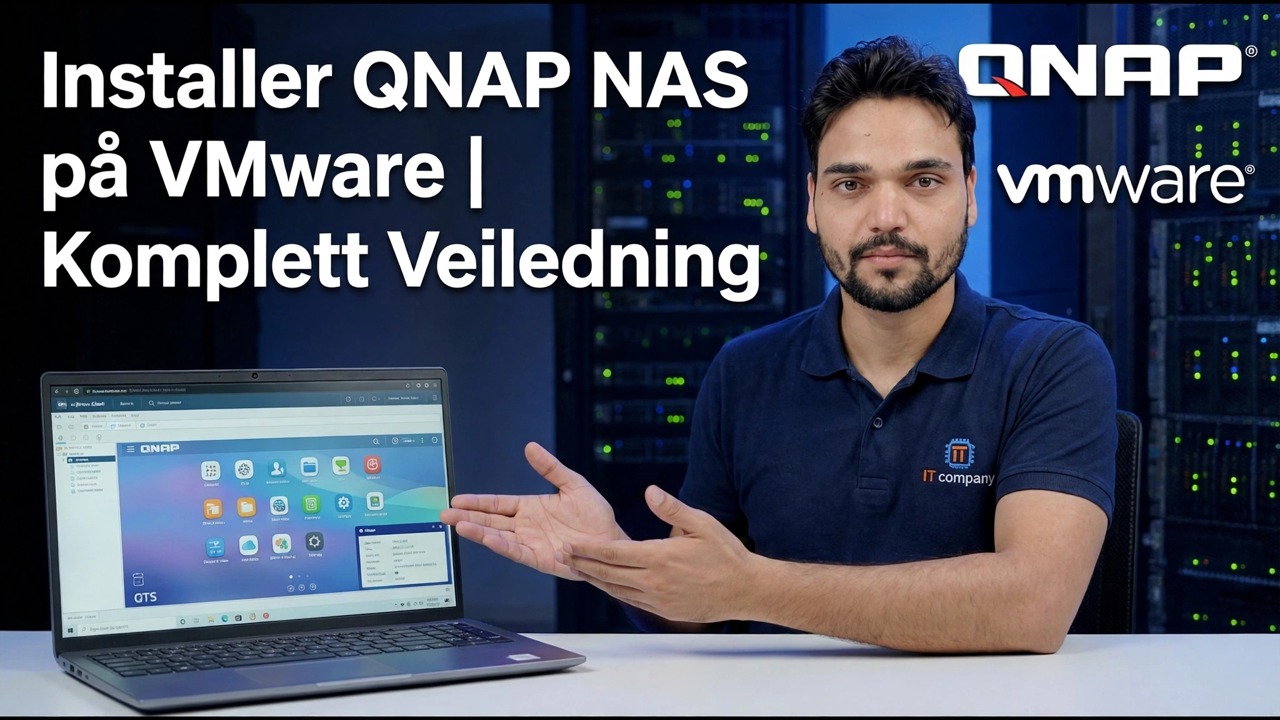
QTS som kjører på din eksisterende VMware-vert er den billigste måten å lære QNAP-systemet på riktig måte – hver innstilling, hver app, ingen maskinvare å kjøpe. Her er det komplette laboratorieoppsettet i riktig rekkefølge, med lisens-, oppdaterings- og støttegrensene ingen nevner tydelig.
📑Kapitler
- Hva du bygger – QTS inne i en VMware VM, og hvorfor det er et laboratorium, ikke en produksjons-NAS
- Forbered verten og installasjonsfilene
- Opprett den virtuelle maskinen – Linux / Annen Linux 64-bit, 2 vCPU, 4 GB RAM
- Legg til systemdisken først, deretter datadiskene – diskrekkefølgen er viktig
- Nettverksadapter (E1000E) og den første oppstarten
- Finn NAS-en med Qfinder Pro og kjør QTS-oppsettet
- Opprett lagringsbassenget, et volum og den første delte mappen – start og test den på nytt
- Angi oppdateringsregelen – fastvareoppdateringer er manuelle og bevisste, aldri automatiske
📋 Oversikt og trinn-for-trinn-veiledning
Forstå hva du bygger
Du installerer ikke et QNAP-produkt på vanlig måte. QTS sendes normalt kun på QNAP-maskinvare. Laboratoriemetoden i denne videoen starter QTS inne i en virtuell VMware-maskin, slik at du kan lære systemet, teste apper og øve på innstillinger uten å kjøpe en NAS. Bygget har tre bevegelige deler: en virtuell VMware-maskin, en systemdisk som QTS starter opp fra, og datadisker som holder bassengene og filene dine.
Forbered verten og filene
Du trenger en fungerende VMware-vert (ESXi eller Workstation) med ressurser du virkelig kan spare: et fornuftig utgangspunkt er 2 vCPU og 4 GB RAM for VM, pluss ledig datalagerplass for datadiskene. Før du lager noe, samle det videoen viser for denne installasjonen - QTS-systembildet som brukes for VM og en nettleser på samme LAN for oppsettsidene som følger. Behold en kopi av hver fil du bruker utenfor verten: Hvis VM-en går i stykker, er disse filene gjenoppbyggingssettet ditt, og det er ikke alltid mulig å laste dem ned på nytt senere.
Tre avgjørelser å ta før du begynner:
1. Bekreft at verten har ledig CPU, RAM og datalagerplass som forblir ledig etter at VM starter.
2. Samle QTS-bildefilene videoen bruker, og lagre kopier fra verten.
3. Bestem NAS-navnet og IP-adressen den skal bruke på ditt LAN.
Lag den virtuelle maskinen
Lag en ny virtuell maskin og velg en gjeste-OS-familie av Linux / Other Linux 64-bit — QTS er et Linux-basert system og denne malen gir den kompatibel virtuell maskinvare. Gi den 2 vCPU og 4 GB RAM for å starte; begge kan heves senere mens VM er slått av. Motstå å overdimensjonere den på dag én: en QTS-lab bruker lykkelig på beskjedne ressurser, og verten har vanligvis andre virtuelle maskiner å mate.
Nevn VM-en tydelig – QTS-Lab forteller deg mye mer, måneder senere, enn standard New Virtual Machine 3.
Legg til systemdisken og datadiskene i riktig rekkefølge
Diskrekkefølge er trinnet de fleste mislykkede installasjoner blir feil, så følg det bokstavelig:
1. Fest systemdisken først. Denne lille disken holder selve QTS og må forbli i det første sporet så lenge VM-maskinen varer.
2. Legg til datadiskene dine etter den på samme kontroller. To datadisker lar deg bygge et speilet lagringsbasseng senere.
3. Angi oppstartsrekkefølgen slik at systemdisken starter opp først hver gang.
Nettverksadapter og første oppstart
Koble VM-en til den virtuelle svitsjen eller portgruppen ditt normale LAN bruker, slik at PC-en kan nå den. Velg E1000E-adaptertypen først: QTS gjenkjenner den med innebygde drivere, noe som gjør den første oppstarten kjedelig – og kjedelig er det du vil ha. Den raskere paravirtuelle adapteren hjelper bare hvis QTS-bygget du kjører sender en driver for det, og en NAS som aldri vises på nettverket er det klassiske symptomet når den ikke gjør det.
Slå på VM-en og se på konsollen mens QTS starter. Den første oppstarten er treg; gi det noen minutter før du berører noe.
Finn NAS-en og kjør QTS-oppsettet
Fra en PC på samme nettverk åpner du Qfinder Pro (QNAPs gratis søkeverktøy) eller skriver inn VM-ens IP-adresse i en nettleser. Det nye systemet virker uinitialisert. Konfigurasjonsveiviseren vil be deg om å opprette administratorkontoen, gi navn til NAS-en og angi tidssonen.
Opprett lagringspoolen og den første delte mappen
Åpne Storage and Snapshots og lag en lagringspool fra datadiskene. Med to disker gir et RAID 1-speil én-disk feiltoleranse inne i QTS; med én disk får du kapasitet og ingen beskyttelse i det hele tatt. Deretter oppretter du et volum og din første delte mappe, kopierer noen testfiler over, og – trinnet alle hopper over – start VM-en på nytt én gang og bekreft at NAS-en kommer tilbake av seg selv med mappen intakt. Et laboratorium du ikke har testet på nytt, er et laboratorium du faktisk ikke har ennå.
Angi oppdateringsregelen før du går bort
Avslutt med regelen som holder denne laboratoriet i live: fastvareoppdateringer på en virtualisert QTS er manuelle og bevisste, alltid. På ekte QNAP-maskinvare er en oppdatering rutinemessig vedlikehold. Her kan en ny QTS-versjon endre hvordan den virtuelle maskinvaren må se ut, og NAS-en kan rett og slett ikke starte opp etterpå.
Så: la varslinger være på, automatiske oppdateringer av, og når du oppdaterer, ta et øyeblikksbilde av VM-en først, eksporter QTS-konfigurasjonssikkerhetskopien, oppdater og test før du stoler på den igjen. Og husk den stående regelen fra trinn 1 - denne VM er for å lære QTS. Viktige filer hører hjemme på en ekte, lisensiert NAS eller en annen skikkelig sikkerhetskopi, aldri bare her.
🏷️Topic Search Variables & Keywords
🎙️ Full transkripsjon – trykk for å utvide
Trinn-for-trinn feilsøkingsveiledning og løsninger - Installer QNAP NAS på VMware | Fullfør opplæringen. Demonstrasjon på skjermen av Technical Anshu....
Installer QNAP QTS inne i en virtuell VMware-maskin – VM-form, disker, nettverk og QTS-oppsettet – med lisensierings-, oppdaterings- og støttegrensene tydelig oppgitt.
(transkripsjon slutter her på kildesiden)
❓ Ofte stilte spørsmål
Er denne opplæringen 100 % gratis å følge?
Ja! Alle veiledninger og metoder demonstrert av Technical Anshu bruker gratis, juridiske og pedagogiske ressurser.
Kan nybegynnere følge denne veiledningen?
Absolutt! Hvert trinn er demonstrert på skjermen med detaljerte instruksjoner slik at alle enkelt kan følge med.
Hvor kan jeg stille spørsmål hvis jeg står fast?
Legg igjen en kommentar direkte på YouTube-videoen, så hjelper fellesskapet vårt og Technical Anshu deg.
🚀 Se hele veiledningen på YouTube
🚀 Se hele trinn-for-trinn-videoopplæringen på YouTube: https://www.youtube.com/watch?v=AfA8njL2jqE
Abonner på Technical Anshu for IT-støtte, Windows-feilsøking og serveradministrasjon.
▶️ Se hele videoen