Starter ikke datamaskinen? Sjekk dette først 🔥
Du trykker på strømknappen og ingenting skjer - eller viftene snurrer, lysene lyser og skjermen forblir svart. Før du priser et nytt hovedkort eller en ny SMPS, kjør disse sjekkene i denne rekkefølgen. I de fleste hjem og små kontorer viser morderen seg å være noe lite, løst eller slått av.
📑Kapitler
- Les maskinen først – hva den gjør avgjør hvor du skal lete
- Sjekk strømkjeden i veggen – stikkontakt, utvidelseskort og SMPS-bryteren
- Tøm den resterende ladningen – 30 sekunders tilbakestilling
- Sett tilbake RAM-en og hovedstrømkontaktene
- Strip ned til en minimal støvel – én pinne, ingenting ekstra
- Lytt til pipene, les lysene og bestem deg ærlig
📋 Oversikt og trinn-for-trinn-veiledning
Les maskinen før du berører den
Ikke åpne skapet ennå. "Vil ikke starte" er egentlig fire forskjellige problemer med samme jakke: ingen strøm i det hele tatt (ingen lys, ingen vifte, ingen lyd), strøm men ikke noe bilde (viftene snurrer, skjermen er svart), en start som dør i løpet av sekunder, og en maskin som rapporterer feilen med pipelyder eller blinkende lys. Trykk på strømknappen én gang og observer som et vitne - hvilket som helst lys hvor som helst, vifter rykker eller stille, et pip, et klikk eller total stillhet? Still så det mest nyttige spørsmålet i all feilsøking: hva er endret? PC-en ble flyttet eller rengjort, en del ble lagt til, det var strømbrudd eller storm. Halvparten av alle ikke-start-saker tilstår akkurat her. Arbeid gjennom de resterende trinnene i rekkefølge, en endring om gangen, og legg merke til hva maskinen gjør etter hvert.
Arbeid gjennom Wall Power Chain
Arbeid fra veggen mot PC-en. Test stikkontakten med en telefonlader eller en lampe – stikkontakter og sentralbord dør. Hvis PC-en går gjennom et utvidelseskort eller piggbeskyttelse, må du vite at bryterne og sikringene deres svikter stille: prøv PC-en tilkoblet direkte i veggen én gang. På en stasjonær stasjon finner du vippebryteren på baksiden av SMPS (strømforsyningen) og bekrefter at den er på 1, ikke 0 – den blir støtt under rengjøring og bæring. Til slutt skyver du strømkabelen godt inn i begge ender; en halvsittende kabel i tilførselsenden er en klassiker. Prøv en annen stikkontakt på en bærbar datamaskin og se etter ladelampen før noe annet.
Tøm ut restmengden
Dette høres ut som overtro og er det ikke. Slå av alt, trekk ut strømkabelen (på en bærbar datamaskin, ta ut laderen), trykk og hold inne strømknappen i 20 til 30 sekunder. Dette tapper gjenværende ladning som holdes i kortets kretser og tilbakestiller en hengt strømstyringstilstand som kan ignorere knappen fullstendig. Vent noen sekunder, koble til igjen og prøv igjen. Den koster ingenting, risikerer ingenting, og gjenoppliver virkelig et overraskende antall maskiner som så steindøde ut.
Sett tilbake RAM og Easy Plugs
Fortsatt død? Slå av, koble fra, vent et minutt og åpne sidepanelet. Berør metallet på chassiset først for å fjerne statisk elektrisitet fra hendene. Inne i en stasjonær løsner tre ting stille: RAM-pinner, den store 24-pinners hovedstrømkontakten og den mindre 4- eller 8-pinners CPU-strømkontakten nær prosessoren. Trykk hver kobling hjem med et fast, jevnt trykk. For RAM, åpne endeklemmene, løft hver pinne ut og skyv den tilbake til begge klipsene klikker. Se også på de bittesmå frontpanelledningene på brettets hjørnestifter - hvis strømbryterparet har slått av, er knappen din koblet til ingenting. Dette passet handler om å sette på nytt, ikke om å erstatte.
Strip ned til en minimal oppstart
Hvis maskinen slår seg på, men aldri viser et bilde, reduser det til det minste systemet som muligens kan starte. Koble fra hver ekstra USB – stasjoner, dongler, skrivere – og la bare strøm, skjerm og tastatur være tilkoblet. Hold én RAM-pinne, i sporet hovedkortets manuelle navn for bruk med én pinne. Hvis prosessoren har innebygd grafikk, kobler du skjermen til hovedkortets videoport for denne testen, selv om du vanligvis bruker et grafikkort.
Lytt, se og bestem deg ærlig
På denne siste oppstarten, bruk ørene og øynene. Et gjentatt pipemønster, eller en liten feilsøkings-LED som sitter fast på én etikett (CPU, DRAM, VGA, BOOT), er maskinen som navngir sin egen mistenkte – skriv ned mønsteret nøyaktig. Vifter som starter og stopper i en sløyfe, eller et dødsfall tidsbestemt i sekunder, peker den andre veien, mot beskyttelse og varme. Hvis kontrollene ovenfor løste det, er du ferdig. Hvis de begrenset feilen, vet du nå hva du har å gjøre med. Og hvis ingenting reagerte i det hele tatt, er det også et resultat: feilen er i kraftbanen eller selve brettet, og det er benkearbeid med reservedeler - ikke en grunn til å begynne å kjøpe komponenter på gjetninger.
🏷️Topic Search Variables & Keywords
🎙️ Full transkripsjon – trykk for å utvide
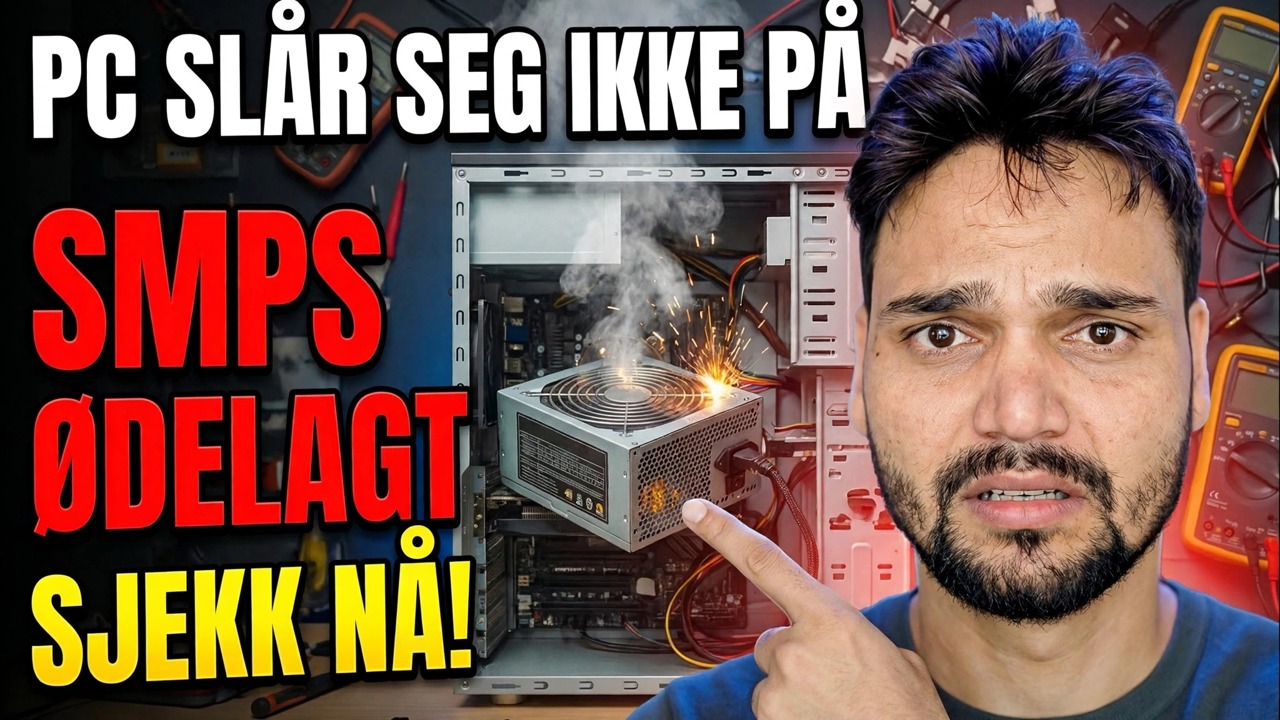
Trinn-for-trinn feilsøkingsveiledning og løsninger - PC-EN SLÅR IKKE PÅ SMPS FEILTE SJEKK NÅ! Demonstrasjon på skjermen av Technical Anshu.
Datamaskinen starter ikke? Kjør disse første sjekkene i riktig rekkefølge – veggstrøm, gjenværende ladetapp, RAM-reseat, minimal oppstart, pipelyder og lys – før du antar at PC-en er død.
(transkripsjon slutter her på kildesiden)
❓ Ofte stilte spørsmål
Er denne opplæringen 100 % gratis å følge?
Ja! Alle veiledninger og metoder demonstrert av Technical Anshu bruker gratis, juridiske og pedagogiske ressurser.
Kan nybegynnere følge denne veiledningen?
Absolutt! Hvert trinn er demonstrert på skjermen med detaljerte instruksjoner slik at alle enkelt kan følge med.
Hvor kan jeg stille spørsmål hvis jeg står fast?
Legg igjen en kommentar direkte på YouTube-videoen, så hjelper fellesskapet vårt og Technical Anshu deg.
🚀 Se hele veiledningen på YouTube
🚀 Se hele trinn-for-trinn-videoopplæringen på YouTube: https://www.youtube.com/watch?v=UaC3garK-Ew
Abonner på Technical Anshu for IT-støtte, Windows-feilsøking og serveradministrasjon.
▶️ Se hele videoen