Kontroller filtilgang som IT-administrator ⚡ Avansert delingsveiledning
Del én mappe på en Windows-PC og kontroller nøyaktig hvem som kan åpne, redigere eller slette filer i den – del tillatelser, NTFS-tillatelser, brukergrupper og revisjon, konfigurer slik en IT-administrator gjør det.
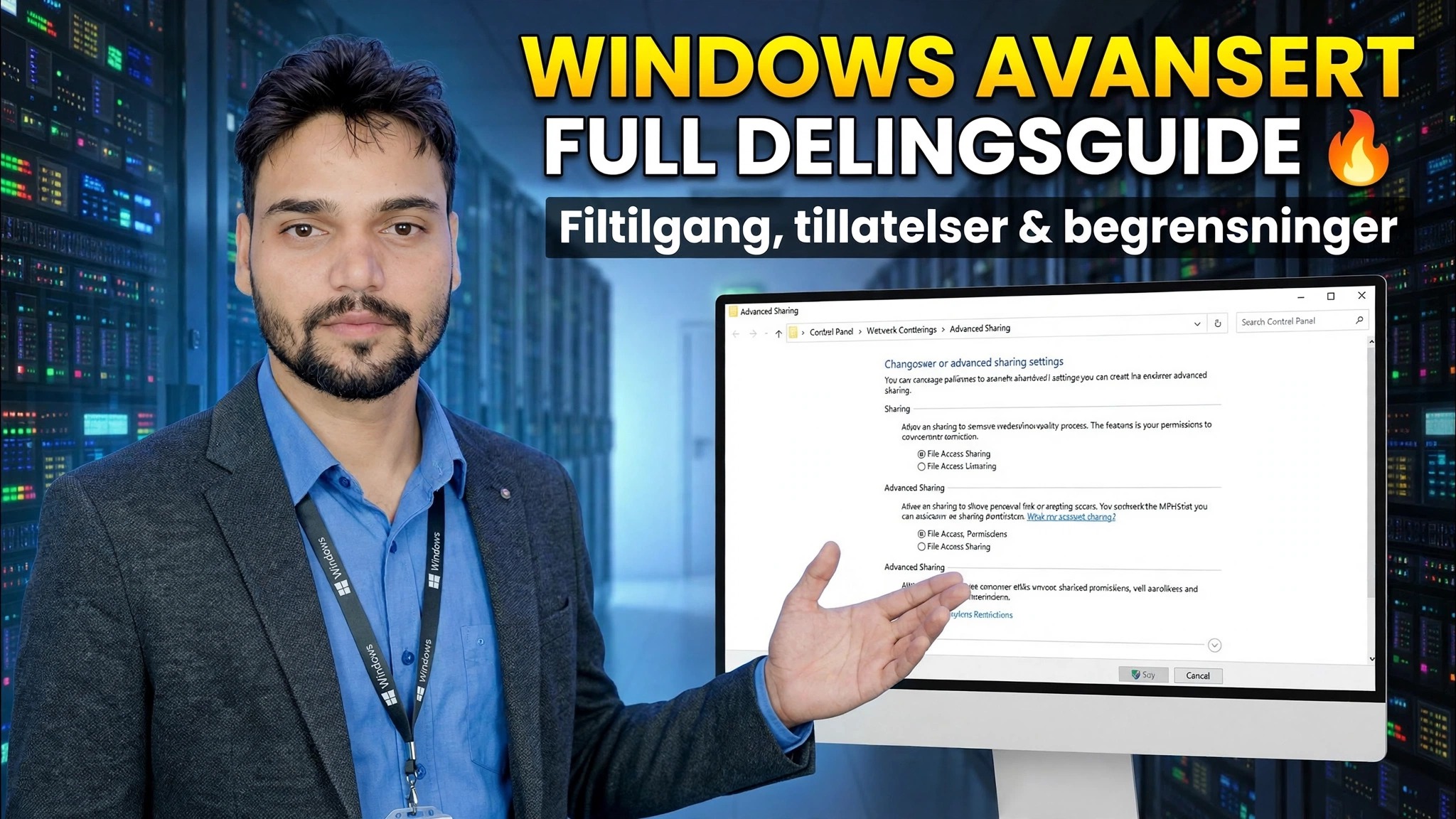
📑Kapitler
- IT-administratortilnærmingen – kontroller tilgang med grupper først, tillatelser deretter
- Slå på nettverksoppdaging og fildeling på verts-PCen
- Opprett gruppene Kontoer-Full og Kontoer-Les i lusrmgr.msc
- Del mappen med avansert deling
- Dele tillatelser – hva hver gruppe kan gjøre over nettverket
- NTFS-tillatelser – hva hver gruppe kan gjøre på selve disken
- Effektiv tilgang – bekreft det virkelige resultatet for enhver bruker
- fsmgmt.msc — live-økter, åpne filer og frakobling av brukere
- Revisjon med secpol.msc – logg hvem som åpnet eller slettet en fil
- Test delingen fra en annen PC
📋 Oversikt og trinn-for-trinn-veiledning
Planlegg tilgang etter gruppe, ikke etter person
Før du trykker på en innstilling, må du bestemme tilgangsnivåene mappen trenger. I denne opplæringen er arbeidet delt inn i to grupper: Kontoer-Full for personene som kan åpne, redigere og slette filer, og
Slå på nettverksoppdaging og fildeling
På PC-en som skal være vert for mappen, sørg for at nettverksprofilen er satt til Privat. Åpne deretter Kontrollpanel → Nettverks- og delingssenter → Endre avanserte delingsinnstillinger og slå på Nettverksoppdaging og Fil- og skriverdeling. Hold Passordbeskyttet deling slått på, slik at bare personer som har en brukerkonto på denne PC-en kan koble til delingen.
Hver bruker som skal koble til trenger sin egen konto på denne verts-PCen, og kontoen må ha et passord – som standard nekter Windows nettverkspålogging for kontoer med et tomt passord.
Opprett gruppene og legg til brukere (lusrmgr.msc)
Trykk Win + R, skriv inn kommandoen nedenfor og trykk Enter for å åpne Lokale brukere og grupper:
lusrmgr.mscOpen the Groups folder, right-click in the empty area and choose New Group. Create Accounts-Full and click Add to put the full-access users inside it. Repeat the same way for Accounts-Read and add the view-only users. If a person does not have an account yet, create it first under the Users folder in the same window.
lusrmgr.msc and secpol.msc (used in Step 9) are available on Windows Pro, Enterprise and Education editions. Windows Home does not include these consoles — on Home you can still do basic sharing from the folder Properties tabs, but without local group management.Del mappen ved hjelp av avansert deling
Høyreklikk på mappen → Egenskaper → Deling-kategorien → Avansert deling. Merk av for Del denne mappen og angi et tydelig delingsnavn – dette er navnet andre PC-er vil se på nettverket. Den avanserte dialogboksen er der en administrator deler en mappe, fordi den gir separat kontroll over delingsnavnet, antall samtidige brukere og delingstillatelsene.
Hvis du legger til et $-tegn på slutten av delingsnavnet, blir det en skjult deling: det vises ikke når noen surfer på PC-en, og det kan bare åpnes ved å skrive hele banen.
Angi delingstillatelser for gruppene
Fortsatt i avansert deling, klikk på Tillatelser-knappen. Fjern standardoppføringen Alle slik at mappen ikke er åpen for hele nettverket. Legg deretter til de to gruppene: gi Accounts-Full tillatelsen Full Control, og gi Accounts-Read kun Les. Delingstillatelser har tre nivåer – Les, Endre og Full kontroll – og de gjelder bare når mappen åpnes over nettverket.
Angi NTFS-tillatelser på fanen Sikkerhet
Åpne nå kategorien Sikkerhet i egenskapene til den samme mappen og legg til de samme to gruppene der. Gi Kontoer-Full Full kontroll. Gi bare Accounts-Read Les og utfør, Liste mappeinnhold og Les - la Endre og Skriv være umerket, ellers kan en "skrivebeskyttet" bruker fortsatt endre eller slette filer. NTFS-tillatelser er standardlisten over Full kontroll, Endre, Les og utfør, List mappeinnhold, Les og Skriv, og de beskytter filene på selve disken – både for nettverksbrukere og for alle som sitter ved denne PC-en.
Hvis mappen har arvede oppføringer fra den overordnede mappen som du ikke vil ha, åpne Avansert på Sikkerhet-fanen og bruk Deaktiver arv for å konvertere eller fjerne dem, og behold deretter bare oppføringene du angir selv.
Sjekk det virkelige resultatet med effektiv tilgang
En bruker som åpner mappen over nettverket blir sjekket av begge lag, og det mer restriktive resultatet vinner. Så hvis delingstillatelsen sier Full kontroll, men NTFS-tillatelsen sier Les, får brukeren faktisk Les. For å bekrefte dette uten å gjette, åpne mappen Egenskaper → Sikkerhet → Avansert → Effektiv tilgang-kategorien, velg en bruker, og Windows viser nøyaktig hva den brukeren kan og ikke kan gjøre på mappen.
Se Live Access i Shared Folders Console (fsmgmt.msc)
Når folk begynner å bruke delingen, åpner du konsollen Delte mapper for å administrere den direkte:
__FULLKODEBLOKK1__Slå på revisjon for å se hvem som har åpnet eller slettet en fil (secpol.msc)
Tillatelser styrer hva brukere kan gjøre; revisjon registrerer hva de faktisk gjorde. Slå først på revisjon i Local Security Policy:
__FULLKODEBLOKK2__Test delingen fra en annen PC
På en annen PC på samme nettverk, trykk Win + R eller bruk filutforskerens adresselinje og åpne delingen ved hjelp av nettverksbanen, for eksempel \\PC-NAME\ShareName – du kan også bruke verts-PCens IP-adresse i stedet for navnet. Logg på med en brukerkonto som tilhører en av de to gruppene.
Test som en administrator: et medlem av Accounts-Read skal kunne åpne filer, men må nektes når de prøver å lagre endringer eller slette en fil, og et medlem av Accounts-Full skal kunne redigere og slette normalt. Hvis en av testene gir et annet resultat, må du kontrollere brukerens gruppemedlemskap og fanen Effektiv tilgang fra trinn 7 på nytt før du endrer noen tillatelse.
🏷️Topic Search Variables & Keywords
🎙️ Full transkripsjon – trykk for å utvide
Trinn-for-trinn feilsøkingsveiledning og løsninger - FULL VEILEDNING FOR AVANSERT WINDOWS DELING 🔥 Filtilgang, tillatelser og begrensninger. Demonstrasjon på skjermen av Technical Anshu....
Del én mappe på en Windows-PC og kontroller nøyaktig hvem som kan åpne, redigere eller slette filer i den. Deltillatelser, NTFS-tillatelser, brukergrupper og revisjon, konfigurer slik en IT-administrator gjør det.
(transkripsjon slutter her på kildesiden)
❓ Ofte stilte spørsmål
Er denne opplæringen 100 % gratis å følge?
Ja! Alle veiledninger og metoder demonstrert av Technical Anshu bruker gratis, juridiske og pedagogiske ressurser.
Kan nybegynnere følge denne veiledningen?
Absolutt! Hvert trinn er demonstrert på skjermen med detaljerte instruksjoner slik at alle enkelt kan følge med.
Hvor kan jeg stille spørsmål hvis jeg står fast?
Legg igjen en kommentar direkte på YouTube-videoen, så hjelper fellesskapet vårt og Technical Anshu deg.
🚀 Se hele veiledningen på YouTube
🚀 Se hele trinn-for-trinn-videoopplæringen på YouTube: https://www.youtube.com/watch?v=XLMZsVzvPac
Abonner på Technical Anshu for IT-støtte, Windows-feilsøking og serveradministrasjon.
▶️ Se hele videoen