Oppgrader til Windows 11 gratis
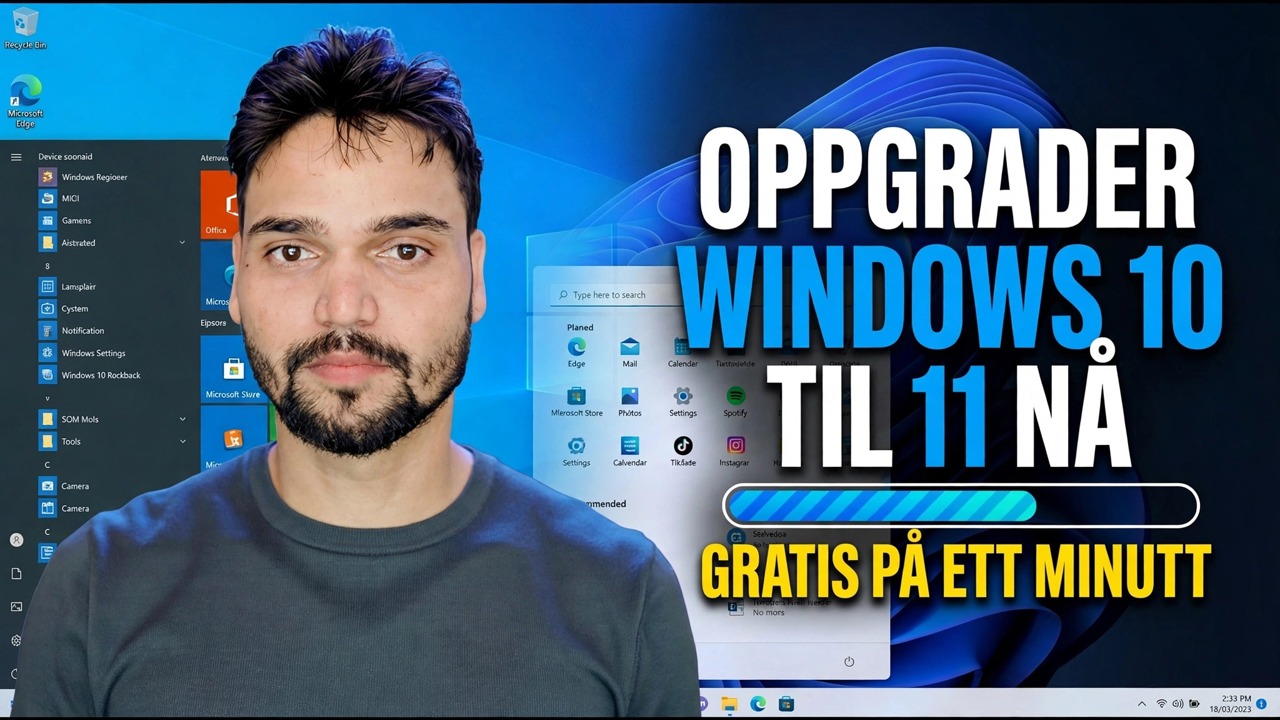
Oppgrader til Windows 11 gratis fra Windows 10 - hvem betaler virkelig ingenting, den ene lisensbetingelsen, PC Health Check, både offisielle oppgraderingsruter og aktiveringssjekken etterpå.
📑Kapitler
- Det ærlige svaret først - hvem betaler virkelig ingenting, og betingelsen for én lisens
- Sjekk aktiveringen og noter Windows 10-versjonen din (slmgr /xpr og winver)
- Sjekk maskinvaren med Microsofts PC Health Check
- Sikkerhetskopier filene dine før du oppgraderer
- Rute én – oppgrader gjennom Windows Update
- Rute to – installasjonsassistenten når tilbudet mangler
- Hva oppgraderingen beholder, og tiden det tar
- Etter oppgraderingen - aktiveringssjekken
- Tilbakeføringsvinduet på 10 dager – Gå tilbake til Windows 10
📋 Oversikt og trinn-for-trinn-veiledning
Det ærlige svaret først – gratis betyr gratis, med én betingelse
Oppgraderingen fra Windows 10 til Windows 11 koster ingenting. Microsoft har aldri tatt betalt for det, og den gratis oppgraderingsbanen for kvalifiserte PC-er er fortsatt åpen – det er ingen betalingsskjerm som skjuler seg på slutten. Men gratis har én betingelse, og alt annet henger på den: din Windows 10 må være genuint lisensiert og aktivert. Oppgraderingen fører din eksisterende lisens videre til Windows 11 - den oppretter ikke en lisens, og den tilgir ikke en manglende lisens. Lisensiert inn, lisensiert ut; ulisensiert inn, ulisensiert ut. Hvis Windows 10 viser vannmerket "ikke aktivert" i dag, vil Windows 11 vise det samme vannmerket etter oppgradering.
Sjekk aktivering og noter Windows 10-versjonen din
Før du trykker på en oppgraderingsknapp, bekrefter du lisenssiden. Åpne Innstillinger → System → Aktivering - det skal stå at Windows er aktivert, ideelt sett med en digital lisens. Det samme svaret kommer fra kommandoprompt med videoens egen sjekk:
slmgr /xprVær også oppmerksom på den nåværende versjonen din – å ha den nyeste Windows 10 (versjon 22H2) holder oppgraderingstilbudet og selve oppgraderingen jevn:
winverSjekk maskinvaren med PC-helsesjekk
Windows 11 ber om en støttet 64-bits prosessor, 4 GB RAM, 64 GB lagring, UEFI-fastvare med Secure Boot-kapasitet og en TPM 2.0-brikke. Microsofts gratis PC Health Check-app - last den bare ned fra Microsofts egen Windows 11-side, aldri fra copycat-sider - tester alt og gir et direkte ja eller nei. Klikk Se alle resultater uansett: hvert krav får sin egen linje, slik at du kan se nøyaktig hvilken dør som er lukket.
Sikkerhetskopier filene dine før du oppgraderer
Dette trinnet er ikke valgfritt. En oppgradering på stedet er designet for å beholde programmene, filene og innstillingene dine, og det gjør den vanligvis – men sikkerhetskopier viktige filer til en ekstern stasjon eller skylagring først uansett. En backup er sikkerhetsbeltet du bruker selv på en sikker vei: hvis noe avbryter oppgraderingen - strømtap, en sviktende kjøring, en dårlig omstart - filene dine er allerede trygge et sted oppgraderingen ikke kan berøre. Hold en bærbar datamaskin koblet til strøm under hele prosessen.
Route One – Oppgrader gjennom Windows Update
Dette er ruten videoen følger, og den enkleste, fordi Windows gjør kompatibilitetsarbeidet for deg. Åpne Innstillinger → Oppdatering og sikkerhet → Windows Update og klikk Se etter oppdateringer. På en kvalifisert PC vises et banner som sier at oppgraderingen til Windows 11 er klar. Klikk Last ned og installer. Nedlastingen er på flere GB, så gi den tid og en stabil tilkobling. Når du blir bedt om det, start på nytt - PC-en starter på nytt noen ganger og lander på Windows 11-skrivebordet med appene, filene og innstillingene dine overført.
Rute to – Installasjonsassistenten når tilbudet mangler
Ingen banner i Windows Update betyr ikke automatisk ingen oppgradering. Microsofts gratis Windows 11 Installation Assistant, fra Microsofts egen nedlastingsside (microsoft.com/software-download/windows11), kjører den samme kvalifikasjonskontrollen og starter den samme oppgraderingen manuelt. Det er standard andre rute - ikke et triks og ikke en bypass. Hvis assistenten også nekter, navngir den kravet PC-en din savner, og den meldingen er sannheten å handle på. Last ned oppgraderingsverktøy kun fra microsoft.com - alle nettsteder som selger en "gratis oppgradering" eller en billig aktiveringsnøkkel selger deg et problem.
Etter oppgraderingen – Sjekk aktivering og test appene dine
Ikke bare beundre den nye oppgavelinjen. Innen den første timen, åpne Innstillinger → System → Aktivering: på en riktig lisensiert oppgradering leser det at Windows er aktivert med en digital lisens. slmgr /xpr-sjekken fra trinn 2 gir det samme svaret på én linje. Hvis det står ikke aktivert, kom årsaken inn med din Windows 10-lisensstatus - selve oppgraderingen endrer aldri det. Kjør deretter Windows Update en gang til og installer det den tilbyr, og åpne de to eller tre programmene dagen din faktisk avhenger av - regnskapspakken din, skriveren din, VPN - fordi bevart og verifisert er forskjellige ord.
De 10 dagene dine til å ombestemme seg
Hvis noe vesentlig er virkelig ødelagt, er det en ren vei hjem, innebygd. I de første 10 dagene etter oppgradering, returnerer Innstillinger → System → Gjenoppretting → Gå tilbake deg til Windows 10 med dine personlige filer intakte; apper og endringer som er gjort etter oppgraderingen, fjernes. Vinduet avhenger av at Windows.old-mappen på C-stasjonen din overlever - så ikke kjør oppryddinger som sletter tidligere Windows-installasjoner mens du fortsatt bestemmer deg. Etter dag 10 lukkes døren, og det er nettopp grunnen til at apptestingen i trinn 7 hører hjemme i de første dagene, ikke den første måneden.
🏷️Topic Search Variables & Keywords
🎙️ Full transkripsjon – trykk for å utvide
Trinn-for-trinn feilsøkingsveiledning og løsninger – Oppgrader til Windows 11 gratis. Demonstrasjon på skjermen av Technical Anshu.
Oppgrader til Windows 11 gratis fra Windows 10 – hvem betaler virkelig ingenting, betingelsen for én lisens, PC Health Check, begge oppgraderingsrutene og aktiveringssjekken etterpå.
(Transkripsjonen som er tilgjengelig på kildesiden slutter på dette tidspunktet - se videoen ovenfor for en fullstendig gjennomgang.)
❓ Ofte stilte spørsmål
Er denne opplæringen 100 % gratis å følge?
Ja! Alle veiledninger og metoder demonstrert av Technical Anshu bruker gratis, juridiske og pedagogiske ressurser.
Kan nybegynnere følge denne veiledningen?
Absolutt! Hvert trinn er demonstrert på skjermen med detaljerte instruksjoner slik at alle enkelt kan følge med.
Hvor kan jeg stille spørsmål hvis jeg står fast?
Legg igjen en kommentar direkte på YouTube-videoen, så hjelper fellesskapet vårt og Technical Anshu deg.
🚀 Se hele veiledningen på YouTube
🚀 Se hele trinn-for-trinn-videoopplæringen på YouTube: https://www.youtube.com/watch?v=pDUgLrrGDIQ
Abonner på Technical Anshu for IT-støtte, Windows-feilsøking og serveradministrasjon.
▶️ Se hele videoen