ਭੁੱਲ ਗਏ ਵਿੰਡੋਜ਼ ਪਾਸਵਰਡ ਨੂੰ ਰੀਸੈਟ ਕਰੋ
ਤੁਹਾਡੇ ਆਪਣੇ ਵਿੰਡੋਜ਼ 10 ਜਾਂ 11 ਪੀਸੀ ਤੋਂ ਲੌਕ ਆਉਟ ਹੈ? ਦਰਵਾਜ਼ਿਆਂ ਨੂੰ ਇਮਾਨਦਾਰ ਕ੍ਰਮ ਵਿੱਚ ਕੰਮ ਕਰੋ — ਪਹਿਲਾਂ ਪਿੰਨ ਕਰੋ, ਮਾਈਕ੍ਰੋਸਾਫਟ ਖਾਤਾ ਆਨਲਾਈਨ ਰੀਸੈਟ ਕਰੋ, ਫਿਰ ਸਥਾਨਕ-ਖਾਤੇ ਦੇ ਦਰਵਾਜ਼ੇ ਜੋ ਤੁਸੀਂ ਪਹਿਲਾਂ ਬਣਾਏ ਸਨ — ਅਤੇ ਔਫਲਾਈਨ ਟ੍ਰਿਕਸ ਨੂੰ ਅਸਲ ਲਾਗਤਾਂ ਦੇ ਨਾਲ ਆਖਰੀ ਉਪਾਅ ਵਜੋਂ ਵਰਤੋ।
📑Chapters
- First, the one rule — only recover a PC that is yours
- Try the other sign-in options first — PIN, fingerprint or face
- Work out which account you actually have — Microsoft, local, or work
- Microsoft account: reset the password online, then sign in again
- Local account: security questions or a password reset disk
- Another admin account can reset it — and what that costs
- BitLocker on? Find the recovery key first
- Offline boot-media tricks — the last resort, with real costs
- Work or school PC: call IT instead of resetting it yourself
- Back in? Build the safety net so this never repeats
📋 ਸੰਖੇਪ ਜਾਣਕਾਰੀ ਅਤੇ ਕਦਮ-ਦਰ-ਕਦਮ ਗਾਈਡ
ਪਹਿਲਾਂ, ਇੱਕ ਨਿਯਮ — ਸਿਰਫ਼ ਇੱਕ PC ਮੁੜ ਪ੍ਰਾਪਤ ਕਰੋ ਜੋ ਤੁਹਾਡਾ ਹੈ
ਇਸ ਪੰਨੇ 'ਤੇ ਹਰ ਰੂਟ ਇੱਕ ਕੰਪਿਊਟਰ ਲਈ ਹੈ ਤੁਹਾਡੀ ਮਾਲਕੀ ਹੈ, ਜਾਂ ਇੱਕ ਇਸਦੇ ਮਾਲਕ ਨੇ ਤੁਹਾਨੂੰ ਮੁੜ ਪ੍ਰਾਪਤ ਕਰਨ ਲਈ ਕਿਹਾ ਹੈ। ਬਿਨਾਂ ਇਜਾਜ਼ਤ ਦੇ ਕਿਸੇ ਹੋਰ ਦੇ PC 'ਤੇ ਉਹੀ ਕਦਮਾਂ ਦੀ ਵਰਤੋਂ ਕਰਨਾ ਗੈਰ-ਕਾਨੂੰਨੀ ਹੈ - ਜਿਸ ਵਿੱਚ ਭਾਰਤ ਦੇ IT ਐਕਟ ਦੇ ਤਹਿਤ ਵੀ ਸ਼ਾਮਲ ਹੈ - ਅਤੇ ਇਹਨਾਂ ਵਿੱਚੋਂ ਕੁਝ ਰੂਟ ਮਾਲਕ ਦੀਆਂ ਇਨਕ੍ਰਿਪਟਡ ਫਾਈਲਾਂ ਨੂੰ ਸਥਾਈ ਤੌਰ 'ਤੇ ਨਸ਼ਟ ਕਰ ਦਿੰਦੇ ਹਨ ਭਾਵੇਂ ਉਹ "ਕੰਮ" ਕਰਦੇ ਹਨ। ਜੇ ਪੀਸੀ ਤੁਹਾਡਾ ਨਹੀਂ ਹੈ, ਤਾਂ ਇਸਨੂੰ ਵਾਪਸ ਦਿਓ; ਜੇਕਰ ਇਹ ਤੁਹਾਡੇ ਦਫ਼ਤਰ ਜਾਂ ਸਕੂਲ ਨਾਲ ਸਬੰਧਤ ਹੈ, ਤਾਂ ਸਿੱਧੇ ਕਦਮ 9 'ਤੇ ਜਾਓ।
ਪਹਿਲਾਂ ਹੋਰ ਸਾਈਨ-ਇਨ ਵਿਕਲਪਾਂ ਨੂੰ ਅਜ਼ਮਾਓ
ਲੋਕ ਅਕਸਰ ਪਾਸਵਰਡ ਭੁੱਲ ਜਾਂਦੇ ਹਨ ਪਰ ਪਿੰਨ ਨਹੀਂ — ਅਤੇ ਵਿੰਡੋਜ਼ ਉਹਨਾਂ ਨੂੰ ਵੱਖਰੀਆਂ ਕੁੰਜੀਆਂ ਦੇ ਰੂਪ ਵਿੱਚ ਮੰਨਦੀ ਹੈ। ਸਾਈਨ-ਇਨ ਸਕ੍ਰੀਨ 'ਤੇ, ਪਾਸਵਰਡ ਬਾਕਸ ਦੇ ਹੇਠਾਂ ਸਾਈਨ-ਇਨ ਵਿਕਲਪਾਂ ਨੂੰ ਦੇਖੋ। ਜੇਕਰ ਤੁਸੀਂ ਕਦੇ ਪਿੰਨ, ਫਿੰਗਰਪ੍ਰਿੰਟ ਜਾਂ ਫੇਸ ਅਨਲਾਕ ਸੈੱਟਅੱਪ ਕਰਦੇ ਹੋ, ਤਾਂ ਇਸਦੀ ਵਰਤੋਂ ਕਰੋ।
ਜਿਸ ਪਲ ਤੁਸੀਂ ਇਸ ਵਿੱਚ ਹੋ: ਸੈਟਿੰਗਾਂ ਖੋਲ੍ਹੋ, ਫਿਰ ਖਾਤੇ, ਫਿਰ ਸਾਈਨ-ਇਨ ਵਿਕਲਪ, ਪਾਸਵਰਡ ਚੁਣੋ ਅਤੇ ਇੱਕ ਨਵਾਂ ਸੈੱਟ ਕਰੋ — ਇੱਕ Microsoft ਖਾਤੇ ਨਾਲ ਇਹ ਤੁਹਾਨੂੰ ਇਹ ਪੁਸ਼ਟੀ ਕਰਨ ਲਈ ਕਹੇਗਾ ਕਿ ਇਹ ਤੁਸੀਂ ਹੋ। ਕੁਝ ਹੋਰ ਕਰਨ ਤੋਂ ਪਹਿਲਾਂ ਆਪਣੇ ਪਾਸਵਰਡ ਮੈਨੇਜਰ ਵਿੱਚ ਨਵਾਂ ਪਾਸਵਰਡ ਲਿਖੋ। ਇਹ ਇੱਕੋ-ਇੱਕ ਰਸਤਾ ਹੈ ਜਿਸਦੀ ਕੀਮਤ ਤੁਹਾਡੇ ਲਈ ਬਿਲਕੁਲ ਨਹੀਂ ਹੈ, ਇਸ ਲਈ ਇਹ ਸਭ ਤੋਂ ਪਹਿਲਾਂ ਹੈ।
ਤੁਹਾਡੇ ਕੋਲ ਅਸਲ ਵਿੱਚ ਕਿਹੜਾ ਖਾਤਾ ਹੈ ਇਸ ਬਾਰੇ ਕੰਮ ਕਰੋ
ਵਿੰਡੋਜ਼ ਵਿੱਚ ਦੋ ਬਿਲਕੁਲ ਵੱਖ-ਵੱਖ ਕਿਸਮਾਂ ਦੇ ਸਾਈਨ-ਇਨ ਹਨ, ਅਤੇ ਉਹ ਪੂਰੀ ਤਰ੍ਹਾਂ ਵੱਖ-ਵੱਖ ਤਰੀਕਿਆਂ ਨਾਲ ਮੁੜ ਪ੍ਰਾਪਤ ਕਰਦੇ ਹਨ। ਕੁਝ ਵੀ ਕਰਨ ਤੋਂ ਪਹਿਲਾਂ ਸਾਈਨ-ਇਨ ਸਕ੍ਰੀਨ ਨੂੰ ਧਿਆਨ ਨਾਲ ਪੜ੍ਹੋ:
Microsoft ਖਾਤਾ — ਸਾਈਨ-ਇਨ ਸਕ੍ਰੀਨ ਤੁਹਾਡੇ ਨਾਮ ਦੇ ਹੇਠਾਂ ਇੱਕ ਈਮੇਲ ਪਤਾ ਦਿਖਾਉਂਦੀ ਹੈ। ਪਾਸਵਰਡ Microsoft ਦੇ ਸਰਵਰਾਂ 'ਤੇ ਰਹਿੰਦਾ ਹੈ ਅਤੇ ਕਿਸੇ ਵੀ ਫ਼ੋਨ ਜਾਂ ਹੋਰ ਕੰਪਿਊਟਰ ਤੋਂ ਰੀਸੈੱਟ ਕੀਤਾ ਜਾ ਸਕਦਾ ਹੈ (ਪੜਾਅ 4)। ਉਹੀ ਪਾਸਵਰਡ ਤੁਹਾਡੀ Outlook ਈਮੇਲ, OneDrive ਅਤੇ Microsoft ਸਟੋਰ ਖੋਲ੍ਹਦਾ ਹੈ।
ਸਥਾਨਕ ਖਾਤਾ — ਸਿਰਫ਼ ਇੱਕ ਸਾਦਾ ਨਾਮ, ਕੋਈ ਈਮੇਲ ਨਹੀਂ। ਪਾਸਵਰਡ ਸਿਰਫ਼ ਇਸ PC ਦੇ ਅੰਦਰ ਮੌਜੂਦ ਹੈ। ਇੰਟਰਨੈਟ ਤੇ ਕੁਝ ਵੀ ਇਸਨੂੰ ਰੀਸੈਟ ਨਹੀਂ ਕਰ ਸਕਦਾ ਹੈ; ਸਿਰਫ਼ ਪਹਿਲਾਂ ਕੀਤੀਆਂ ਗਈਆਂ ਤਿਆਰੀਆਂ, ਕੋਈ ਹੋਰ ਪ੍ਰਸ਼ਾਸਕ, ਜਾਂ ਔਫਲਾਈਨ ਵਿਧੀਆਂ ਕਰ ਸਕਦੀਆਂ ਹਨ (ਕਦਮ 5-8)। ਇੱਕ ਗਲਤ ਕੋਸ਼ਿਸ਼ ਤੋਂ ਬਾਅਦ ਇੱਕ ਪਾਸਵਰਡ ਸੰਕੇਤ ਇੱਕ ਹੋਰ ਸਥਾਨਕ-ਖਾਤਾ ਚਿੰਨ੍ਹ ਹੈ।
ਕੰਮ ਜਾਂ ਸਕੂਲ ਖਾਤਾ — ਨਾਮ ਇੱਕ ਕੰਪਨੀ ਜਾਂ ਸਕੂਲ ਡੋਮੇਨ ਰੱਖਦਾ ਹੈ। ਉਪਰੋਕਤ ਕੋਈ ਵੀ ਰਸਤਾ ਵਰਤਣ ਲਈ ਤੁਹਾਡਾ ਨਹੀਂ ਹੈ; ਇਸ ਦਾ ਪਾਸਵਰਡ ਤੁਹਾਡੇ ਦਫ਼ਤਰ ਵਿੱਚ ਰਹਿੰਦਾ ਹੈ (ਪੜਾਅ 9)।
Microsoft ਖਾਤਾ — ਪਾਸਵਰਡ ਆਨਲਾਈਨ ਰੀਸੈਟ ਕਰੋ
ਇਹ ਆਸਾਨ, ਸਮਰਥਿਤ ਸੜਕ ਹੈ। ਤੁਹਾਨੂੰ ਰੀਸੈਟ ਕਰਨ ਲਈ ਲਾਕ ਕੀਤੇ PC ਦੀ ਲੋੜ ਨਹੀਂ ਹੈ — ਇੱਕ ਫ਼ੋਨ ਬ੍ਰਾਊਜ਼ਰ ਕਾਫ਼ੀ ਹੈ:
ਕਿਸੇ ਵੀ ਫ਼ੋਨ ਜਾਂ PC 'ਤੇ, Microsoft ਦਾ ਪਾਸਵਰਡ ਰੀਸੈਟ ਪੰਨਾ (account.live.com/password/reset) ਖੋਲ੍ਹੋ ਅਤੇ ਤੁਹਾਡੀ ਸਾਈਨ-ਇਨ ਸਕ੍ਰੀਨ 'ਤੇ ਦਿਖਾਈ ਗਈ ਈਮੇਲ ਦਾਖਲ ਕਰੋ। ਤੁਹਾਡੇ ਰਿਕਵਰੀ ਫ਼ੋਨ ਨੰਬਰ ਜਾਂ ਬੈਕਅੱਪ ਈਮੇਲ 'ਤੇ ਭੇਜੇ ਗਏ ਕੋਡ ਨਾਲ ਸਾਬਤ ਕਰੋ ਕਿ ਇਹ ਤੁਸੀਂ ਹੀ ਹੋ। ਇੱਕ ਨਵਾਂ, ਮਜ਼ਬੂਤ ਪਾਸਵਰਡ ਸੈੱਟ ਕਰੋ — ਜਿਹੜਾ ਤੁਸੀਂ ਇੱਥੇ ਪਹਿਲਾਂ ਕਦੇ ਨਹੀਂ ਵਰਤਿਆ ਹੈ; ਮਾਈਕ੍ਰੋਸਾਫਟ ਹਾਲ ਹੀ ਵਿੱਚ ਵਰਤੇ ਗਏ ਲੋਕਾਂ ਤੋਂ ਇਨਕਾਰ ਕਰ ਸਕਦਾ ਹੈ। ਸਮਝੋ ਕਿ ਹੁਣੇ ਕੀ ਹੋਇਆ: ਤੁਹਾਡੇ ਪੂਰੀ Microsoft ਜੀਵਨ — ਈਮੇਲ, OneDrive, Office, ਹਰ ਡਿਵਾਈਸ ਲਈ ਪਾਸਵਰਡ ਬਦਲ ਗਿਆ ਹੈ। ਦੂਜੀਆਂ ਡਿਵਾਈਸਾਂ ਨਵੇਂ ਪਾਸਵਰਡ ਦੀ ਮੰਗ ਕਰਨਗੀਆਂ ਕਿਉਂਕਿ ਉਹ ਦੁਬਾਰਾ ਕਨੈਕਟ ਕਰਦੇ ਹਨ; ਇਹ ਆਮ ਗੱਲ ਹੈ, ਕੋਈ ਨਵੀਂ ਸਮੱਸਿਆ ਨਹੀਂ ਹੈ।
ਫਿਰ ਉਹ ਕਦਮ ਜੋ ਹਰ ਕੋਈ ਖੁੰਝ ਜਾਂਦਾ ਹੈ: ਲਾਕ ਕੀਤੇ PC 'ਤੇ ਵਾਪਸ, ਸਾਈਨ-ਇਨ ਸਕ੍ਰੀਨ ਦੇ ਹੇਠਾਂ ਸੱਜੇ ਪਾਸੇ ਨੈੱਟਵਰਕ ਆਈਕਨ 'ਤੇ ਕਲਿੱਕ ਕਰੋ ਅਤੇ ਆਪਣੇ Wi-Fi ਨਾਲ ਕਨੈਕਟ ਕਰੋ, ਫਿਰ ਨਵੇਂ ਪਾਸਵਰਡ ਨਾਲ ਸਾਈਨ ਇਨ ਕਰੋ। ਜਦੋਂ ਤੱਕ PC ਇੱਕ ਵਾਰ ਔਨਲਾਈਨ ਨਹੀਂ ਹੋ ਜਾਂਦਾ, ਉਦੋਂ ਤੱਕ ਇਹ ਅਜੇ ਵੀ ਪੁਰਾਣੇ ਪਾਸਵਰਡ ਦੀ ਉਮੀਦ ਕਰਦਾ ਹੈ, ਕਿਉਂਕਿ ਇਸ ਨੇ ਅਜੇ ਤੱਕ ਤਬਦੀਲੀ ਬਾਰੇ ਨਹੀਂ ਸੁਣਿਆ ਹੈ — ਇੱਕ ਔਫਲਾਈਨ PC ਨਵੇਂ ਪਾਸਵਰਡ ਨੂੰ ਅਸਵੀਕਾਰ ਕਰਨ ਦਾ ਮਤਲਬ ਇਹ ਨਹੀਂ ਹੈ ਕਿ ਰੀਸੈਟ ਅਸਫਲ ਹੋ ਗਿਆ ਹੈ।
ਸਥਾਨਕ ਖਾਤਾ — ਸੁਰੱਖਿਆ ਸਵਾਲ ਜਾਂ ਰੀਸੈਟ ਡਿਸਕ
ਸਥਾਨਕ ਖਾਤੇ ਵਿੱਚ ਅਪੀਲ ਕਰਨ ਲਈ ਕੋਈ ਸਰਵਰ ਨਹੀਂ ਹੈ, ਪਰ ਇਸਦੇ ਦੋ ਚੰਗੇ ਦਰਵਾਜ਼ੇ ਹਨ — ਦੋਵੇਂ ਸਾਈਨ-ਇਨ ਸਕ੍ਰੀਨ ਤੋਂ ਪਹਿਲਾਂ ਜਾਂ 'ਤੇ ਬਣਾਏ ਗਏ ਹਨ:
ਸੁਰੱਖਿਆ ਸਵਾਲ। Windows 10 (ਵਰਜਨ 1803 ਅਤੇ ਬਾਅਦ ਵਾਲੇ) ਅਤੇ Windows 11 'ਤੇ, ਸਥਾਨਕ ਖਾਤਿਆਂ ਵਿੱਚ ਤਿੰਨ ਸੁਰੱਖਿਆ ਸਵਾਲ ਬਣਾਏ ਜਾ ਸਕਦੇ ਹਨ। ਇੱਕ ਗਲਤ ਪਾਸਵਰਡ ਤੋਂ ਬਾਅਦ, ਸਾਈਨ-ਇਨ ਸਕ੍ਰੀਨ ਪਾਸਵਰਡ ਰੀਸੈਟ ਕਰੋ ਦੀ ਪੇਸ਼ਕਸ਼ ਕਰਦੀ ਹੈ ਅਤੇ ਉਹਨਾਂ ਨੂੰ ਪੁੱਛਦੀ ਹੈ। ਸਹੀ ਜਵਾਬ ਦਿਓ ਅਤੇ ਤੁਸੀਂ ਮੌਕੇ 'ਤੇ ਹੀ ਨਵਾਂ ਪਾਸਵਰਡ ਸੈੱਟ ਕਰ ਦਿੱਤਾ ਹੈ।
ਇੱਕ ਪਾਸਵਰਡ ਰੀਸੈਟ ਡਿਸਕ। ਜਦੋਂ ਤੁਸੀਂ ਸਾਈਨ ਇਨ ਕੀਤਾ ਹੋਇਆ ਸੀ, ਵਿੰਡੋਜ਼ ਇੱਕ USB ਡਰਾਈਵ ਵਿੱਚ userkey.psw ਨਾਮ ਦੀ ਇੱਕ ਛੋਟੀ ਫਾਈਲ ਲਿਖ ਸਕਦਾ ਹੈ। ਸਾਈਨ-ਇਨ ਸਕ੍ਰੀਨ 'ਤੇ ਉਸ ਡਰਾਈਵ ਨੂੰ ਪਲੱਗ ਇਨ ਕਰੋ ਅਤੇ ਭੁੱਲਿਆ ਹੋਇਆ ਪਾਸਵਰਡ ਵਿਜ਼ਾਰਡ ਵਿੰਡੋਜ਼ ਦੇ ਅੰਦਰ ਰੱਖੀ ਅੱਧੀ ਫਾਈਲ ਨਾਲ ਮੇਲ ਖਾਂਦਾ ਹੈ ਅਤੇ ਤੁਹਾਨੂੰ ਨਵਾਂ ਪਾਸਵਰਡ ਸੈੱਟ ਕਰਨ ਦਿੰਦਾ ਹੈ। ਕੈਚ ਨਿਰਪੱਖ ਹੈ: ਡਿਸਕ ਤਾਂ ਹੀ ਕੰਮ ਕਰਦੀ ਹੈ ਜੇਕਰ ਤੁਸੀਂ ਇਸਨੂੰ ਲਾਕਆਉਟ ਤੋਂ ਪਹਿਲਾਂ ਬਣਾਇਆ ਹੈ — ਵਿਜ਼ਾਰਡ ਸਿਰਫ ਸਾਈਨ-ਇਨ ਕੀਤੇ ਸੈਸ਼ਨ ਦੇ ਅੰਦਰ ਚੱਲ ਸਕਦਾ ਹੈ, ਇਸਲਈ ਪਹਿਲਾਂ ਤੋਂ ਲਾਕ ਕੀਤੇ PC ਲਈ ਰੀਸੈਟ ਡਿਸਕ ਨਹੀਂ ਬਣਾਈ ਜਾ ਸਕਦੀ, ਅਤੇ ਇੱਕ ਵੱਖਰੇ ਖਾਤੇ ਜਾਂ ਵੱਖਰੇ PC ਲਈ ਬਣਾਈ ਗਈ ਡਿਸਕ ਮੇਲ ਨਹੀਂ ਖਾਂਦੀ।
ਇੱਕ ਹੋਰ ਐਡਮਿਨ ਖਾਤਾ ਇਸਨੂੰ ਰੀਸੈਟ ਕਰ ਸਕਦਾ ਹੈ — ਇੱਕ ਕੀਮਤ 'ਤੇ
ਜੇਕਰ ਕਿਸੇ ਹੋਰ ਕੋਲ ਇਸ PC 'ਤੇ ਪ੍ਰਸ਼ਾਸਕ ਖਾਤਾ ਹੈ, ਤਾਂ ਉਹ ਵਿੰਡੋਜ਼ ਦੇ ਅੰਦਰੋਂ ਤੁਹਾਡਾ ਪਾਸਵਰਡ ਰੀਸੈਟ ਕਰ ਸਕਦਾ ਹੈ। ਹੇਠਾਂ ਦਿੱਤੀ ਚੇਤਾਵਨੀ ਵਿੱਚ ਲਾਗਤ ਨੂੰ ਪੜ੍ਹੋ ਪਹਿਲਾਂ ਕੋਈ ਵੀ ਕਿਸੇ ਵੀ ਚੀਜ਼ 'ਤੇ ਕਲਿੱਕ ਕਰਦਾ ਹੈ, ਫਿਰ ਐਡੀਸ਼ਨ ਦੁਆਰਾ ਪੇਸ਼ ਕੀਤੇ ਗਏ ਕਿਸੇ ਵੀ ਰਸਤੇ ਦੀ ਵਰਤੋਂ ਕਰੋ। ਕਮਾਂਡ-ਲਾਈਨ ਰੂਟ ਹਰ ਥਾਂ ਕੰਮ ਕਰਦਾ ਹੈ: ਕੰਮ ਕਰਨ ਵਾਲੇ ਐਡਮਿਨ ਖਾਤੇ ਨਾਲ ਸਾਈਨ ਇਨ ਕਰੋ, ਪ੍ਰਸ਼ਾਸਕ ਵਜੋਂ ਕਮਾਂਡ ਪ੍ਰੋਂਪਟ ਖੋਲ੍ਹੋ, ਸਹੀ ਖਾਤੇ ਦੇ ਨਾਮਾਂ ਦੀ ਸੂਚੀ ਬਣਾਓ, ਫਿਰ ਨਵਾਂ ਪਾਸਵਰਡ ਸੈੱਟ ਕਰੋ ( On Pro editions you can instead open Ravi ਹੇਠਾਂ ਸਿਰਫ਼ ਇੱਕ ਉਦਾਹਰਨ ਹੈ - ਇਸਨੂੰ ਪਹਿਲੀ ਕਮਾਂਡ ਦੀ ਸੂਚੀ ਵਿੱਚੋਂ ਲੌਕ ਕੀਤੇ ਖਾਤੇ ਦੇ ਸਹੀ ਨਾਮ ਨਾਲ ਬਦਲੋ): * ਇਸ ਦੀ ਬਜਾਏ ਵਿੰਡੋਜ਼ ਪ੍ਰੋ: ਲਈ ਨਵਾਂ ਪਾਸਵਰਡ ਪ੍ਰਿੰਟ ਕਰਦਾ ਹੈ।
net user
net user Ravi *lusrmgr.msc, go to Users, right-click the account and choose Set Password; on some editions, Settings → Accounts → Other users offers the same reset. Windows itself warns on the graphical routes that encrypted files and stored passwords can be lost — that warning deserves to be read twice. Afterwards, sign out of the helper account and sign in to the recovered account with the new password yourself, to prove it works.
ਬਿਟਲਾਕਰ ਚਾਲੂ ਹੈ? ਪਹਿਲਾਂ ਰਿਕਵਰੀ ਕੁੰਜੀ ਲੱਭੋ
ਇਨਕ੍ਰਿਪਸ਼ਨ ਵਿੰਡੋਜ਼ ਦੇ ਹੇਠਾਂ ਬੈਠਦੀ ਹੈ: ਸਾਈਨ-ਇਨ ਸਕ੍ਰੀਨ ਮੌਜੂਦ ਹੋਣ ਤੋਂ ਪਹਿਲਾਂ, ਡਰਾਈਵ ਨੂੰ ਖੁਦ ਅਨਲੌਕ ਕੀਤਾ ਜਾਣਾ ਚਾਹੀਦਾ ਹੈ। ਜੇਕਰ ਤੁਹਾਡੇ PC ਵਿੱਚ BitLocker ਚਾਲੂ ਹੈ, ਤਾਂ ਕੋਈ ਵੀ ਔਫਲਾਈਨ ਟੂਲ ਡਿਸਕ ਨੂੰ ਪੜ੍ਹ ਨਹੀਂ ਸਕਦਾ — 48-ਅੰਕ ਦੀ ਰਿਕਵਰੀ ਕੁੰਜੀ ਤੋਂ ਬਿਨਾਂ - ਇਸਦੇ ਖਾਤਿਆਂ ਨੂੰ ਸੰਪਾਦਿਤ ਕਰਨ ਦਿਓ, ਅਤੇ ਬੂਟ ਫਾਈਲਾਂ ਜਾਂ ਹਾਰਡਵੇਅਰ ਨਾਲ ਛੇੜਛਾੜ ਬਿਲਕੁਲ ਉਸੇ ਤਰ੍ਹਾਂ ਦੀ ਗੜਬੜ ਹੈ ਜੋ BitLocker ਨੂੰ ਅਗਲੀ ਸ਼ੁਰੂਆਤ ਵਿੱਚ ਉਸ ਕੁੰਜੀ ਦੀ ਮੰਗ ਕਰਦੀ ਹੈ। ਇਸ ਲਈ ਕਿਸੇ ਵੀ ਆਖਰੀ-ਸਹਾਰਾ ਦੀ ਕੋਸ਼ਿਸ਼ ਤੋਂ ਪਹਿਲਾਂ, ਕੁੰਜੀ ਲੱਭੋ. ਇਸ ਕ੍ਰਮ ਵਿੱਚ ਖੋਜ ਕਰੋ:
ਤੁਹਾਡਾ Microsoft ਖਾਤਾ — ਹੁਣ ਤੱਕ ਦਾ ਸਭ ਤੋਂ ਆਮ ਘਰ: ਕਿਸੇ ਵੀ ਡਿਵਾਈਸ 'ਤੇ ਸਾਈਨ ਇਨ ਕਰੋ ਅਤੇ ਨੀਲੀ ਰਿਕਵਰੀ ਸਕ੍ਰੀਨ 'ਤੇ ਦਿਖਾਈ ਗਈ ਕੁੰਜੀ ID ਨਾਲ ਮੇਲ ਖਾਂਦੀਆਂ, ਤੁਹਾਡੀਆਂ ਡਿਵਾਈਸਾਂ ਲਈ BitLocker ਰਿਕਵਰੀ ਕੁੰਜੀਆਂ ਨੂੰ ਸੂਚੀਬੱਧ ਕਰਨ ਵਾਲੇ ਪੰਨੇ ਨੂੰ ਖੋਲ੍ਹੋ। ਫਿਰ ਸੈੱਟਅੱਪ ਤੋਂ ਇੱਕ ਪ੍ਰਿੰਟਆਉਟ ਜਾਂ ਇੱਕ ਫੋਟੋ ਵਾਲਾ ਪੰਨਾ (ਉਸ ਦਰਾਜ਼ ਦੀ ਜਾਂਚ ਕਰੋ ਜਿੱਥੇ PC ਕਾਗਜ਼ ਰਹਿੰਦੇ ਹਨ), ਫਿਰ ਇੱਕ USB ਡਰਾਈਵ ਇੱਕ ਛੋਟੀ ਕੁੰਜੀ ਟੈਕਸਟ ਫਾਈਲ ਨੂੰ ਫੜੀ ਹੋਈ ਹੈ, ਫਿਰ ਤੁਹਾਡਾ ਦਫ਼ਤਰ IT (ਕੰਮ ਕਰਨ ਵਾਲੀਆਂ ਮਸ਼ੀਨਾਂ ਆਮ ਤੌਰ 'ਤੇ ਕੁੰਜੀ ਨੂੰ ਆਪਣੇ ਆਪ ਸਟੋਰ ਕਰਦੀਆਂ ਹਨ), ਅਤੇ ਪੀਸੀ ਨੂੰ ਸੈੱਟ ਕਰਨ ਵਾਲਾ ਵਿਅਕਤੀ।
ਔਫਲਾਈਨ ਬੂਟ-ਮੀਡੀਆ ਟ੍ਰਿਕਸ — ਅਸਲ ਲਾਗਤਾਂ ਦੇ ਨਾਲ ਆਖਰੀ ਰਿਜ਼ੋਰਟ
ਵੀਡੀਓ ਦੀ ਆਪਣੀ ਸੰਖੇਪ ਜਾਣਕਾਰੀ ਇਹਨਾਂ ਨੂੰ ਅਖੀਰ ਵਿੱਚ ਰੱਖਦੀ ਹੈ, ਅਤੇ ਇਹ ਪੰਨਾ ਉਹਨਾਂ ਨੂੰ ਉੱਥੇ ਰੱਖਦਾ ਹੈ — ਇਮਾਨਦਾਰੀ ਨਾਲ ਦੱਸਿਆ ਗਿਆ ਹੈ, ਕਦਮ ਦਰ ਕਦਮ ਨਹੀਂ ਸਿਖਾਇਆ ਗਿਆ। ਔਫਲਾਈਨ ਵਿਧੀਆਂ ਪੀਸੀ ਨੂੰ USB ਤੋਂ ਅਜਿਹੇ ਵਾਤਾਵਰਣ ਵਿੱਚ ਬੂਟ ਕਰਦੀਆਂ ਹਨ ਜਿੱਥੇ ਵਿੰਡੋਜ਼ ਨਹੀਂ ਚੱਲ ਰਿਹਾ ਹੈ, ਫਿਰ ਸਥਾਨਕ ਖਾਤਾ ਡੇਟਾਬੇਸ (SAM) ਨੂੰ ਸਿੱਧਾ ਸੰਪਾਦਿਤ ਕਰੋ ਜਾਂ ਕਮਾਂਡ ਪ੍ਰੋਂਪਟ ਤੱਕ ਪਹੁੰਚਣ ਲਈ ਇੱਕ ਸਾਈਨ-ਇਨ-ਸਕ੍ਰੀਨ ਸਿਸਟਮ ਫਾਈਲ ਨੂੰ ਸਵੈਪ ਕਰੋ। ਉਹ ਇੱਕ ਸਥਾਨਕ ਖਾਤੇ ਤੱਕ ਪਹੁੰਚ ਵਾਪਸ ਕਰ ਸਕਦੇ ਹਨ — ਅਤੇ ਉਹਨਾਂ ਦੀ ਕੀਮਤ ਸੂਚੀ ਕਦਮ 6 ਤੋਂ ਐਡਮਿਨ-ਰੀਸੈੱਟ ਕੀਮਤ ਸੂਚੀ ਹੈ, ਨਾਲ ਹੀ ਉਹਨਾਂ ਦੇ ਆਪਣੇ ਵਾਧੂ:
EFS-ਇਨਕ੍ਰਿਪਟਡ ਫ਼ਾਈਲਾਂ: ਪੱਕੇ ਤੌਰ 'ਤੇ ਚਲੀਆਂ ਗਈਆਂ। ਸਾਰੇ DPAPI ਰਾਜ਼: ਚਲੇ ਗਏ — ਬ੍ਰਾਊਜ਼ਰ ਪਾਸਵਰਡ, ਸੁਰੱਖਿਅਤ ਕੀਤੇ ਐਪ ਅਤੇ ਨੈੱਟਵਰਕ ਪ੍ਰਮਾਣ ਪੱਤਰ, Wi-Fi ਕੁੰਜੀਆਂ, ਨਿੱਜੀ ਸਰਟੀਫਿਕੇਟ। Windows Hello ਨੂੰ ਦੁਬਾਰਾ ਬਣਾਉਣ ਦੀ ਲੋੜ ਹੋ ਸਕਦੀ ਹੈ — ਪਿੰਨ ਅਤੇ ਬਾਇਓਮੈਟ੍ਰਿਕਸ ਖਾਤੇ ਦੀ ਕ੍ਰੈਡੈਂਸ਼ੀਅਲ ਸਥਿਤੀ ਨਾਲ ਜੁੜੇ ਹੋਏ ਹਨ। ਇੱਕ ਫਾਈਲ ਸਵੈਪ ਜੋ ਬਾਅਦ ਵਿੱਚ ਰੀਸਟੋਰ ਨਹੀਂ ਕੀਤਾ ਗਿਆ ਹੈ, ਇੱਕ ਚੱਲ ਰਹੇ PC ਦੀ ਸਾਈਨ-ਇਨ ਸਕ੍ਰੀਨ 'ਤੇ ਬੈਠਾ ਇੱਕ ਸਰਵ-ਸ਼ਕਤੀਸ਼ਾਲੀ ਕਮਾਂਡ ਪ੍ਰੋਂਪਟ ਛੱਡ ਸਕਦਾ ਹੈ - ਬੈਠਣ ਵਾਲੇ ਅਗਲੇ ਵਿਅਕਤੀ ਲਈ ਇੱਕ ਖੁੱਲ੍ਹਾ ਦਰਵਾਜ਼ਾ - ਅਤੇ ਇਹ ਕੋਸ਼ਿਸ਼ ਹਾਈਬਰਨੇਟਿਡ (ਫਾਸਟ ਸਟਾਰਟਅੱਪ) ਡਿਸਕ ਜਾਂ ਗਲਤ ਢੰਗ ਨਾਲ ਚੁਣੇ ਗਏ ਡਰਾਈਵ ਲੈਟਰ 'ਤੇ ਅੱਧ ਵਿਚਾਲੇ ਅਸਫਲ ਹੋ ਸਕਦੀ ਹੈ।
ਕੰਮ ਜਾਂ ਸਕੂਲ ਪੀਸੀ — ਇਸਨੂੰ ਆਪਣੇ ਆਪ ਰੀਸੈਟ ਕਰਨ ਦੀ ਬਜਾਏ ਇਸਨੂੰ ਕਾਲ ਕਰੋ
ਜੇਕਰ PC ਤੁਹਾਡੇ ਦਫ਼ਤਰ ਜਾਂ ਸਕੂਲ ਦਾ ਹੈ, ਤਾਂ ਇਸਦਾ ਪਾਸਵਰਡ ਲੈਪਟਾਪ ਵਿੱਚ ਬਿਲਕੁਲ ਨਹੀਂ ਰਹਿੰਦਾ ਹੈ: ਸਾਈਨ-ਇਨ ਕਰਨ ਵੇਲੇ, PC ਤੁਹਾਡੇ ਪ੍ਰਮਾਣ ਪੱਤਰ ਇੱਕ ਡੋਮੇਨ ਕੰਟਰੋਲਰ (ਜਾਂ ਕਲਾਉਡ ਵਿੱਚ ਮਾਈਕ੍ਰੋਸਾਫਟ ਐਂਟਰਾ ਆਈਡੀ) ਨੂੰ ਭੇਜਦਾ ਹੈ, ਅਤੇ ਉਹ ਸਰਵਰ ਸਹੀ ਜਾਂ ਗਲਤ ਦਾ ਫੈਸਲਾ ਕਰਦਾ ਹੈ। ਲੋਕਲ ਟ੍ਰਿਕਸ ਉਸ ਡੇਟਾਬੇਸ 'ਤੇ ਕੰਮ ਕਰਦੇ ਹਨ ਜਿਸ ਵਿੱਚ ਤੁਹਾਡਾ ਕੰਮ ਖਾਤਾ ਨਹੀਂ ਹੈ — ਉਹਨਾਂ ਨੂੰ ਰੀਸੈਟ ਕਰਨ ਲਈ ਡਿਸਕ 'ਤੇ ਅਸਲ ਵਿੱਚ ਕੁਝ ਵੀ ਨਹੀਂ ਹੈ — ਅਤੇ ਲੈਪਟਾਪ ਅਕਸਰ ਕੰਪਨੀ ਦੀ ਨੀਤੀ ਦੇ ਅਧੀਨ BitLocker-ਏਨਕ੍ਰਿਪਟਡ ਹੁੰਦਾ ਹੈ, IT ਦੁਆਰਾ ਰੱਖੀ ਗਈ ਕੁੰਜੀ ਦੇ ਨਾਲ। ਕੰਪਨੀ ਨਿਗਰਾਨੀ ਯੂ.ਐੱਸ.ਬੀ. ਤੋਂ ਬੂਟ ਕਰਨ ਦੀਆਂ ਕੋਸ਼ਿਸ਼ਾਂ ਅਤੇ ਸਿਸਟਮ ਫਾਈਲਾਂ ਨੂੰ ਬਦਲ ਸਕਦੀ ਹੈ, ਘਰੇਲੂ ਪ੍ਰਯੋਗ ਨੂੰ HR ਨਾਲ ਗੱਲਬਾਤ ਵਿੱਚ ਬਦਲ ਸਕਦੀ ਹੈ।
ਇਸ ਲਈ ਇੱਕ ਪੇਸ਼ੇਵਰ ਦੀ ਤਰ੍ਹਾਂ ਦੋ-ਮਿੰਟ ਦੀ ਕਾਲ ਕਰੋ: ਇੱਕ ਚੈਨਲ IT ਤੋਂ ਕਾਲ ਪ੍ਰਮਾਣਿਤ ਕਰ ਸਕਦੀ ਹੈ, ਪਛਾਣ ਦੇ ਸਵਾਲਾਂ ਦੀ ਉਮੀਦ ਕਰ ਸਕਦੀ ਹੈ (ਜੋ ਕਿ ਰਗੜ ਸੁਰੱਖਿਆ ਕਾਰਜਸ਼ੀਲ ਹੈ), ਅਤੇ ਸਪਸ਼ਟ ਤੌਰ 'ਤੇ ਡਿਵਾਈਸ ਦਾ ਨਾਮ ਦੱਸੋ ਜੇ ਤੁਸੀਂ ਜਾਣਦੇ ਹੋ, ਭਾਵੇਂ ਤੁਸੀਂ ਦਫਤਰ ਵਿੱਚ ਹੋ ਜਾਂ ਰਿਮੋਟ, ਅਤੇ ਕੀ ਸਕ੍ਰੀਨ ਇੱਕ ਸਧਾਰਨ ਸਾਈਨ-ਇਨ, ਇੱਕ ਬਿਟਲਾਕਰ ਰਿਕਵਰੀ ਪੰਨਾ, ਜਾਂ ਇੱਕ ਖਾਤਾ-ਲਾਕ ਕੀਤਾ ਸੁਨੇਹਾ ਦਿਖਾਉਂਦੀ ਹੈ — ਹਰੇਕ ਰੂਟ ਵਿੱਚ ਵੱਖਰਾ ਸੁਨੇਹਾ। ਬਹੁਤ ਸਾਰੀਆਂ ਗਲਤ ਕੋਸ਼ਿਸ਼ਾਂ ਦੁਆਰਾ ਇੱਕ ਖਾਤਾ ਲਾਕ ਆਊਟ ਭੁੱਲੇ ਹੋਏ ਪਾਸਵਰਡ ਦੇ ਸਮਾਨ ਨਹੀਂ ਹੈ: ਲਾਕਆਉਟ ਅਕਸਰ ਟਾਈਮਰ 'ਤੇ ਸਾਫ਼ ਹੋ ਜਾਂਦਾ ਹੈ, ਅਤੇ IT ਤੁਰੰਤ ਅਨਲੌਕ ਕਰ ਸਕਦਾ ਹੈ।
ਵਾਪਸ ਵਿੱਚ? ਸੁਰੱਖਿਆ ਜਾਲ ਬਣਾਓ ਤਾਂ ਜੋ ਇਹ ਕਦੇ ਦੁਹਰਾਇਆ ਨਾ ਜਾਵੇ
ਰੀਸੈੱਟ ਨੇ ਕੰਮ ਕੀਤਾ। ਇਸ ਤੋਂ ਪਹਿਲਾਂ ਕਿ ਰਾਹਤ ਭੁੱਲਣ ਵਿੱਚ ਬਦਲ ਜਾਵੇ, ਅਗਲੇ ਤਾਲਾਬੰਦੀ ਨੂੰ ਦੋ ਮਿੰਟ ਦਾ ਕੰਮ ਬਣਾਉਣ ਲਈ ਪੰਜ ਮਿੰਟ ਲਗਾਓ:
ਹੁਣੇ ਇੱਕ ਪਾਸਵਰਡ ਰੀਸੈਟ ਡਿਸਕ ਬਣਾਓ (ਸਥਾਨਕ ਖਾਤੇ): ਕਿਸੇ ਵੀ ਛੋਟੀ USB ਡਰਾਈਵ ਵਿੱਚ ਪਲੱਗ ਲਗਾਓ, ਕੰਟਰੋਲ ਪੈਨਲ → ਉਪਭੋਗਤਾ ਖਾਤੇ → ਇੱਕ ਪਾਸਵਰਡ ਰੀਸੈਟ ਡਿਸਕ ਬਣਾਓ ਖੋਲ੍ਹੋ, ਆਪਣੇ ਮੌਜੂਦਾ ਪਾਸਵਰਡ ਨਾਲ ਭੁੱਲ ਗਏ ਪਾਸਵਰਡ ਵਿਜ਼ਾਰਡ ਦੀ ਪਾਲਣਾ ਕਰੋ, ਅਤੇ ਡਰਾਈਵ ਵਿੱਚ ਹੁਣ userkey.psw ਦੀ ਜਾਂਚ ਕਰੋ। ਇਸ 'ਤੇ ਲੇਬਲ ਲਗਾਓ ਅਤੇ ਇਸਨੂੰ ਕਿਤੇ ਸੁਰੱਖਿਅਤ ਰੱਖੋ — ਲੈਪਟਾਪ ਬੈਗ ਵਿੱਚ ਨਹੀਂ। ਆਪਣੇ Microsoft ਖਾਤੇ ਦੇ ਰਿਕਵਰੀ ਫ਼ੋਨ ਅਤੇ ਬੈਕਅੱਪ ਈਮੇਲ ਨੂੰ ਅੱਪਡੇਟ ਕਰੋ ਜੋ ਤੁਸੀਂ ਅੱਜ ਵਰਤਦੇ ਹੋ, ਅਤੇ ਪ੍ਰਮਾਣਕ ਐਪ ਨੂੰ ਦੂਜੇ ਸਬੂਤ ਵਜੋਂ ਸ਼ਾਮਲ ਕਰੋ। ਆਪਣੀ BitLocker ਰਿਕਵਰੀ ਕੁੰਜੀ ਨੂੰ ਸੁਰੱਖਿਅਤ ਕਰੋ ਇਸ PC ਤੋਂ ਕਿਤੇ ਬਾਹਰ। ਨਵਾਂ ਪਾਸਵਰਡ ਇੱਕ ਪਾਸਵਰਡ ਮੈਨੇਜਰ ਵਿੱਚ ਸਟੋਰ ਕਰੋ, ਜੇਕਰ ਇਹ ਕਲੀਅਰ ਹੋ ਗਿਆ ਸੀ ਤਾਂ ਇੱਕ ਪਿੰਨ ਦੁਬਾਰਾ ਸੈਟ ਕਰੋ, ਅਤੇ PC 'ਤੇ ਇੱਕ ਦੂਜਾ ਪ੍ਰਸ਼ਾਸਕ ਖਾਤਾ ਰੱਖਣ ਬਾਰੇ ਵਿਚਾਰ ਕਰੋ — ਇੱਕ ਵਾਧੂ ਕੁੰਜੀ ਜਿਸ 'ਤੇ ਤੁਸੀਂ ਭਰੋਸਾ ਕਰਦੇ ਹੋ, ਇਸ ਪੰਨੇ ਦੀ ਹਰ ਚਾਲ ਨੂੰ ਮਾਤ ਦਿੰਦੀ ਹੈ।
🏷️Topic Search Variables & Keywords
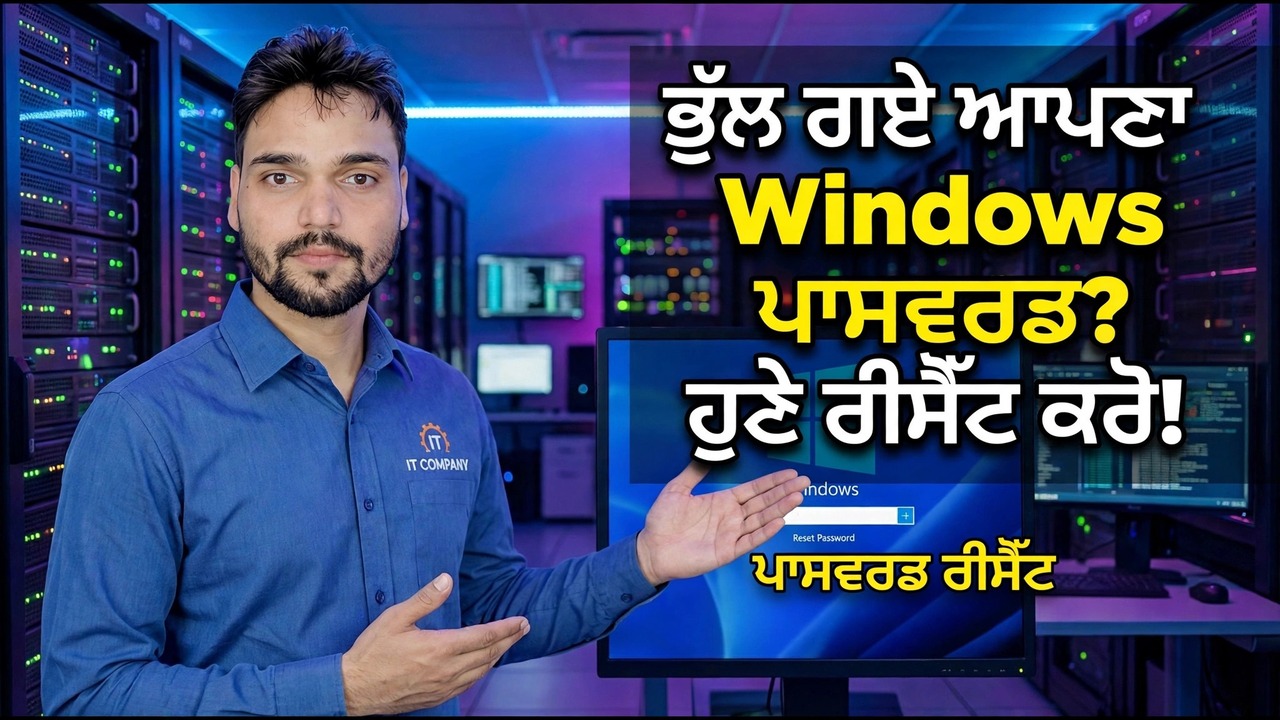
ਕਦਮ-ਦਰ-ਕਦਮ ਸਮੱਸਿਆ ਨਿਪਟਾਰਾ ਗਾਈਡ ਅਤੇ ਹੱਲ - ਆਪਣਾ ਵਿੰਡੋਜ਼ ਪਾਸਵਰਡ ਭੁੱਲ ਗਏ ਹੋ? ਹੁਣੇ ਰੀਸੈਟ ਕਰੋ! ਪਾਸਵਰਡ ਰੀਸੈਟ ਕਰੋ। ਤਕਨੀਕੀ ਅੰਸ਼ੂ ਦੁਆਰਾ ਆਨ-ਸਕਰੀਨ ਪ੍ਰਦਰਸ਼ਨ।
ਤੁਹਾਡੇ ਆਪਣੇ Windows 10 ਜਾਂ 11 PC ਤੋਂ ਲੌਕ ਆਊਟ ਹੋ ਗਏ ਹੋ? ਇਮਾਨਦਾਰ ਰਿਕਵਰੀ ਆਰਡਰ: ਪਿੰਨ ਦੀ ਕੋਸ਼ਿਸ਼ ਕਰੋ, ਇੱਕ Microsoft ਖਾਤਾ ਔਨਲਾਈਨ ਰੀਸੈਟ ਕਰੋ, ਰੀਸੈਟ ਡਿਸਕ ਜਾਂ ਕਿਸੇ ਹੋਰ ਪ੍ਰਸ਼ਾਸਕ ਦੀ ਵਰਤੋਂ ਕਰੋ, ਅਤੇ ਔਫਲਾਈਨ ਟ੍ਰਿਕਸ ਨੂੰ ਅਸਲ ਲਾਗਤਾਂ ਦੇ ਨਾਲ ਆਖਰੀ ਉਪਾਅ ਵਜੋਂ ਵਰਤੋ।
(ਪ੍ਰਤਿਲਿਪੀ ਇੱਥੇ ਸਰੋਤ ਪੰਨੇ 'ਤੇ ਖਤਮ ਹੁੰਦੀ ਹੈ — ਪੂਰੇ ਵਾਕਥਰੂ ਲਈ ਉਪਰੋਕਤ ਵੀਡੀਓ ਦੇਖੋ।)
❓ ਅਕਸਰ ਪੁੱਛੇ ਜਾਂਦੇ ਸਵਾਲ
ਹਾਂ! ਤਕਨੀਕੀ ਅੰਸ਼ੂ ਦੁਆਰਾ ਪ੍ਰਦਰਸ਼ਿਤ ਸਾਰੀਆਂ ਗਾਈਡਾਂ ਅਤੇ ਵਿਧੀਆਂ ਮੁਫ਼ਤ, ਕਾਨੂੰਨੀ ਅਤੇ ਵਿਦਿਅਕ ਸਰੋਤਾਂ ਦੀ ਵਰਤੋਂ ਕਰਦੀਆਂ ਹਨ।
ਕੀ ਸ਼ੁਰੂਆਤ ਕਰਨ ਵਾਲੇ ਇਸ ਗਾਈਡ ਦੀ ਪਾਲਣਾ ਕਰ ਸਕਦੇ ਹਨ?
ਬਿਲਕੁਲ! ਹਰੇਕ ਕਦਮ ਨੂੰ ਵਿਸਤ੍ਰਿਤ ਹਿਦਾਇਤਾਂ ਦੇ ਨਾਲ ਸਕ੍ਰੀਨ 'ਤੇ ਪ੍ਰਦਰਸ਼ਿਤ ਕੀਤਾ ਜਾਂਦਾ ਹੈ ਤਾਂ ਜੋ ਕੋਈ ਵੀ ਆਸਾਨੀ ਨਾਲ ਪਾਲਣਾ ਕਰ ਸਕੇ।
ਸਿੱਧੇ YouTube ਵੀਡੀਓ 'ਤੇ ਟਿੱਪਣੀ ਕਰੋ, ਅਤੇ ਸਾਡਾ ਭਾਈਚਾਰਾ ਅਤੇ ਤਕਨੀਕੀ ਅੰਸ਼ੂ ਤੁਹਾਡੀ ਮਦਦ ਕਰਨਗੇ।
🚀 YouTube 'ਤੇ ਪੂਰਾ ਟਿਊਟੋਰਿਅਲ ਦੇਖੋ
🚀 YouTube 'ਤੇ ਪੂਰਾ ਕਦਮ-ਦਰ-ਕਦਮ ਵੀਡੀਓ ਟਿਊਟੋਰਿਅਲ ਦੇਖੋ: https://www.youtube.com/watch?v=6x-CLV9FKOc
IT ਸਹਾਇਤਾ, Windows ਸਮੱਸਿਆ-ਨਿਪਟਾਰਾ, ਅਤੇ ਸਰਵਰ ਪ੍ਰਬੰਧਨ ਲਈ ਤਕਨੀਕੀ ਅੰਸ਼ੂ ਦੀ ਗਾਹਕੀ ਲਓ।
▶️ ਪੂਰਾ ਵੀਡੀਓ ਦੇਖੋ