ScanPST ਮੁਰੰਮਤ ਗਲਤੀ ਨੂੰ ਠੀਕ ਕਰੋ
ScanPST ਇੱਕ ਗਲਤੀ ਨਾਲ ਬੰਦ ਹੋ ਗਿਆ, ਤੁਹਾਡੀ ਫਾਈਲ ਨੂੰ ਨਹੀਂ ਪਛਾਣਦਾ, ਜਾਂ ਮੁਰੰਮਤ ਆਪਣੇ ਆਪ ਵਿੱਚ ਅਸਫਲ ਹੋ ਗਈ ਹੈ? ਪੂਰੀ ਇਮਾਨਦਾਰ ਪੌੜੀ: ਪਹਿਲਾਂ ਕਾਪੀ ਕਰੋ, ਗਲਤੀ ਨੂੰ ਡੀਕੋਡ ਕਰੋ, ਦੁਹਰਾਓ ਪਾਸ ਸਹੀ ਢੰਗ ਨਾਲ ਚਲਾਓ, ਅਤੇ ਜਦੋਂ ਇਨਬਾਕਸ ਮੁਰੰਮਤ ਟੂਲ ਆਪਣੀ ਸੀਮਾ 'ਤੇ ਪਹੁੰਚ ਜਾਵੇ ਤਾਂ ਕੀ ਕਰਨਾ ਹੈ।
📑ਚੈਪਟਰ
- ਨਿਯਮ ਜ਼ੀਰੋ — ਪਹਿਲਾਂ PST ਦੀ ਨਕਲ ਕਰੋ ਅਤੇ ਸਿਰਫ਼ ਕਾਪੀ 'ਤੇ ਕੰਮ ਕਰੋ
- ScanPST ਲੱਭੋ ਅਤੇ ਸਾਫ਼ ਤਰੀਕੇ ਨਾਲ ਸਕੈਨ ਸ਼ੁਰੂ ਕਰੋ
- ਕੁਝ ਵੀ ਦੁਬਾਰਾ ਕੋਸ਼ਿਸ਼ ਕਰਨ ਤੋਂ ਪਹਿਲਾਂ ਅਸਫਲਤਾ ਸੁਨੇਹਾ ਪੜ੍ਹੋ
- ਰਨ ਦੁਹਰਾਓ ਉਸ ਤਰੀਕੇ ਨਾਲ ਲੰਘਦਾ ਹੈ ਜਿਸ ਤਰ੍ਹਾਂ ਉਹ ਚਲਾਉਣ ਲਈ ਹਨ
- ScanPST ਤੋਂ ਪਰੇ — ਇਮਾਨਦਾਰ ਪੌੜੀ ਜਦੋਂ ਟੂਲ ਆਪਣੀ ਸੀਮਾ 'ਤੇ ਪਹੁੰਚ ਜਾਂਦਾ ਹੈ
📋 ਸੰਖੇਪ ਜਾਣਕਾਰੀ ਅਤੇ ਕਦਮ-ਦਰ-ਕਦਮ ਗਾਈਡ
PST ਦੀ ਕਾਪੀ 'ਤੇ ਕੰਮ ਕਰੋ, ਕਦੇ ਵੀ ਮੂਲ 'ਤੇ ਨਹੀਂ
ਆਉਟਲੁੱਕ ਨੂੰ ਪੂਰੀ ਤਰ੍ਹਾਂ ਬੰਦ ਕਰੋ, ਫਿਰ ਟਾਸਕ ਮੈਨੇਜਰ ਨੂੰ ਖੋਲ੍ਹੋ ਅਤੇ ਪੁਸ਼ਟੀ ਕਰੋ ਕਿ OUTLOOK.EXE ਹੁਣ ਨਹੀਂ ਚੱਲ ਰਿਹਾ ਹੈ — ਇੱਕ PST ਜੋ ਅਜੇ ਵੀ ਖੁੱਲ੍ਹਾ ਹੈ ਸਾਫ਼ ਤੌਰ 'ਤੇ ਕਾਪੀ ਨਹੀਂ ਕਰਦਾ ਹੈ। ਫਾਇਲ → ਖਾਤਾ ਸੈਟਿੰਗਾਂ → ਡੇਟਾ ਫਾਈਲਾਂ ਦੇ ਅਧੀਨ ਆਉਟਲੁੱਕ ਵਿੱਚ ਫਾਈਲ ਦਾ ਟਿਕਾਣਾ ਲੱਭੋ, ਫਿਰ ਫਾਈਲ ਐਕਸਪਲੋਰਰ ਵਿੱਚ PST ਦੀ ਨਕਲ ਕਰੋ (ਆਦਰਸ਼ ਤੌਰ 'ਤੇ ਇੱਕ ਵੱਖਰੀ ਡਰਾਈਵ ਉੱਤੇ) ਅਤੇ ਵਿਸ਼ੇਸ਼ਤਾ ਵਿੱਚ ਜਾਂਚ ਕਰੋ ਕਿ ਕਾਪੀ ਦਾ ਆਕਾਰ ਅਸਲ ਨਾਲ ਮੇਲ ਖਾਂਦਾ ਹੈ। ਇੱਥੋਂ, ਸਕੈਨਪੀਐਸਟੀ ਕਦੇ ਵੀ ਕਾਪੀ ਨੂੰ ਛੂਹਦਾ ਹੈ।
ਸਕੈਨਪੀਐਸਟੀ ਲੱਭੋ ਅਤੇ ਸਾਫ਼ ਤਰੀਕੇ ਨਾਲ ਸਕੈਨ ਸ਼ੁਰੂ ਕਰੋ
ਸਕੈਨਪੀਐਸਟੀ — ਇਨਬਾਕਸ ਮੁਰੰਮਤ ਟੂਲ — ਆਉਟਲੁੱਕ ਨਾਲ ਸਥਾਪਤ ਹੈ ਪਰ ਲੁਕਿਆ ਹੋਇਆ ਹੈ। Microsoft 365 ਅਤੇ ਆਉਟਲੁੱਕ 2021/2019/2016 ਲਈ ਸਧਾਰਨ ਕਲਿਕ-ਟੂ-ਰਨ ਇੰਸਟੌਲ ਦੇ ਨਾਲ, ਇਹ ਇੱਥੇ ਬੈਠਦਾ ਹੈ:
C:\Program Files\Microsoft Office\root\Office16\SCANPST.EXEIf your Office is 32-bit, use the same path under Program Files (x86) instead. Older versions swap the last folder: Office15 for Outlook 2013, Office14 for Outlook 2010. Double-click SCANPST.EXE, use Browse to select your copy of the PST, and click Start. The scan runs through 8 phases and reports what it found. Keep the working copy on a local disk, not a network path, and make sure Outlook stays closed. If the scan completes and offers a Repair button, take it — that is the happy path. The next steps are for when it does not.
ਕੁਝ ਵੀ ਦੁਬਾਰਾ ਕੋਸ਼ਿਸ਼ ਕਰਨ ਤੋਂ ਪਹਿਲਾਂ ਗਲਤੀ ਸੰਦੇਸ਼ ਨੂੰ ਡੀਕੋਡ ਕਰੋ
ਹਰੇਕ ScanPST ਅਸਫਲਤਾ ਸੁਨੇਹਾ ਇੱਕ ਵੱਖਰੇ ਕਾਰਨ ਵੱਲ ਇਸ਼ਾਰਾ ਕਰਦਾ ਹੈ, ਅਤੇ ਹਰੇਕ ਦਾ ਇੱਕ ਵੱਖਰਾ ਇਲਾਜ ਹੁੰਦਾ ਹੈ — ਅੰਨ੍ਹੇਵਾਹ ਦੁਬਾਰਾ ਕੋਸ਼ਿਸ਼ ਕਰਨ ਨਾਲ ਫਾਈਲ ਦਾ ਬਾਕੀ ਬਚਿਆ ਪੜ੍ਹਨਯੋਗ ਡੇਟਾ ਬਰਬਾਦ ਹੋ ਜਾਂਦਾ ਹੈ। ਮਹੱਤਵਪੂਰਨ ਤਿੰਨ ਸੁਨੇਹੇ:
"ਇੱਕ ਤਰੁੱਟੀ ਆ ਗਈ ਹੈ ਜਿਸ ਕਾਰਨ ਸਕੈਨ ਨੂੰ ਰੋਕ ਦਿੱਤਾ ਗਿਆ ਹੈ। ਸਕੈਨ ਕੀਤੀ ਫਾਈਲ ਵਿੱਚ ਕੋਈ ਬਦਲਾਅ ਨਹੀਂ ਕੀਤੇ ਗਏ ਹਨ।" ਢਾਂਚਾ ਬੁਰੀ ਤਰ੍ਹਾਂ ਨਾਲ ਖਰਾਬ ਹੈ, ਜਾਂ ਸਕੈਨ ਦੇ ਮੱਧ ਵਿੱਚ ਕੁਝ ਵਿਘਨ ਪਿਆ ਹੈ — ਆਉਟਲੁੱਕ ਅਜੇ ਵੀ ਚੱਲ ਰਿਹਾ ਹੈ, ਇੱਕ ਐਂਟੀਵਾਇਰਸ ਫਾਈਲ ਨੂੰ ਸਕੈਨ ਕਰ ਰਿਹਾ ਹੈ, ਜਾਂ ਇੱਕ ਅਸਫਲ ਡਿਸਕ। ਭਰੋਸਾ ਦੇਣ ਵਾਲਾ ਅੱਧਾ ਸੱਚ ਹੈ: ਕੁਝ ਵੀ ਨਹੀਂ ਲਿਖਿਆ ਗਿਆ ਸੀ, ਇਸ ਲਈ ਫਾਈਲ ਬਿਲਕੁਲ ਉਸੇ ਤਰ੍ਹਾਂ ਹੈ ਜਿਵੇਂ ਇਹ ਸੀ। ਦਖਲਅੰਦਾਜ਼ੀ ਨੂੰ ਰੱਦ ਕਰੋ ਅਤੇ ਸਾਫ਼ ਸੈੱਟਅੱਪ 'ਤੇ ਇੱਕ ਵਾਰ ਮੁੜ ਕੋਸ਼ਿਸ਼ ਕਰੋ; ਜੇਕਰ ਇਹ ਹਰ ਵਾਰ ਉਸੇ ਪੜਾਅ 'ਤੇ ਰੁਕਦਾ ਹੈ, ਤਾਂ ਉਸ ਸਥਾਨ 'ਤੇ ਨੁਕਸਾਨ ਅਸਲ ਹੈ।
"ਇਨਬਾਕਸ ਰਿਪੇਅਰ ਟੂਲ ਫਾਈਲ ਨੂੰ ਨਹੀਂ ਪਛਾਣਦਾ" (ਜਾਂ "ਨਿੱਜੀ ਫੋਲਡਰ ਫਾਈਲ ਨਹੀਂ")। ਸਿਰਲੇਖ ਖੁਦ ਨਸ਼ਟ ਹੋ ਗਿਆ ਹੈ, ਜਾਂ ਫਾਈਲ ਅਸਲ ਵਿੱਚ ਇੱਕ PST ਨਹੀਂ ਹੈ — ਜਾਂਚ ਕਰੋ ਕਿ ਆਕਾਰ 0 KB ਨਹੀਂ ਹੈ ਅਤੇ ਐਕਸਟੈਂਸ਼ਨ ਅਸਲ ਵਿੱਚ .pst ਹੈ। ਦੁਹਰਾਉਣ ਵਾਲੇ ਪਾਸ ਉਸ ਫਾਈਲ ਦੀ ਮਦਦ ਨਹੀਂ ਕਰ ਸਕਦੇ ਜੋ ਟੂਲ ਦੀ ਪਛਾਣ ਵੀ ਨਹੀਂ ਕਰ ਸਕਦਾ।
ਘਾਤਕ ਗਲਤੀ 80040818। ਇੱਕ ਪੁਰਾਣੇ ANSI-ਫਾਰਮੈਟ PST ਦਾ ਕਲਾਸਿਕ ਦਸਤਖਤ ਜੋ ਇਸਦੀ 2 GB ਕੰਧ ਨੂੰ ਮਾਰਦਾ ਹੈ (ANSI ਫਾਈਲਾਂ ਵਿੱਚ ਭ੍ਰਿਸ਼ਟਾਚਾਰ ਆਮ ਤੌਰ 'ਤੇ 1.8 GB ਦੇ ਆਸਪਾਸ ਸ਼ੁਰੂ ਹੁੰਦਾ ਹੈ)। ਕੋਈ ਵੀ ਮੁਰੰਮਤ ਪਾਸ ਇੱਕ ਫਾਰਮੈਟ ਸੀਮਾ ਨੂੰ ਠੀਕ ਨਹੀਂ ਕਰ ਸਕਦਾ — ਇਮਾਨਦਾਰ ਰਸਤਾ ਇੱਕ ਆਧੁਨਿਕ ਯੂਨੀਕੋਡ PST ਵਿੱਚ ਰੂਪਾਂਤਰਨ ਹੈ।
.log ਫਾਈਲ ਛੱਡਦਾ ਹੈ ਕਿ ਸਕੈਨ ਕਿਸ ਪੜਾਅ 'ਤੇ ਪਹੁੰਚਿਆ ਹੈ ਅਤੇ ਇਹ ਕੀ ਮਿਲਿਆ ਹੈ — ਜਦੋਂ ਵੀ ਨਤੀਜਾ ਤੁਹਾਨੂੰ ਹੈਰਾਨ ਕਰਦਾ ਹੈ ਤਾਂ ਇਸਨੂੰ ਨੋਟਪੈਡ ਵਿੱਚ ਖੋਲ੍ਹੋ।ਰਨ ਰੀਪੀਟ ਉਸ ਤਰੀਕੇ ਨਾਲ ਲੰਘਦਾ ਹੈ ਜਿਸ ਨੂੰ ਉਹ ਚਲਾਉਣ ਲਈ ਬਣਾਏ ਜਾਂਦੇ ਹਨ
ਇੱਕ ਪਾਸ ਸ਼ਾਇਦ ਹੀ ਕਿਸੇ ਬੁਰੀ ਤਰ੍ਹਾਂ ਨਾਲ ਨੁਕਸਾਨੇ ਗਏ PST ਨੂੰ ਪੂਰਾ ਕਰਦਾ ਹੈ, ਅਤੇ ਇਹ ਦਸਤਾਵੇਜ਼ੀ ਵਿਵਹਾਰ ਹੈ, ਇੱਕ ਚਾਲ ਨਹੀਂ: ScanPST ਗਲਤੀਆਂ ਦੀ ਸਿਖਰਲੀ ਪਰਤ ਨੂੰ ਠੀਕ ਕਰਦਾ ਹੈ, ਜੋ ਅਗਲੀ ਸਕੈਨ ਨੂੰ ਫਾਈਲ ਵਿੱਚ ਡੂੰਘਾਈ ਵਿੱਚ ਜਾਣ ਅਤੇ ਅਗਲੀ ਪਰਤ ਨੂੰ ਲੱਭਣ ਦਿੰਦਾ ਹੈ। ਸਹੀ ਤਾਲ: ਸਕੈਨ ਕਰੋ, ਗਲਤੀ ਦੀ ਗਿਣਤੀ ਨੂੰ ਨੋਟ ਕਰੋ, ਫਿਰ ਮੁਰੰਮਤ ਕਰੋ — ਮੁਰੰਮਤ ਕਰਨ ਤੋਂ ਪਹਿਲਾਂ ਸਕੈਨ ਕੀਤੀ ਫਾਈਲ ਦਾ ਬੈਕਅੱਪ ਬਣਾਓ ਨਾਲ ਟਿਕ ਕਰੋ, ਇਸਲਈ ScanPST ਪਾਸ ਤੋਂ ਪਹਿਲਾਂ ਕੰਮ ਕਰਨ ਵਾਲੀ ਕਾਪੀ ਦਾ ਇੱਕ .bak ਸਨੈਪਸ਼ਾਟ ਸੁਰੱਖਿਅਤ ਕਰਦਾ ਹੈ। ਉਸੇ ਕਾਰਜਸ਼ੀਲ ਕਾਪੀ ਨੂੰ ਤੁਰੰਤ ਸਕੈਨ ਕਰੋ, ਅਤੇ ਗਲਤੀ ਦੀ ਗਿਣਤੀ ਘਟਣ ਦੇ ਦੌਰਾਨ ਜਾਰੀ ਰੱਖੋ — ਅਸਲ ਵਿੱਚ ਖਰਾਬ ਹੋਈ ਫਾਈਲ 'ਤੇ ਤਿੰਨ ਤੋਂ ਪੰਜ ਪਾਸ ਹੋਣਾ ਆਮ ਗੱਲ ਹੈ।
ਰੋਕੋ ਜਦੋਂ ਇੱਕ ਪੂਰਾ ਸਕੈਨ ਕੋਈ ਗਲਤੀ, ਜਾਂ ਸਿਰਫ ਮਾਮੂਲੀ ਅਸੰਗਤਤਾਵਾਂ ਦੀ ਰਿਪੋਰਟ ਨਹੀਂ ਕਰਦਾ ਹੈ। ਚੇਤਾਵਨੀ ਚਿੰਨ੍ਹ ਇੱਕ ਗਿਣਤੀ ਹੈ ਜੋ ਬਦਲਣਾ ਬੰਦ ਕਰ ਦਿੰਦੀ ਹੈ: ਇੱਕ ਕਤਾਰ ਵਿੱਚ ਦੋ ਇੱਕੋ ਜਿਹੇ ਨਤੀਜਿਆਂ ਦਾ ਮਤਲਬ ਹੈ ਕਿ ਇਹ ਟੂਲ ਇਸ ਫਾਈਲ 'ਤੇ ਆਪਣੀ ਸੀਮਾ 'ਤੇ ਪਹੁੰਚ ਗਿਆ ਹੈ, ਅਤੇ ਹੋਰ ਪਾਸ ਇਸ ਨੂੰ ਬਿਨਾਂ ਕਿਸੇ ਕਾਰਨ ਦੁਬਾਰਾ ਲਿਖਦੇ ਹਨ।
ਜਦੋਂ ScanPST ਆਪਣੀ ਸੀਮਾ 'ਤੇ ਪਹੁੰਚ ਜਾਂਦਾ ਹੈ — ਇਮਾਨਦਾਰ ਪੌੜੀ
ਜਦੋਂ ਸਕੈਨਪੀਐਸਟੀ ਨੇ ਸਭ ਕੁਝ ਕਰ ਲਿਆ ਹੈ, ਤਾਂ ਇਸ ਕ੍ਰਮ ਵਿੱਚ ਚੜ੍ਹੋ। ਇੱਕ ਪਾਸ ਨੂੰ ਵਾਪਸ ਕਰੋ: ਜੇਕਰ ਮੁਰੰਮਤ ਨਾਲ ਚੀਜ਼ਾਂ ਹੋਰ ਵਿਗੜਦੀਆਂ ਹਨ, ਤਾਂ .bak ਫਾਈਲ ਦੀ ਇੱਕ ਕਾਪੀ ਦਾ ਨਾਮ ਬਦਲ ਕੇ .pst ਕਰੋ ਅਤੇ ਤੁਸੀਂ ਮੁਰੰਮਤ ਤੋਂ ਪਹਿਲਾਂ ਦੀ ਸਥਿਤੀ ਵਿੱਚ ਵਾਪਸ ਆ ਗਏ ਹੋ। ਆਯਾਤ ਰੂਟ: ਜੇਕਰ ਮੁਰੰਮਤ ਕੀਤੀ ਗਈ ਫਾਈਲ ਸਾਫ਼ ਕਰ ਦਿੰਦੀ ਹੈ ਪਰ ਆਉਟਲੁੱਕ ਅਜੇ ਵੀ ਇਸਨੂੰ ਇਨਕਾਰ ਕਰਦਾ ਹੈ, ਤਾਂ ਬਿਲਕੁਲ ਨਵੇਂ PST ਨਾਲ ਇੱਕ ਤਾਜ਼ਾ ਪ੍ਰੋਫਾਈਲ ਬਣਾਓ ਅਤੇ ਮੁਰੰਮਤ ਕੀਤੀ ਫਾਈਲ ਦੇ ਫੋਲਡਰਾਂ ਨੂੰ ਇਸ ਵਿੱਚ ਆਯਾਤ ਕਰੋ। ਐਕਸਟ੍ਰਕਸ਼ਨ ਟੂਲ: ਭੁਗਤਾਨ ਕੀਤੇ ਤੀਜੀ-ਧਿਰ ਦੇ ਟੂਲ ਖਰਾਬ ਹੋਏ ਇੱਕ ਤੋਂ ਇੱਕ ਨਵਾਂ PST ਦੁਬਾਰਾ ਬਣਾਉਂਦੇ ਹਨ ਅਤੇ ਅਕਸਰ ScanPST ਛੱਡੀਆਂ ਗਈਆਂ ਬਚਾਅ ਆਈਟਮਾਂ - ਉਹਨਾਂ ਨੂੰ ਇੱਕ ਮੁਫਤ ਪੂਰਵਦਰਸ਼ਨ ਦੁਆਰਾ ਨਿਰਣਾ ਕਰਦੇ ਹਨ, ਵਾਅਦਿਆਂ ਦੁਆਰਾ ਨਹੀਂ। ਬੈਕਅੱਪ ਤੋਂ ਰੀਸਟੋਰ ਕਰੋ: ਜੇਕਰ ਤੁਹਾਡੇ ਕੋਲ ਇੱਕ ਹੈ, ਤਾਂ ਇਹ ਲਿਖੀ ਗਈ ਹਰ ਮੁਰੰਮਤ ਨੂੰ ਮਾਤ ਦਿੰਦਾ ਹੈ।
🏷️Topic Search Variables & Keywords
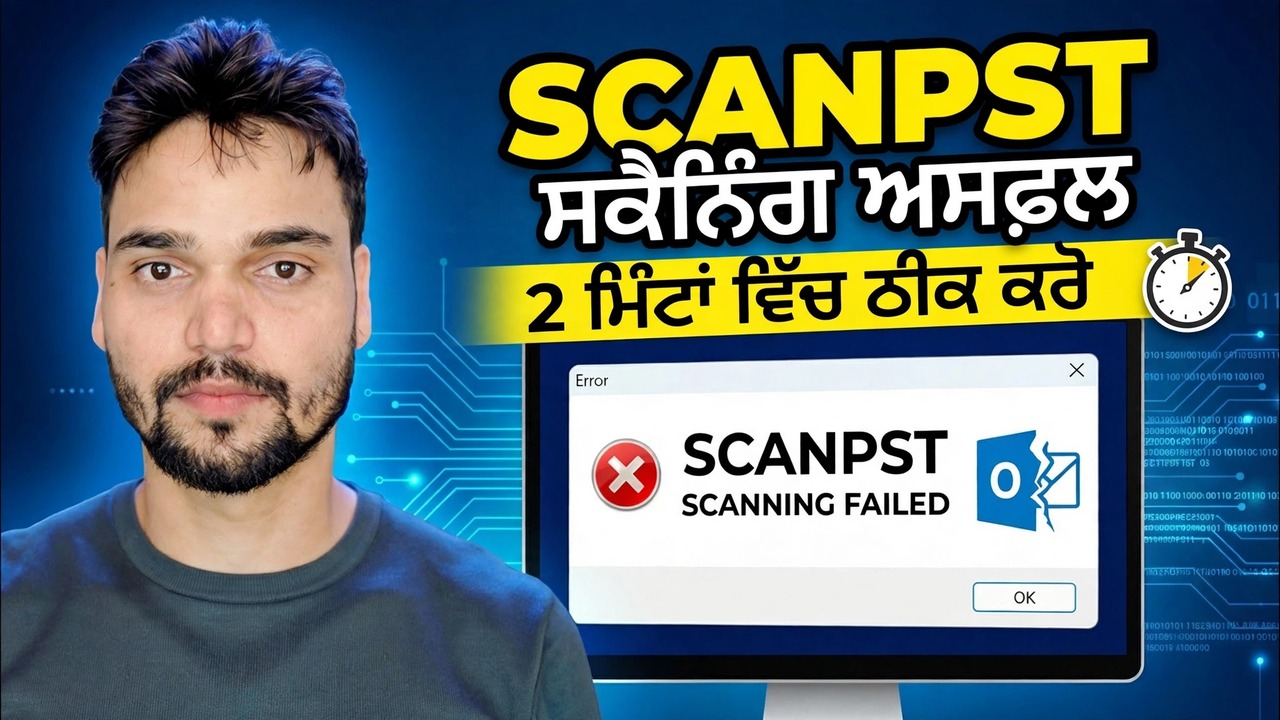
ਕਦਮ-ਦਰ-ਕਦਮ ਸਮੱਸਿਆ ਨਿਪਟਾਰਾ ਗਾਈਡ ਅਤੇ ਹੱਲ - ਸਕੈਨਪਸਟ ਸਕੈਨਿੰਗ ਅਸਫਲ ਇਸਨੂੰ 2 ਮਿੰਟ ਵਿੱਚ ਠੀਕ ਕਰੋ। ਤਕਨੀਕੀ ਅੰਸ਼ੂ ਦੁਆਰਾ ਆਨ-ਸਕਰੀਨ ਪ੍ਰਦਰਸ਼ਨ।
ਸਕੈਨਪੀਐਸਟੀ ਇੱਕ ਗਲਤੀ ਨਾਲ ਬੰਦ ਹੋ ਗਿਆ, ਤੁਹਾਡੀ ਫਾਈਲ ਨੂੰ ਨਹੀਂ ਪਛਾਣਦਾ, ਜਾਂ ਮੁਰੰਮਤ ਆਪਣੇ ਆਪ ਅਸਫਲ ਹੋ ਗਈ? ਪੂਰੀ ਇਮਾਨਦਾਰ ਪੌੜੀ: ਪਹਿਲਾਂ ਕਾਪੀ ਕਰੋ, ਗਲਤੀ ਨੂੰ ਡੀਕੋਡ ਕਰੋ, ਦੁਹਰਾਓ ਪਾਸ ਸਹੀ ਢੰਗ ਨਾਲ ਚਲਾਓ, ਅਤੇ ਜਦੋਂ ਇਨਬਾਕਸ ਮੁਰੰਮਤ ਟੂਲ ਆਪਣੀ ਸੀਮਾ 'ਤੇ ਪਹੁੰਚ ਜਾਵੇ ਤਾਂ ਕੀ ਕਰਨਾ ਹੈ।
(ਸਰੋਤ ਪੰਨੇ 'ਤੇ ਪ੍ਰਤੀਲਿਪੀ ਇੱਥੇ ਖਤਮ ਹੁੰਦੀ ਹੈ)
❓ ਅਕਸਰ ਪੁੱਛੇ ਜਾਂਦੇ ਸਵਾਲ
ਹਾਂ! ਤਕਨੀਕੀ ਅੰਸ਼ੂ ਦੁਆਰਾ ਪ੍ਰਦਰਸ਼ਿਤ ਸਾਰੀਆਂ ਗਾਈਡਾਂ ਅਤੇ ਵਿਧੀਆਂ ਮੁਫ਼ਤ, ਕਾਨੂੰਨੀ ਅਤੇ ਵਿਦਿਅਕ ਸਰੋਤਾਂ ਦੀ ਵਰਤੋਂ ਕਰਦੀਆਂ ਹਨ।
ਕੀ ਸ਼ੁਰੂਆਤ ਕਰਨ ਵਾਲੇ ਇਸ ਗਾਈਡ ਦੀ ਪਾਲਣਾ ਕਰ ਸਕਦੇ ਹਨ?
ਬਿਲਕੁਲ! ਹਰੇਕ ਕਦਮ ਨੂੰ ਵਿਸਤ੍ਰਿਤ ਹਿਦਾਇਤਾਂ ਦੇ ਨਾਲ ਸਕ੍ਰੀਨ 'ਤੇ ਪ੍ਰਦਰਸ਼ਿਤ ਕੀਤਾ ਜਾਂਦਾ ਹੈ ਤਾਂ ਜੋ ਕੋਈ ਵੀ ਆਸਾਨੀ ਨਾਲ ਪਾਲਣਾ ਕਰ ਸਕੇ।
ਸਿੱਧੇ YouTube ਵੀਡੀਓ 'ਤੇ ਟਿੱਪਣੀ ਕਰੋ, ਅਤੇ ਸਾਡਾ ਭਾਈਚਾਰਾ ਅਤੇ ਤਕਨੀਕੀ ਅੰਸ਼ੂ ਤੁਹਾਡੀ ਮਦਦ ਕਰਨਗੇ।
🚀 YouTube 'ਤੇ ਪੂਰਾ ਟਿਊਟੋਰਿਅਲ ਦੇਖੋ
🚀 YouTube 'ਤੇ ਪੂਰਾ ਕਦਮ-ਦਰ-ਕਦਮ ਵੀਡੀਓ ਟਿਊਟੋਰਿਅਲ ਦੇਖੋ: https://www.youtube.com/watch?v=9BfX_kcJLe8
IT ਸਹਾਇਤਾ, Windows ਸਮੱਸਿਆ-ਨਿਪਟਾਰਾ, ਅਤੇ ਸਰਵਰ ਪ੍ਰਬੰਧਨ ਲਈ ਤਕਨੀਕੀ ਅੰਸ਼ੂ ਦੀ ਗਾਹਕੀ ਲਓ।
▶️ ਪੂਰਾ ਵੀਡੀਓ ਦੇਖੋ