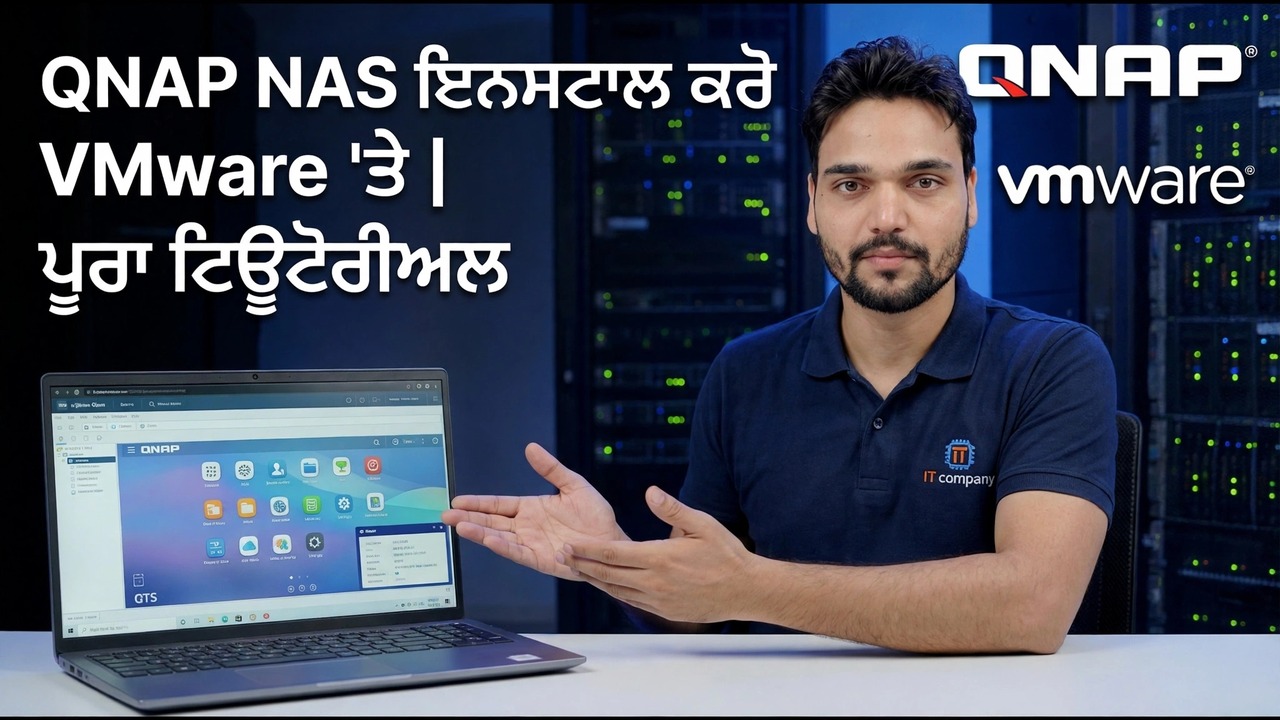
VMware 'ਤੇ QNAP NAS ਸਥਾਪਿਤ ਕਰੋ
ਤੁਹਾਡੇ ਮੌਜੂਦਾ VMware ਹੋਸਟ 'ਤੇ ਚੱਲ ਰਿਹਾ QTS QNAP ਸਿਸਟਮ ਨੂੰ ਸਹੀ ਢੰਗ ਨਾਲ ਸਿੱਖਣ ਦਾ ਸਭ ਤੋਂ ਸਸਤਾ ਤਰੀਕਾ ਹੈ — ਹਰ ਸੈਟਿੰਗ, ਹਰ ਐਪ, ਖਰੀਦਣ ਲਈ ਕੋਈ ਹਾਰਡਵੇਅਰ ਨਹੀਂ। ਇੱਥੇ ਸਹੀ ਕ੍ਰਮ ਵਿੱਚ ਪੂਰੀ ਲੈਬ ਸੈੱਟਅੱਪ ਹੈ, ਲਾਇਸੈਂਸਿੰਗ, ਅੱਪਡੇਟ ਅਤੇ ਸਹਾਇਤਾ ਸੀਮਾਵਾਂ ਦੇ ਨਾਲ ਕੋਈ ਵੀ ਸਪਸ਼ਟ ਤੌਰ 'ਤੇ ਜ਼ਿਕਰ ਨਹੀਂ ਕਰਦਾ।
📑ਚੈਪਟਰ
- ਤੁਸੀਂ ਕੀ ਬਣਾ ਰਹੇ ਹੋ — ਇੱਕ VMware VM ਦੇ ਅੰਦਰ QTS, ਅਤੇ ਇਹ ਇੱਕ ਲੈਬ ਕਿਉਂ ਹੈ, ਇੱਕ ਉਤਪਾਦਨ NAS ਨਹੀਂ
- ਹੋਸਟ ਅਤੇ ਇੰਸਟਾਲ ਫਾਈਲਾਂ ਨੂੰ ਤਿਆਰ ਕਰੋ
- ਵਰਚੁਅਲ ਮਸ਼ੀਨ ਬਣਾਓ — Linux / ਹੋਰ Linux 64-bit, 2 vCPU, 4 GB RAM
- ਸਿਸਟਮ ਡਿਸਕ ਨੂੰ ਪਹਿਲਾਂ ਅਟੈਚ ਕਰੋ, ਫਿਰ ਡਾਟਾ ਡਿਸਕ — ਡਿਸਕ ਆਰਡਰ ਮਾਅਨੇ ਰੱਖਦਾ ਹੈ
- ਨੈੱਟਵਰਕ ਅਡਾਪਟਰ (E1000E) ਅਤੇ ਪਹਿਲਾ ਬੂਟ
- Qfinder Pro ਨਾਲ NAS ਲੱਭੋ ਅਤੇ QTS ਸੈੱਟਅੱਪ ਚਲਾਓ
- ਸਟੋਰੇਜ ਪੂਲ, ਇੱਕ ਵਾਲੀਅਮ ਅਤੇ ਪਹਿਲਾ ਸਾਂਝਾ ਫੋਲਡਰ ਬਣਾਓ — ਫਿਰ ਇਸਨੂੰ ਰੀਬੂਟ-ਟੈਸਟ ਕਰੋ
- ਅਪਡੇਟ ਨਿਯਮ ਸੈਟ ਕਰੋ — ਫਰਮਵੇਅਰ ਅੱਪਡੇਟ ਮੈਨੂਅਲ ਅਤੇ ਜਾਣਬੁੱਝ ਕੇ ਹੁੰਦੇ ਹਨ, ਕਦੇ ਵੀ ਆਟੋਮੈਟਿਕ ਨਹੀਂ ਹੁੰਦੇ
📋 ਸੰਖੇਪ ਜਾਣਕਾਰੀ ਅਤੇ ਕਦਮ-ਦਰ-ਕਦਮ ਗਾਈਡ
ਸਮਝੋ ਕਿ ਤੁਸੀਂ ਕੀ ਬਣਾ ਰਹੇ ਹੋ
ਤੁਸੀਂ ਆਮ ਤਰੀਕੇ ਨਾਲ ਇੱਕ QNAP ਉਤਪਾਦ ਸਥਾਪਤ ਨਹੀਂ ਕਰ ਰਹੇ ਹੋ। QTS ਆਮ ਤੌਰ 'ਤੇ ਸਿਰਫ਼ QNAP ਹਾਰਡਵੇਅਰ 'ਤੇ ਭੇਜਦਾ ਹੈ। ਇਸ ਵੀਡੀਓ ਵਿੱਚ ਪ੍ਰਯੋਗਸ਼ਾਲਾ ਵਿਧੀ ਇੱਕ VMware ਵਰਚੁਅਲ ਮਸ਼ੀਨ ਦੇ ਅੰਦਰ QTS ਨੂੰ ਬੂਟ ਕਰਦੀ ਹੈ, ਤਾਂ ਜੋ ਤੁਸੀਂ NAS ਖਰੀਦੇ ਬਿਨਾਂ ਸਿਸਟਮ, ਟੈਸਟ ਐਪਸ ਅਤੇ ਰੀਹਰਸਲ ਸੈਟਿੰਗਾਂ ਨੂੰ ਸਿੱਖ ਸਕੋ। ਬਿਲਡ ਦੇ ਤਿੰਨ ਚਲਦੇ ਹਿੱਸੇ ਹਨ: ਇੱਕ VMware ਵਰਚੁਅਲ ਮਸ਼ੀਨ, ਇੱਕ ਸਿਸਟਮ ਡਿਸਕ ਜਿਸ ਤੋਂ QTS ਬੂਟ ਹੁੰਦਾ ਹੈ, ਅਤੇ ਡਾਟਾ ਡਿਸਕਾਂ ਜੋ ਤੁਹਾਡੇ ਪੂਲ ਅਤੇ ਫਾਈਲਾਂ ਨੂੰ ਰੱਖਦੀਆਂ ਹਨ।
ਮੇਜ਼ਬਾਨ ਅਤੇ ਫਾਈਲਾਂ ਨੂੰ ਤਿਆਰ ਕਰੋ
ਤੁਹਾਨੂੰ ਇੱਕ ਕਾਰਜਸ਼ੀਲ VMware ਹੋਸਟ (ESXi ਜਾਂ ਵਰਕਸਟੇਸ਼ਨ) ਦੀ ਲੋੜ ਹੈ ਜਿਸ ਵਿੱਚ ਤੁਸੀਂ ਅਸਲ ਵਿੱਚ ਬਚ ਸਕਦੇ ਹੋ: VM ਲਈ ਇੱਕ ਸਮਝਦਾਰ ਸ਼ੁਰੂਆਤੀ ਬਿੰਦੂ 2 vCPU ਅਤੇ 4 GB RAM ਹੈ, ਨਾਲ ਹੀ ਡਾਟਾ ਡਿਸਕਾਂ ਲਈ ਮੁਫਤ ਡਾਟਾਸਟੋਰ ਸਪੇਸ। ਇਸ ਤੋਂ ਪਹਿਲਾਂ ਕਿ ਤੁਸੀਂ ਕੁਝ ਵੀ ਬਣਾਉਂਦੇ ਹੋ, ਇਸ ਸਥਾਪਨਾ ਲਈ ਵਿਡੀਓ ਕੀ ਦਿਖਾਉਂਦਾ ਹੈ ਨੂੰ ਇਕੱਠਾ ਕਰੋ — VM ਲਈ ਵਰਤੀ ਜਾਂਦੀ QTS ਸਿਸਟਮ ਚਿੱਤਰ ਅਤੇ ਉਸੇ LAN 'ਤੇ ਇੱਕ ਬ੍ਰਾਊਜ਼ਰ ਜੋ ਸੈਟਅਪ ਪੰਨਿਆਂ ਦਾ ਅਨੁਸਰਣ ਕਰਦੇ ਹਨ। ਹੋਸਟ ਦੇ ਬਾਹਰ ਤੁਹਾਡੇ ਵੱਲੋਂ ਵਰਤੀ ਜਾਣ ਵਾਲੀ ਹਰ ਫ਼ਾਈਲ ਦੀ ਕਾਪੀ ਰੱਖੋ: ਜੇਕਰ VM ਕਦੇ ਟੁੱਟ ਜਾਂਦੀ ਹੈ, ਤਾਂ ਉਹ ਫ਼ਾਈਲਾਂ ਤੁਹਾਡੀ ਮੁੜ-ਨਿਰਮਾਣ ਕਿੱਟ ਹਨ, ਅਤੇ ਉਹਨਾਂ ਨੂੰ ਬਾਅਦ ਵਿੱਚ ਮੁੜ-ਡਾਊਨਲੋਡ ਕਰਨਾ ਹਮੇਸ਼ਾ ਸੰਭਵ ਨਹੀਂ ਹੁੰਦਾ।
ਤੁਹਾਡੇ ਵੱਲੋਂ ਸ਼ੁਰੂ ਕਰਨ ਤੋਂ ਪਹਿਲਾਂ ਕਰਨ ਲਈ ਤਿੰਨ ਫੈਸਲੇ:
1. ਪੁਸ਼ਟੀ ਕਰੋ ਕਿ ਹੋਸਟ ਕੋਲ ਮੁਫਤ CPU, RAM ਅਤੇ ਡੇਟਾਸਟੋਰ ਸਪੇਸ ਹੈ ਜੋ VM ਸ਼ੁਰੂ ਹੋਣ ਤੋਂ ਬਾਅਦ ਖਾਲੀ ਰਹਿੰਦੀ ਹੈ।
2. ਵੀਡੀਓ ਦੁਆਰਾ ਵਰਤੀ ਜਾਂਦੀ QTS ਚਿੱਤਰ ਫਾਈਲਾਂ ਨੂੰ ਇਕੱਠਾ ਕਰੋ, ਅਤੇ ਹੋਸਟ ਤੋਂ ਕਾਪੀਆਂ ਸਟੋਰ ਕਰੋ।
3. NAS ਨਾਮ ਅਤੇ IP ਪਤੇ ਦਾ ਫੈਸਲਾ ਕਰੋ ਜੋ ਇਹ ਤੁਹਾਡੇ LAN 'ਤੇ ਵਰਤਿਆ ਜਾਵੇਗਾ।
ਵਰਚੁਅਲ ਮਸ਼ੀਨ ਬਣਾਓ
ਇੱਕ ਨਵੀਂ ਵਰਚੁਅਲ ਮਸ਼ੀਨ ਬਣਾਓ ਅਤੇ Linux / Other Linux 64-bit ਦਾ ਇੱਕ ਗੈਸਟ OS ਪਰਿਵਾਰ ਚੁਣੋ — QTS ਇੱਕ ਲੀਨਕਸ-ਅਧਾਰਿਤ ਸਿਸਟਮ ਹੈ ਅਤੇ ਇਹ ਟੈਮਪਲੇਟ ਇਸਨੂੰ ਅਨੁਕੂਲ ਵਰਚੁਅਲ ਹਾਰਡਵੇਅਰ ਦਿੰਦਾ ਹੈ। ਇਸਨੂੰ ਸ਼ੁਰੂ ਕਰਨ ਲਈ 2 vCPU ਅਤੇ 4 GB RAM ਦਿਓ; VM ਬੰਦ ਹੋਣ 'ਤੇ ਦੋਵਾਂ ਨੂੰ ਬਾਅਦ ਵਿੱਚ ਉਭਾਰਿਆ ਜਾ ਸਕਦਾ ਹੈ। ਪਹਿਲੇ ਦਿਨ ਇਸ ਨੂੰ ਵੱਡਾ ਕਰਨ ਤੋਂ ਰੋਕੋ: ਇੱਕ ਲੈਬ QTS ਮਾਮੂਲੀ ਸਰੋਤਾਂ 'ਤੇ ਖੁਸ਼ੀ ਨਾਲ ਵਿਹਲੀ ਹੋ ਜਾਂਦੀ ਹੈ, ਅਤੇ ਹੋਸਟ ਕੋਲ ਆਮ ਤੌਰ 'ਤੇ ਫੀਡ ਕਰਨ ਲਈ ਹੋਰ ਵਰਚੁਅਲ ਮਸ਼ੀਨਾਂ ਹੁੰਦੀਆਂ ਹਨ।
VM ਨੂੰ ਸਪਸ਼ਟ ਤੌਰ 'ਤੇ ਨਾਮ ਦਿਓ — QTS-Lab ਤੁਹਾਨੂੰ ਮਹੀਨਿਆਂ ਬਾਅਦ, ਡਿਫੌਲਟ ਨਵੀਂ ਵਰਚੁਅਲ ਮਸ਼ੀਨ 3 ਤੋਂ ਕਿਤੇ ਜ਼ਿਆਦਾ ਦੱਸਦਾ ਹੈ।
ਸਿਸਟਮ ਡਿਸਕ ਅਤੇ ਡਾਟਾ ਡਿਸਕਾਂ ਨੂੰ ਸਹੀ ਕ੍ਰਮ ਵਿੱਚ ਜੋੜੋ
ਡਿਸਕ ਆਰਡਰ ਉਹ ਕਦਮ ਹੈ ਜੋ ਜ਼ਿਆਦਾਤਰ ਅਸਫ਼ਲ ਸਥਾਪਨਾਵਾਂ ਗਲਤ ਹੋ ਜਾਂਦੀਆਂ ਹਨ, ਇਸਲਈ ਇਸਦਾ ਸ਼ਾਬਦਿਕ ਤੌਰ 'ਤੇ ਪਾਲਣ ਕਰੋ:
1. ਪਹਿਲਾਂ ਸਿਸਟਮ ਡਿਸਕ ਨੱਥੀ ਕਰੋ। ਇਹ ਛੋਟੀ ਡਿਸਕ ਖੁਦ QTS ਰੱਖਦੀ ਹੈ ਅਤੇ VM ਦੇ ਜੀਵਨ ਲਈ ਪਹਿਲੇ ਸਲਾਟ ਵਿੱਚ ਰਹਿਣਾ ਲਾਜ਼ਮੀ ਹੈ।
2. ਉਸੇ ਕੰਟਰੋਲਰ 'ਤੇ ਆਪਣੀ ਇਸ ਤੋਂ ਬਾਅਦ ਡਾਟਾ ਡਿਸਕ ਸ਼ਾਮਲ ਕਰੋ। ਦੋ ਡਾਟਾ ਡਿਸਕਾਂ ਤੁਹਾਨੂੰ ਬਾਅਦ ਵਿੱਚ ਇੱਕ ਮਿਰਰਡ ਸਟੋਰੇਜ ਪੂਲ ਬਣਾਉਣ ਦਿੰਦੀਆਂ ਹਨ।
3. ਬੂਟ ਆਰਡਰ ਸੈੱਟ ਕਰੋ ਤਾਂ ਕਿ ਸਿਸਟਮ ਡਿਸਕ ਪਹਿਲਾਂ ਬੂਟ ਹੋਵੇ, ਹਰ ਵਾਰ।
ਨੈੱਟਵਰਕ ਅਡਾਪਟਰ ਅਤੇ ਪਹਿਲਾ ਬੂਟ
VM ਨੂੰ ਤੁਹਾਡੇ ਸਧਾਰਨ LAN ਦੁਆਰਾ ਵਰਚੁਅਲ ਸਵਿੱਚ ਜਾਂ ਪੋਰਟ ਗਰੁੱਪ ਨਾਲ ਕਨੈਕਟ ਕਰੋ, ਤਾਂ ਜੋ ਤੁਹਾਡਾ PC ਇਸ ਤੱਕ ਪਹੁੰਚ ਸਕੇ। ਪਹਿਲਾਂ E1000E ਅਡਾਪਟਰ ਕਿਸਮ ਚੁਣੋ: QTS ਇਸਨੂੰ ਬਿਲਟ-ਇਨ ਡਰਾਈਵਰਾਂ ਨਾਲ ਪਛਾਣਦਾ ਹੈ, ਜੋ ਕਿ ਪਹਿਲੇ ਬੂਟ ਨੂੰ ਬੋਰਿੰਗ ਬਣਾਉਂਦਾ ਹੈ — ਅਤੇ ਬੋਰਿੰਗ ਉਹ ਹੈ ਜੋ ਤੁਸੀਂ ਚਾਹੁੰਦੇ ਹੋ। ਤੇਜ਼ ਪੈਰਾਵਰਚੁਅਲ ਅਡਾਪਟਰ ਤਾਂ ਹੀ ਮਦਦ ਕਰਦਾ ਹੈ ਜੇਕਰ QTS ਬਿਲਡ ਤੁਹਾਨੂੰ ਇਸਦੇ ਲਈ ਇੱਕ ਡ੍ਰਾਈਵਰ ਭੇਜਦਾ ਹੈ, ਅਤੇ ਇੱਕ NAS ਜੋ ਕਦੇ ਵੀ ਨੈੱਟਵਰਕ 'ਤੇ ਦਿਖਾਈ ਨਹੀਂ ਦਿੰਦਾ ਹੈ, ਇਹ ਕਲਾਸਿਕ ਲੱਛਣ ਹੈ ਜਦੋਂ ਇਹ ਨਹੀਂ ਹੁੰਦਾ ਹੈ।
VM ਚਾਲੂ ਕਰੋ ਅਤੇ QTS ਸ਼ੁਰੂ ਹੋਣ 'ਤੇ ਕੰਸੋਲ ਦੇਖੋ। ਪਹਿਲਾ ਬੂਟ ਹੌਲੀ ਹੈ; ਕਿਸੇ ਵੀ ਚੀਜ਼ ਨੂੰ ਛੂਹਣ ਤੋਂ ਪਹਿਲਾਂ ਇਸਨੂੰ ਕੁਝ ਮਿੰਟ ਦਿਓ।
NAS ਲੱਭੋ ਅਤੇ QTS ਸੈੱਟਅੱਪ ਚਲਾਓ
ਉਸੇ ਨੈੱਟਵਰਕ 'ਤੇ ਇੱਕ PC ਤੋਂ, Qfinder Pro (QNAP ਦਾ ਮੁਫ਼ਤ ਖੋਜੀ ਟੂਲ) ਖੋਲ੍ਹੋ ਜਾਂ ਬ੍ਰਾਊਜ਼ਰ ਵਿੱਚ VM ਦਾ IP ਪਤਾ ਟਾਈਪ ਕਰੋ। ਨਵੀਂ ਪ੍ਰਣਾਲੀ ਬਿਨਾਂ ਸ਼ੁਰੂਆਤੀ ਜਾਪਦੀ ਹੈ। ਸੈੱਟਅੱਪ ਵਿਜ਼ਾਰਡ ਤੁਹਾਨੂੰ ਪ੍ਰਸ਼ਾਸਕ ਖਾਤਾ ਬਣਾਉਣ, NAS ਨੂੰ ਨਾਮ ਦੇਣ ਅਤੇ ਸਮਾਂ ਖੇਤਰ ਸੈੱਟ ਕਰਨ ਲਈ ਕਹੇਗਾ।
ਸਟੋਰੇਜ ਪੂਲ ਅਤੇ ਪਹਿਲਾ ਸ਼ੇਅਰਡ ਫੋਲਡਰ ਬਣਾਓ
ਸਟੋਰੇਜ ਅਤੇ ਸਨੈਪਸ਼ਾਟ ਖੋਲ੍ਹੋ ਅਤੇ ਡਾਟਾ ਡਿਸਕਾਂ ਤੋਂ ਸਟੋਰੇਜ ਪੂਲ ਬਣਾਓ। ਦੋ ਡਿਸਕਾਂ ਦੇ ਨਾਲ, ਇੱਕ RAID 1 ਮਿਰਰ QTS ਦੇ ਅੰਦਰ ਇੱਕ-ਡਿਸਕ ਫਾਲਟ ਸਹਿਣਸ਼ੀਲਤਾ ਦਿੰਦਾ ਹੈ; ਇੱਕ ਡਿਸਕ ਨਾਲ ਤੁਹਾਨੂੰ ਸਮਰੱਥਾ ਮਿਲਦੀ ਹੈ ਅਤੇ ਕੋਈ ਸੁਰੱਖਿਆ ਨਹੀਂ ਹੁੰਦੀ। ਫਿਰ ਇੱਕ ਵੌਲਯੂਮ ਅਤੇ ਆਪਣਾ ਪਹਿਲਾ ਸਾਂਝਾ ਕੀਤਾ ਫੋਲਡਰ ਬਣਾਓ, ਕੁਝ ਟੈਸਟ ਫਾਈਲਾਂ ਦੀ ਨਕਲ ਕਰੋ, ਅਤੇ — ਜੋ ਕਦਮ ਹਰ ਕੋਈ ਛੱਡਦਾ ਹੈ — VM ਨੂੰ ਇੱਕ ਵਾਰ ਰੀਬੂਟ ਕਰੋ ਅਤੇ ਪੁਸ਼ਟੀ ਕਰੋ ਕਿ NAS ਤੁਹਾਡੇ ਫੋਲਡਰ ਨੂੰ ਬਰਕਰਾਰ ਰੱਖ ਕੇ ਆਪਣੇ ਆਪ ਵਾਪਸ ਆ ਜਾਵੇਗਾ। ਇੱਕ ਲੈਬ ਜਿਸਦਾ ਤੁਸੀਂ ਰੀਬੂਟ-ਟੈਸਟ ਨਹੀਂ ਕੀਤਾ ਹੈ ਉਹ ਇੱਕ ਲੈਬ ਹੈ ਜੋ ਤੁਹਾਡੇ ਕੋਲ ਅਸਲ ਵਿੱਚ ਅਜੇ ਤੱਕ ਨਹੀਂ ਹੈ।
ਤੁਹਾਡੇ ਜਾਣ ਤੋਂ ਪਹਿਲਾਂ ਅੱਪਡੇਟ ਨਿਯਮ ਸੈੱਟ ਕਰੋ
ਉਸ ਨਿਯਮ ਦੇ ਨਾਲ ਸਮਾਪਤ ਕਰੋ ਜੋ ਇਸ ਲੈਬ ਨੂੰ ਜਿਉਂਦਾ ਰੱਖਦਾ ਹੈ: ਇੱਕ ਵਰਚੁਅਲਾਈਜ਼ਡ QTS 'ਤੇ ਫਰਮਵੇਅਰ ਅੱਪਡੇਟ ਹਮੇਸ਼ਾ ਮੈਨੂਅਲ ਅਤੇ ਜਾਣਬੁੱਝ ਕੇ ਹੁੰਦੇ ਹਨ। ਅਸਲ QNAP ਹਾਰਡਵੇਅਰ 'ਤੇ ਇੱਕ ਅਪਡੇਟ ਰੁਟੀਨ ਮੇਨਟੇਨੈਂਸ ਹੈ। ਇੱਥੇ, ਇੱਕ ਨਵਾਂ QTS ਸੰਸਕਰਣ ਬਦਲ ਸਕਦਾ ਹੈ ਕਿ ਵਰਚੁਅਲ ਹਾਰਡਵੇਅਰ ਕਿਹੋ ਜਿਹਾ ਦਿੱਸਣਾ ਚਾਹੀਦਾ ਹੈ, ਅਤੇ NAS ਸ਼ਾਇਦ ਬਾਅਦ ਵਿੱਚ ਬੂਟ ਨਾ ਹੋਵੇ।
ਇਸ ਲਈ: ਸੂਚਨਾਵਾਂ ਨੂੰ ਚਾਲੂ ਰੱਖੋ, ਆਟੋਮੈਟਿਕ ਅੱਪਡੇਟ ਬੰਦ ਕਰੋ, ਅਤੇ ਜਦੋਂ ਤੁਸੀਂ ਅੱਪਡੇਟ ਕਰਦੇ ਹੋ, ਤਾਂ ਪਹਿਲਾਂ VM ਨੂੰ ਸਨੈਪਸ਼ਾਟ ਕਰੋ, QTS ਕੌਂਫਿਗਰੇਸ਼ਨ ਬੈਕਅੱਪ ਨੂੰ ਨਿਰਯਾਤ ਕਰੋ, ਅੱਪਡੇਟ ਕਰੋ, ਅਤੇ ਦੁਬਾਰਾ ਭਰੋਸਾ ਕਰਨ ਤੋਂ ਪਹਿਲਾਂ ਟੈਸਟ ਕਰੋ। ਅਤੇ ਸਟੈਪ 1 ਤੋਂ ਸਥਾਈ ਨਿਯਮ ਯਾਦ ਰੱਖੋ — ਇਹ VM QTS ਸਿੱਖਣ ਲਈ ਹੈ। ਮਹੱਤਵਪੂਰਨ ਫ਼ਾਈਲਾਂ ਅਸਲ, ਲਾਇਸੰਸਸ਼ੁਦਾ NAS ਜਾਂ ਕਿਸੇ ਹੋਰ ਸਹੀ ਬੈਕਅੱਪ 'ਤੇ ਹੁੰਦੀਆਂ ਹਨ, ਸਿਰਫ਼ ਇੱਥੇ ਹੀ ਨਹੀਂ।
🏷️Topic Search Variables & Keywords
ਕਦਮ-ਦਰ-ਕਦਮ ਸਮੱਸਿਆ ਨਿਪਟਾਰਾ ਗਾਈਡ ਅਤੇ ਹੱਲ - VMware 'ਤੇ QNAP NAS ਇੰਸਟਾਲ ਕਰੋ | ਪੂਰਾ ਟਿਊਟੋਰਿਅਲ। ਤਕਨੀਕੀ ਅੰਸ਼ੂ ਦੁਆਰਾ ਆਨ-ਸਕਰੀਨ ਪ੍ਰਦਰਸ਼ਨ....
ਕਿਸੇ VMware ਵਰਚੁਅਲ ਮਸ਼ੀਨ ਦੇ ਅੰਦਰ QNAP QTS ਨੂੰ ਸਥਾਪਿਤ ਕਰੋ — VM ਆਕਾਰ, ਡਿਸਕ, ਨੈੱਟਵਰਕ ਅਤੇ QTS ਸੈੱਟਅੱਪ — ਲਾਇਸੰਸਿੰਗ, ਅੱਪਡੇਟ ਅਤੇ ਸਹਾਇਤਾ ਸੀਮਾਵਾਂ ਦੇ ਨਾਲ ਸਪਸ਼ਟ ਤੌਰ 'ਤੇ ਦੱਸਿਆ ਗਿਆ ਹੈ।
(ਪ੍ਰਤੀਲਿਪੀ ਸਰੋਤ ਪੰਨੇ 'ਤੇ ਇੱਥੇ ਖਤਮ ਹੁੰਦੀ ਹੈ)
❓ ਅਕਸਰ ਪੁੱਛੇ ਜਾਂਦੇ ਸਵਾਲ
ਹਾਂ! ਤਕਨੀਕੀ ਅੰਸ਼ੂ ਦੁਆਰਾ ਪ੍ਰਦਰਸ਼ਿਤ ਸਾਰੀਆਂ ਗਾਈਡਾਂ ਅਤੇ ਵਿਧੀਆਂ ਮੁਫ਼ਤ, ਕਾਨੂੰਨੀ ਅਤੇ ਵਿਦਿਅਕ ਸਰੋਤਾਂ ਦੀ ਵਰਤੋਂ ਕਰਦੀਆਂ ਹਨ।
ਕੀ ਸ਼ੁਰੂਆਤ ਕਰਨ ਵਾਲੇ ਇਸ ਗਾਈਡ ਦੀ ਪਾਲਣਾ ਕਰ ਸਕਦੇ ਹਨ?
ਬਿਲਕੁਲ! ਹਰੇਕ ਕਦਮ ਨੂੰ ਵਿਸਤ੍ਰਿਤ ਹਿਦਾਇਤਾਂ ਦੇ ਨਾਲ ਸਕ੍ਰੀਨ 'ਤੇ ਪ੍ਰਦਰਸ਼ਿਤ ਕੀਤਾ ਜਾਂਦਾ ਹੈ ਤਾਂ ਜੋ ਕੋਈ ਵੀ ਆਸਾਨੀ ਨਾਲ ਪਾਲਣਾ ਕਰ ਸਕੇ।
ਸਿੱਧੇ YouTube ਵੀਡੀਓ 'ਤੇ ਟਿੱਪਣੀ ਕਰੋ, ਅਤੇ ਸਾਡਾ ਭਾਈਚਾਰਾ ਅਤੇ ਤਕਨੀਕੀ ਅੰਸ਼ੂ ਤੁਹਾਡੀ ਮਦਦ ਕਰਨਗੇ।
🚀 YouTube 'ਤੇ ਪੂਰਾ ਟਿਊਟੋਰਿਅਲ ਦੇਖੋ
🚀 YouTube 'ਤੇ ਪੂਰਾ ਕਦਮ-ਦਰ-ਕਦਮ ਵੀਡੀਓ ਟਿਊਟੋਰਿਅਲ ਦੇਖੋ: https://www.youtube.com/watch?v=AfA8njL2jqE
IT ਸਹਾਇਤਾ, Windows ਸਮੱਸਿਆ-ਨਿਪਟਾਰਾ, ਅਤੇ ਸਰਵਰ ਪ੍ਰਬੰਧਨ ਲਈ ਤਕਨੀਕੀ ਅੰਸ਼ੂ ਦੀ ਗਾਹਕੀ ਲਓ।
▶️ ਪੂਰਾ ਵੀਡੀਓ ਦੇਖੋ